
Viele Personen wünschen, dass ihre Lieblingsanwendungen beim Start des Computers sofort einsatzbereit sind. Insbesondere in Windows 10 & 11 besteht die Möglichkeit, diese Funktion auch für Apps ohne eingebauten Autostart zu nutzen. Dieser Artikel führt Sie durch die Schritte, wie Sie den Autostart-Ordner verwenden können, um Anwendungen automatisch zu starten.
Warum Autostart in Windows 10 & 11?
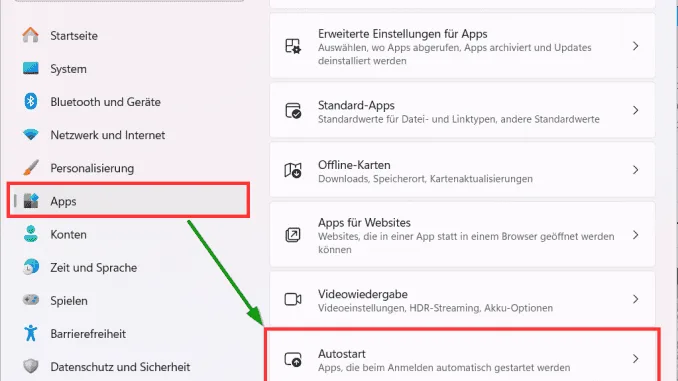
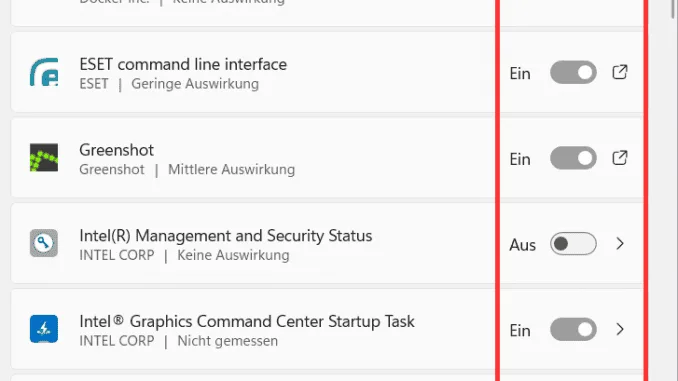
Seit dem Erscheinen des Windows 10 Fall Creators Updates (Version 1709) ist es Entwicklern möglich, Autostart-Optionen direkt in ihre Apps zu implementieren. Obwohl nicht jede Anwendung über diese Möglichkeit verfügt, ermöglicht unser unkompliziertes Tutorial das Starten jeder Anwendung beim Hochfahren von Windows, unabhängig von den eingebauten Funktionen. Insbesondere für Nutzer von Windows 10 und Windows 11 ist diese Anleitung relevant.
Apps im Autostart einrichten
- Autostart-Ordner öffnen: Drücken Sie die Windows-Taste + R, geben Sie
shell:startupein und drücken Sie Enter. Dies öffnet den Autostart-Ordner. - App-Ordner öffnen: Drücken Sie erneut Windows-Taste + R, geben Sie
shell:AppsFolderein und starten Sie es. Hier finden Sie alle installierten Apps. - App in den Autostart-Ordner ziehen: Wählen Sie die App aus, die automatisch starten soll, und ziehen Sie sie mit der Maus in den Autostart-Ordner. Es wird eine Verknüpfung erstellt.
- Fertigstellung: Lassen Sie die Maustaste los. Die App wird nun beim nächsten Start von Windows automatisch geöffnet.
Tipps und Tricks
- Apps an Desktop oder Taskleiste heften: Für schnelleren Zugriff können Sie Apps auch an den Desktop oder die Taskleiste heften.
- Apps reparieren: Wenn eine App nicht richtig funktioniert, können Sie versuchen, sie in Windows 10 & 11 zu reparieren.
- Automatische App-Updates deaktivieren: Um die Kontrolle über Ihre App-Updates zu behalten, können Sie automatische Updates deaktivieren.
- Windows 10 & 11 Store App wieder installieren: Falls Sie die Store App versehentlich deinstalliert haben, gibt es einfache Wege, sie wieder zu installieren.
Wie kann ich Apps automatisch starten lassen?
Erstellen Sie einen automatischen Start-Mechanismus, zum Beispiel mit einem Scheduler oder einer Systemstartaufgabe. So können Sie Apps beim Systemstart oder zu bestimmten Zeitpunkten automatisch ausführen.
Wie kann ich Programme automatisch mit Windows starten lassen?
Öffnen Sie den Startmenü-Ordner Autostart.
Erstellen Sie in diesem Ordner eine Verknüpfung zu dem Programm, das Sie automatisch starten möchten.
Speichern Sie die Verknüpfung. Das Programm wird nun beim Windows-Start automatisch gestartet.
Wie kann ich die Programme anzeigen lassen, die mit Windows automatisch starten?
Wie kann ich Programme an den Autostart anheften?
Öffnen Sie den Autostart-Ordner, indem Sie auf die Windows-Taste + R drücken, shell:startup eingeben und Enter drücken.
Ziehen Sie die gewünschte Programm-Verknüpfung in diesen Ordner.
Das Programm wird nun automatisch beim Systemstart ausgeführt.
weitere Links
- Microsoft Support: Konfigurieren von Startanwendungen in Windows
- IONOS Support: Autostart von Programmen in Windows 10
- CONNECT: Windows 10: Programme in Autostart hinzufügen und entfernen
Sei der Erste und starte die Diskussion mit einem hilfreichen Beitrag.
Kommentar hinterlassen
Dein Beitrag wird vor der Veröffentlichung kurz geprüft — fachlich, respektvoll und auf den Punkt ist hier genau richtig.