
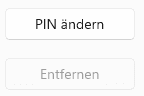
Windows Hello bietet Dir eine komfortable und sichere Möglichkeit, Dich an Deinem Windows-PC anzumelden – sei es durch Gesichtserkennung, Fingerabdruck oder eine PIN. Diese Methode kombiniert Benutzerfreundlichkeit mit hoher Sicherheit und erleichtert Dir den täglichen Umgang mit Deinem System erheblich.
Allerdings kann es vorkommen, dass Du bei der Verwaltung Deiner Anmeldeinformationen auf Probleme stößt, etwa wenn der „Zurücksetzen“ bzw. "Entfernen"-Button für die PIN ausgegraut ist. Das kann sehr frustrierend sein, da es Dich daran hindert, Deine Zugangsdaten nach Bedarf anzupassen oder zu erneuern.
In diesem Artikel zeige ich Dir, welche Ursachen in der Regel zu diesem Problem führen und wie Du es Schritt für Schritt beheben kannst. Dabei gehe ich auch auf weiterführende Aspekte ein, damit Du zukünftig besser vorbereitet bist und mögliche Fehlerquellen frühzeitig erkennst.
Warum ist der „Zurücksetzen“ bzw. "Entfernen"-Button ausgegraut?
Es gibt verschiedene Gründe, warum der Button zum "Zurücksetzen" bzw. "Entfernen" Deiner Windows Hello-PIN deaktiviert sein könnte. Häufige Ursachen sind:
- Gruppenrichtlinien-Einstellungen: In Unternehmen oder größeren Organisationen können Administratoren Richtlinien festlegen, die eine Änderung der PIN verhindern. Diese Maßnahmen dienen oft der Sicherheit, können aber in bestimmten Situationen hinderlich sein.
- Probleme in der Windows-Registrierung: Fehlerhafte oder unvollständige Registrierungseinträge können die Funktionalität beeinträchtigen und dazu führen, dass der Button nicht aktiviert wird.
- Defektes Benutzerprofil: Wenn Dein lokales Profil beschädigt ist, kann es zu Einschränkungen in der Authentifizierung kommen.
- Veraltete Treiber oder Softwareprobleme: Inkompatibilitäten, fehlerhafte Updates oder veraltete Treiber können ebenfalls dazu führen, dass die Funktion nicht richtig ausgeführt wird.
Die Ursachen können dabei miteinander verknüpft sein, weshalb es oft sinnvoll ist, mehrere Lösungsansätze gleichzeitig in Betracht zu ziehen.
Lösungsansätze
1. Gruppenrichtlinien prüfen
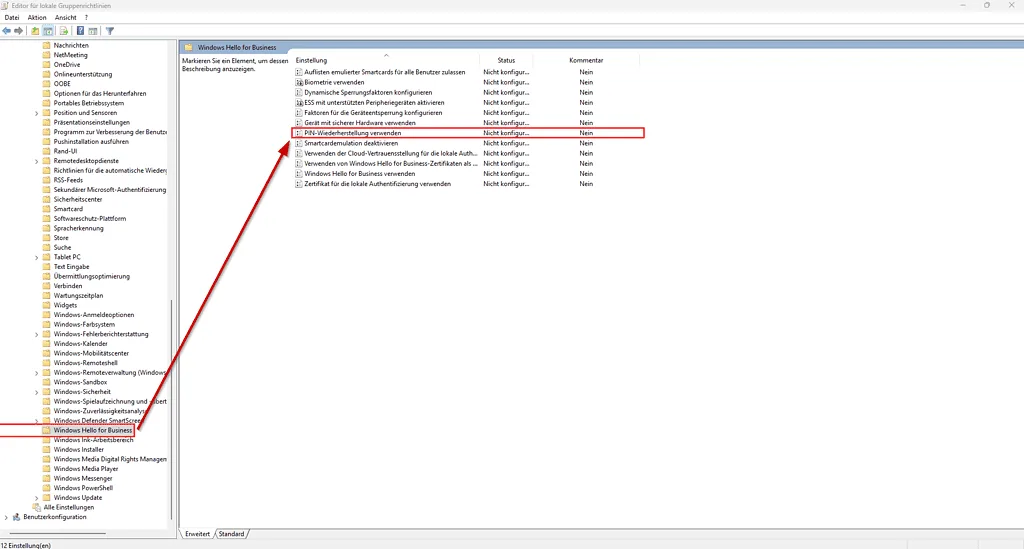
In vielen Fällen blockieren Gruppenrichtlinien die Änderung der PIN. So kannst Du diese Einstellungen prüfen und anpassen:
- Drücke Win + R, gib
gpedit.mscein und bestätige mit Enter. - Navigiere zu:
Computerkonfiguration > Administrative Vorlagen > Windows-Komponenten > Windows Hello for Business - Suche nach der Richtlinie „PIN-Wiederherstellen verwenden“.
- Falls diese Option deaktiviert ist, ändere sie auf Aktiviert.
- Starte Deinen Rechner neu, um die Änderungen zu übernehmen.
Diese Anpassung hebt die Einschränkung auf und ermöglicht Dir, die PIN zurückzusetzen. Achte jedoch darauf, dass in Unternehmensumgebungen diese Änderungen eventuell von der IT-Abteilung überwacht werden.
2. Registrierungseinstellungen korrigieren
Ein fehlerhafter Registrierungseintrag kann ebenfalls verhindern, dass der Button zur PIN-Zurücksetzung aktiviert wird. So gehst Du vor:
- Öffne den Registrierungs-Editor, indem Du regedit in die Windows-Suche eingibst.
- Navigiere zu:
HKEY_LOCAL_MACHINE\SOFTWARE\Policies\Microsoft\Windows\System - Überprüfe den Eintrag AllowDomainPINReset. Dieser Wert sollte auf 1 gesetzt sein.
- Falls der Schlüssel nicht vorhanden ist, erstelle ihn als DWORD-Wert und setze ihn auf 1.
- Denke daran, vor Änderungen an der Registrierung ein Backup zu erstellen, um bei eventuellen Problemen das System wiederherstellen zu können.
Eine korrekte Registrierungseinstellung sorgt dafür, dass die Systemrichtlinien zur PIN-Verwaltung ordnungsgemäß angewendet werden.

Warnung: Änderungen an der Registrierung können das System beeinträchtigen. Sichere die Registrierung vor Anpassungen.
3. Inhalt des „NGC“-Ordners löschen
Windows speichert PIN-bezogene Daten im sogenannten „NGC“-Ordner. Ein fehlerhafter Inhalt dieses Ordners kann den Reset-Prozess behindern:
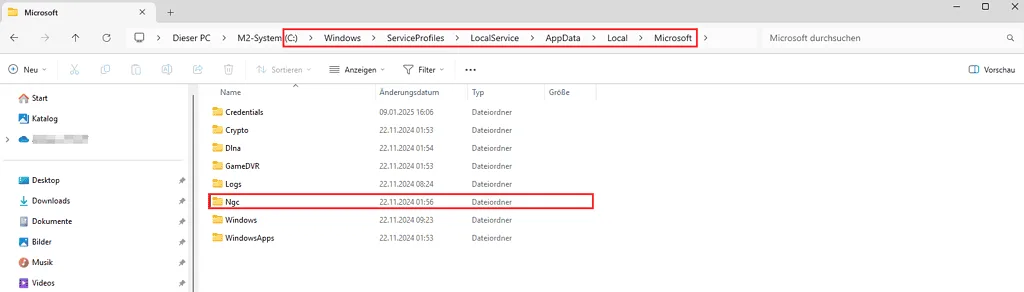
- Öffne den Datei-Explorer und navigiere zu:
%windir%\ServiceProfiles\LocalService\AppData\Local\Microsoft\NGC - Lösche den Inhalt dieses Ordners. Dafür benötigst Du Administratorrechte.
- Starte anschließend Deinen PC neu.
- Richte nach dem Neustart eine neue PIN ein.
Durch das Leeren des NGC-Ordners werden möglicherweise beschädigte oder veraltete Daten entfernt, die den ordnungsgemäßen Ablauf der PIN-Verwaltung behindern.
4. Benutzerprofil löschen und neu erstellen
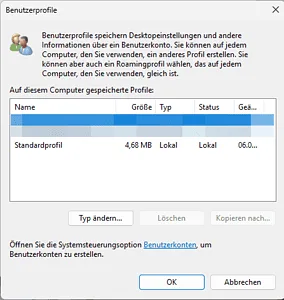
Sollten die oben genannten Schritte nicht zum Erfolg führen, könnte ein fehlerhaftes Benutzerprofil die Ursache sein. In diesem Fall hilft es, das betroffene Profil zu löschen und ein neues anzulegen. Beachte jedoch, dass dieser Schritt ein Risiko birgt, da persönliche Einstellungen und Daten verloren gehen können.
- Melde Dich zunächst mit einem Administratorkonto an.
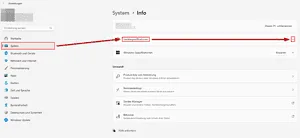
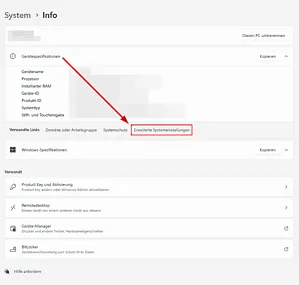
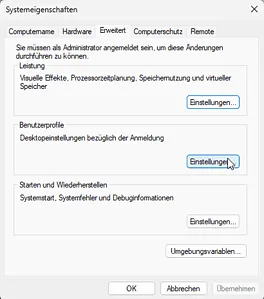
- Öffne die Systemsteuerung und gehe zu:
System > Erweiterte Systemeinstellungen > Benutzerprofile - Wähle das betreffende Benutzerprofil aus und klicke auf „Löschen“.
- Melde Dich anschließend ab und wieder mit dem neuen Benutzerprofil an.
- Richte Windows Hello erneut ein, um alle Zugangsmöglichkeiten zu konfigurieren.
Diese Maßnahme stellt sicher, dass alle eventuellen Fehler im alten Profil behoben werden. Es ist ratsam, vor diesem Schritt ein Backup Deiner wichtigen Daten anzulegen.
Vorbeugende Maßnahmen
Um zukünftige Probleme mit Windows Hello zu vermeiden, solltest Du einige präventive Maßnahmen berücksichtigen:
- Regelmäßige Updates:
Halte Windows, Treiber und Sicherheitsupdates stets auf dem neuesten Stand. Microsoft veröffentlicht regelmäßig Updates, die bekannte Fehler beheben und die Sicherheit erhöhen. - Backup der Einstellungen:
Sichere Deine Konfigurationen und Anmeldeinformationen regelmäßig. Nutze Tools wie BitLocker oder Cloud-Dienste, um einen Datenverlust zu verhindern. - Überprüfung der Gruppenrichtlinien:
In einer Unternehmensumgebung ist es sinnvoll, die Gruppenrichtlinien regelmäßig zu überprüfen. So erkennst Du frühzeitig, ob Änderungen vorgenommen wurden, die sich auf die PIN-Verwaltung auswirken. - Systemwartung:
Führe regelmäßige Systemprüfungen und Wartungsarbeiten durch, um sicherzustellen, dass keine veralteten oder fehlerhaften Softwarekomponenten Dein System beeinträchtigen.
Indem Du diese Maßnahmen befolgst, kannst Du die Stabilität und Sicherheit Deines Systems erheblich verbessern und unerwartete Probleme vermeiden.
Fazit
Du hast jetzt einen umfassenden Überblick über die möglichen Ursachen und Lösungen für das Problem eines ausgegrauten „Zurücksetzen“ bzw. "Entfernen"-Buttons bei Windows Hello. Mit den beschriebenen Schritten – von der Überprüfung der Gruppenrichtlinien über das Anpassen der Registrierungseinstellungen bis hin zur Bereinigung des NGC-Ordners und gegebenenfalls dem Neuaufsetzen des Benutzerprofils – bist Du bestens gerüstet, um das Problem eigenständig zu beheben.
Vergiss nicht, regelmäßige Updates und präventive Maßnahmen zu ergreifen, um die Sicherheit und Stabilität Deines Systems langfristig zu gewährleisten. Sollte dennoch einmal eine der Maßnahmen nicht den gewünschten Erfolg bringen, zögere nicht, den Microsoft-Support oder einen IT-Fachmann zu konsultieren.
weitere Links
| Microsoft Support – Windows Hello Troubleshooting | https://support.microsoft.com/windowshello |
| Windows PowerShell für Administratoren | https://docs.microsoft.com/powershell/ |
| Microsoft Community Forum | https://answers.microsoft.com/ |

💬 Kommentare
0 KommentareSei der Erste und starte die Diskussion mit einem hilfreichen Beitrag.
Kommentar hinterlassen
Dein Beitrag wird vor der Veröffentlichung kurz geprüft — fachlich, respektvoll und auf den Punkt ist hier genau richtig.