
Die Verwaltung von Linux-Servern über die reine CLI (Command Line Interface) ist für effizientes Scripting und Automatisierung unerlässlich, aber im administrativen Tagesgeschäft oft ein Flaschenhals. Wenn du schnell Firewall-Regeln visualisieren, User-Berechtigungen auditieren oder Cron-Jobs verwalten musst, kostet das Parsen von Konfigurationsdateien wertvolle Zeit.
Genau hier schließt Webmin die Lücke. Es ist kein Ersatz für Shell-Kenntnisse, sondern ein Management-Layer, der Systemkonfigurationen abstrahiert und über ein HTTPS-Interface zugänglich macht. Der entscheidende Architektur-Vorteil von Webmin gegenüber vielen proprietären Panels: Es respektiert die nativen Konfigurationsdateien des OS. Änderst du etwas in Webmin, schreibt es in /etc/.... Änderst du die Datei manuell via vim, liest Webmin den neuen Status korrekt aus. Es gibt kein "Lock-in" in eine interne Datenbank.
In diesem Guide zeige ich dir, wie du Webmin auf Debian und Ubuntu nach modernen Sicherheitsstandards implementierst – weg von veralteten apt-key-Methoden hin zu signierten Repositories.

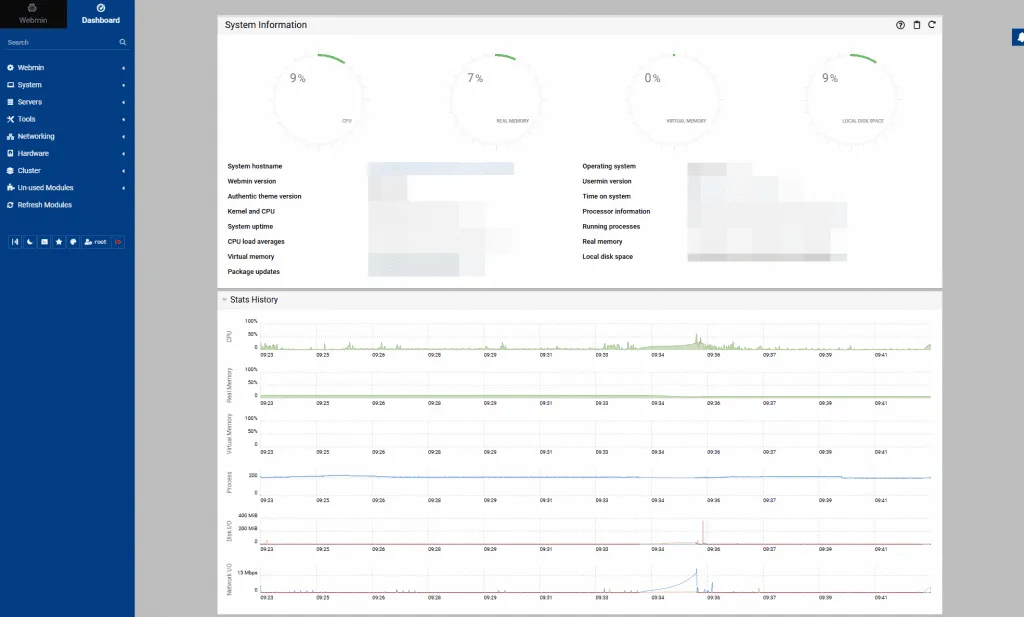

Aktualisieren & Pakete installieren
Bevor wir Webmin installieren, bringen wir das System auf einen konsistenten Stand. Das verhindert Abhängigkeitsfehler und stellt sicher, dass wir auf einer sauberen Basis aufsetzen.
Schritt 1: Vorbereitung & Tools
Aktualisiere die Paketquellen und installiere curl, da wir dieses Tool benötigen, um das Setup-Skript des Herstellers zu laden.
sudo apt update && sudo apt upgrade -ysudo apt install curl wget gnupg -y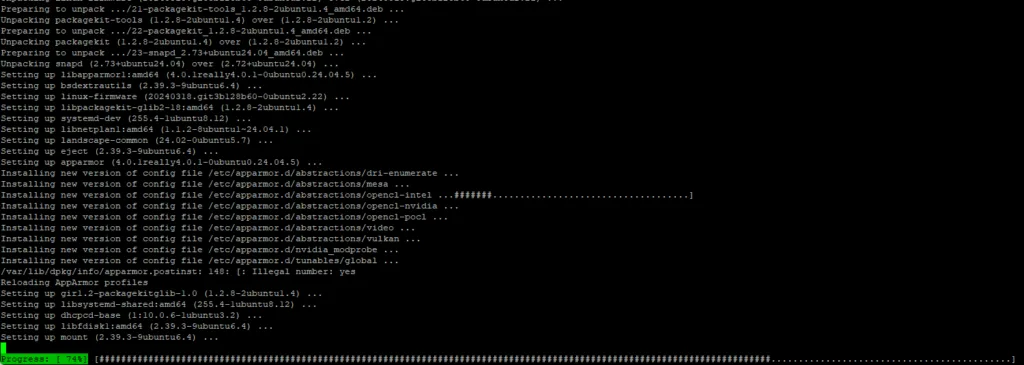
Schritt 2: Repository-Setup
Früher mussten GPG-Schlüssel mühsam manuell importiert und de-armored werden (apt-key ist deprecated). Webmin bietet mittlerweile ein offizielles Setup-Skript (webmin-setup-repo.sh), das diese Schritte automatisiert.
Das Skript erledigt zwei Dinge für dich:
- Es identifiziert deine Distribution (Debian/Ubuntu) korrekt.
- Es legt die GPG-Schlüssel in einem isolierten Keyring ab und konfiguriert die
sources.listso, dass sie nur für Webmin diesem Schlüssel vertraut („Signed-By“).
Lade das Skript herunter und führe es aus:
curl -o webmin-setup-repo.sh https://raw.githubusercontent.com/webmin/webmin/master/webmin-setup-repo.sh
sudo sh webmin-setup-repo.sh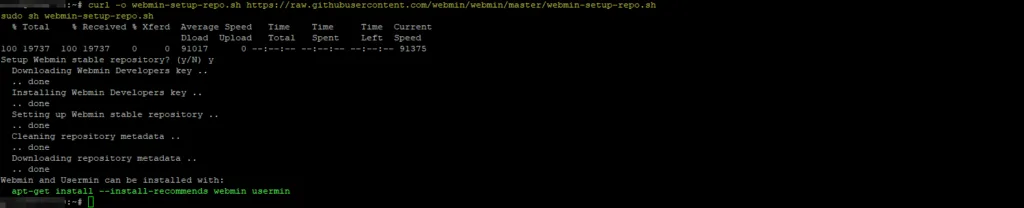
Schritt 3: Installation
Da das Repository nun sauber eingebunden ist, kannst du Webmin über den regulären Paketmanager installieren. Wir nutzen hier das Flag --install-recommends, um sicherzustellen, dass alle optionalen Perl-Module und Abhängigkeiten direkt mitinstalliert werden, was spätere Fehler bei der Modul-Nutzung verhindert.
sudo apt-get install webmin --install-recommends -y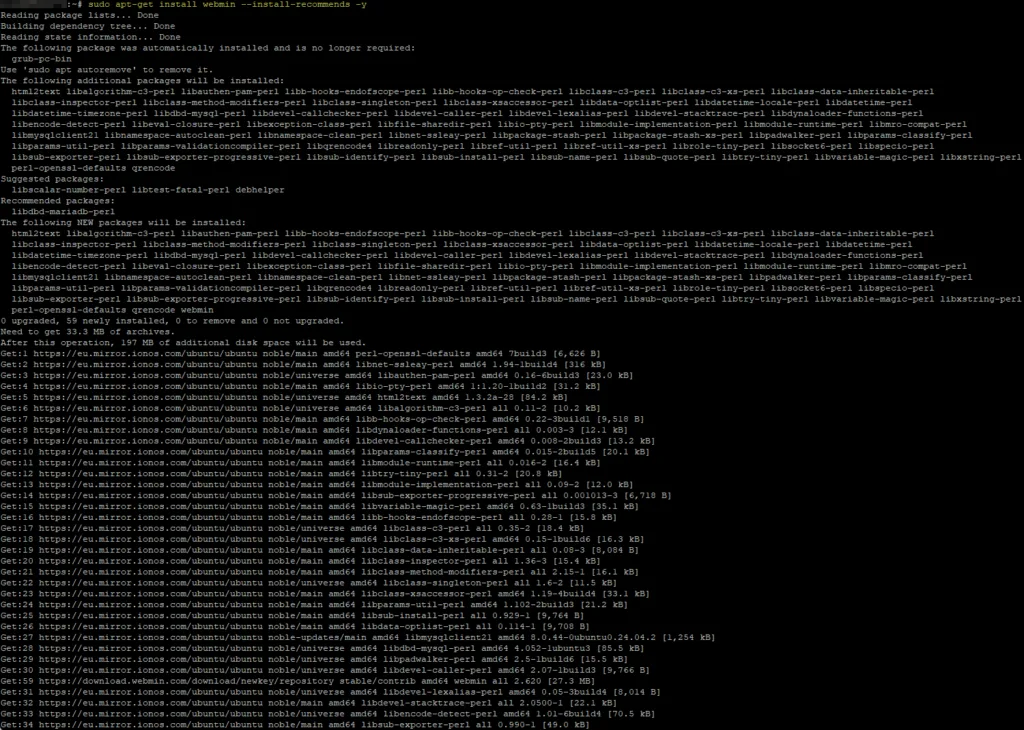
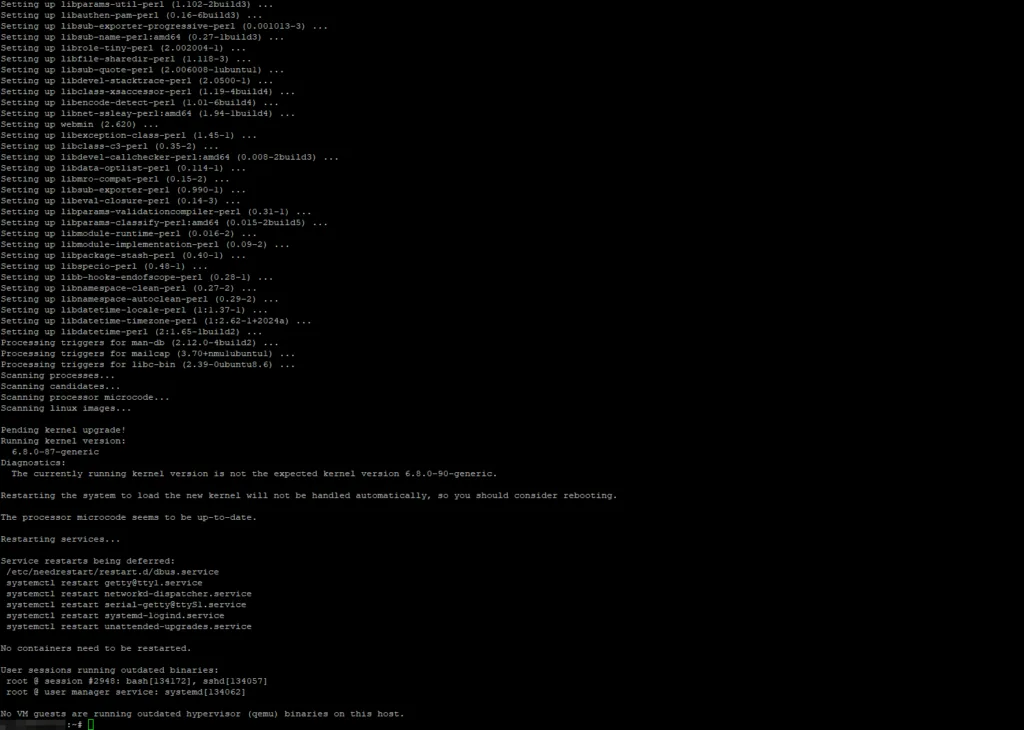
Schritt 4: Status prüfen
Nach der Installation startet der systemd-Service automatisch. Verifiziere, ob der Prozess läuft und der Port gebunden wurde:
sudo systemctl status webminDamit ist die Basis-Installation abgeschlossen und der Server lauscht auf Port 10000.

Firewall-Härtung (Port 10000)
# Falls UFW noch nicht läuft (Vorsicht: SSH Port 22 sicherstellen!)
sudo ufw allow ssh
sudo ufw enable

# Webmin Port freigeben
sudo ufw allow 10000/tcp

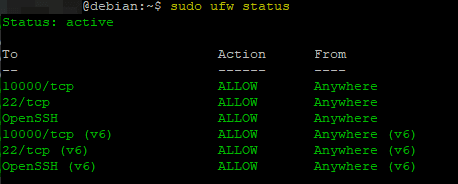
Tipp: Wenn du eine feste IP-Adresse im Büro hast (z.B. VPN-Gateway), öffne den Port nicht für 0.0.0.0/0 (alle), sondern nur für deine Management-IP: sudo ufw allow from 203.0.113.50 to any port 10000 proto tcp
Zugriff & SSL-Initialisierung
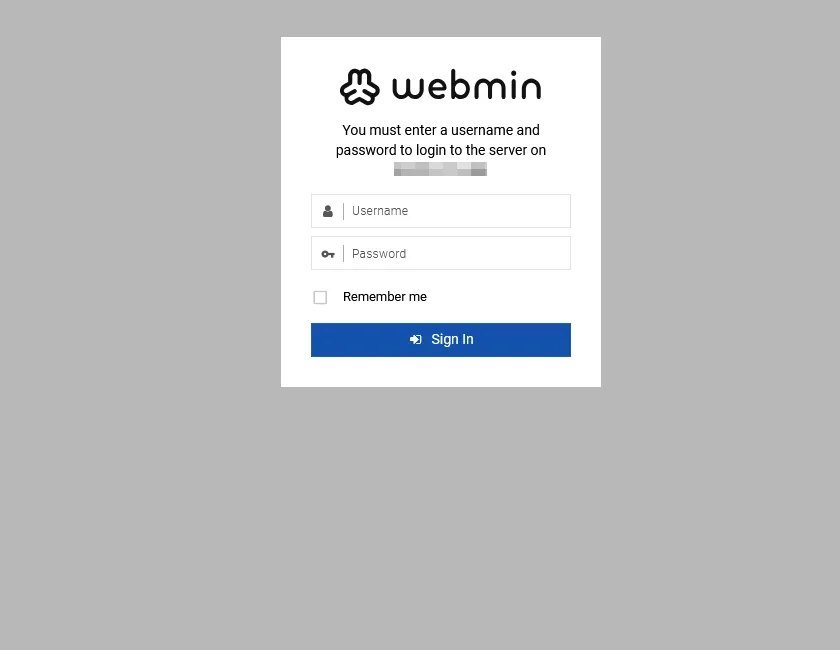
Öffne deinen Browser und navigiere zu https://<DEINE-SERVER-IP>:10000.
Du wirst eine Zertifikatswarnung erhalten („Nicht sicher“). Das ist technisch korrekt, da Webmin ab Werk ein selbst-signiertes SSL-Zertifikat generiert. Die Verbindung ist verschlüsselt, aber die Identität nicht verifiziert. Ignoriere dies für den ersten Login (Erweitert -> Risiko akzeptieren).
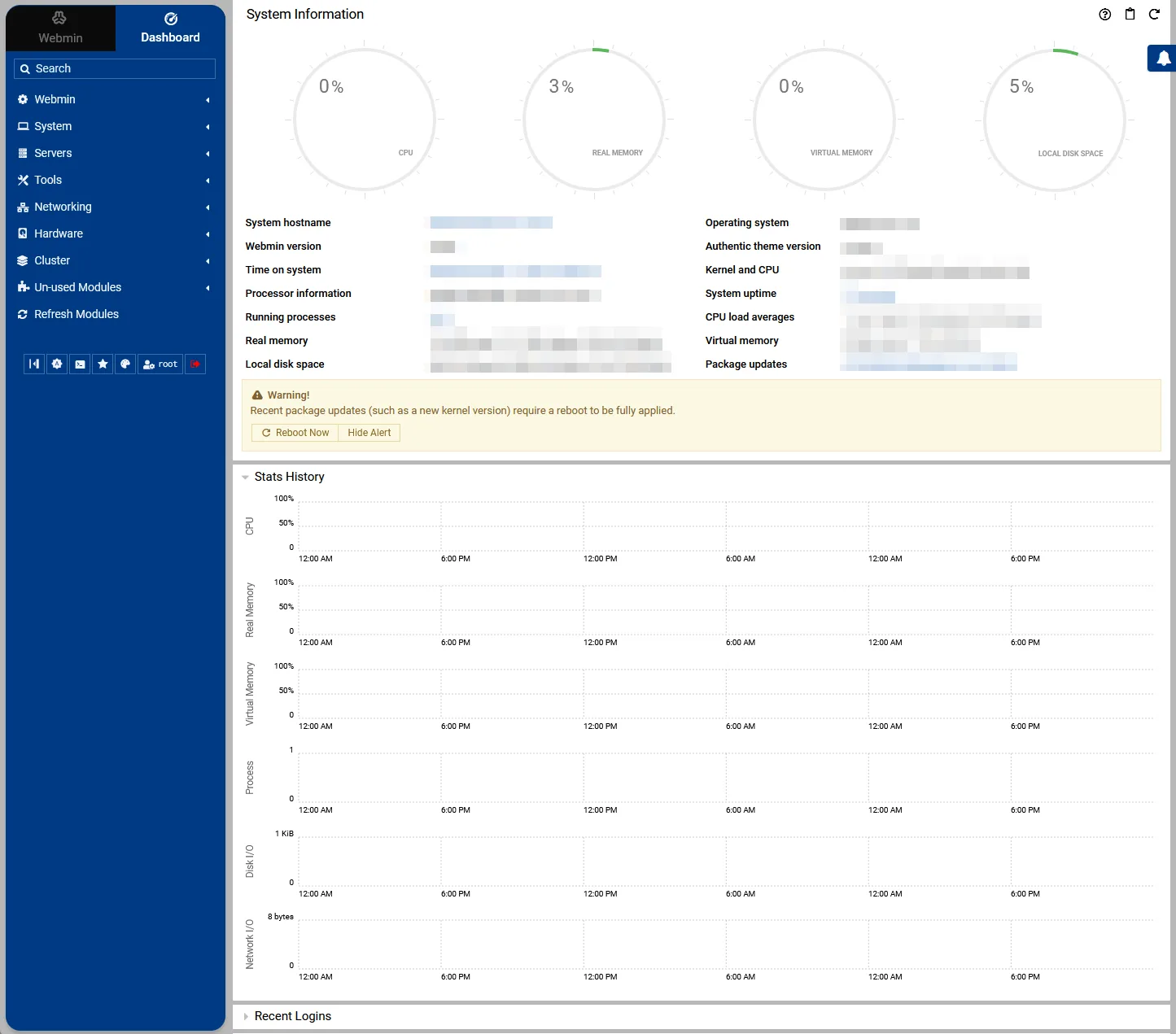
Logge dich mit deinem root-User oder einem Sudo-User ein.

Konfiguration & Sicherheit
Eine Standard-Installation ist nie produktionsreif. Wir müssen das System härten.
A) SSL via Let's Encrypt
Ersetze das selbst-signierte Zertifikat sofort, um Man-in-the-Middle-Attacken auszuschließen. Webmin hat einen nativen ACME-Client integriert.
- Stelle sicher, dass eine Domain (z.B.
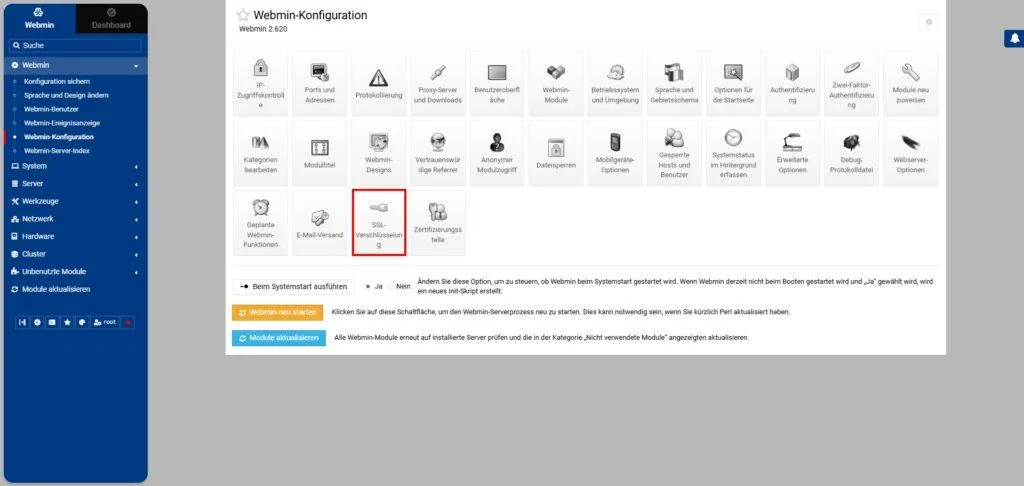
server01.deine-domain.de) per DNS A-Record auf die Server-IP zeigt. - Navigiere in Webmin zu: Webmin > Webmin Configuration > SSL Encryption.
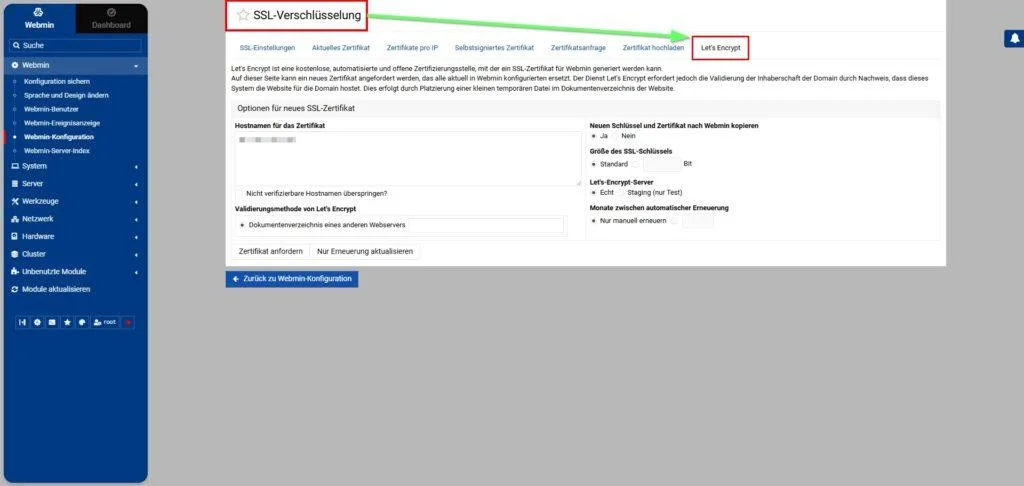
- Wechsle auf den Reiter Let's Encrypt.
- Trage unter "Hostnames for certificate" deine Domain ein.
- Klicke auf "Request Certificate".
Webmin legt das Zertifikat und den Private Key automatisch ab und konfiguriert den Webserver neu. Der Browser zeigt nun ein grünes Schloss.
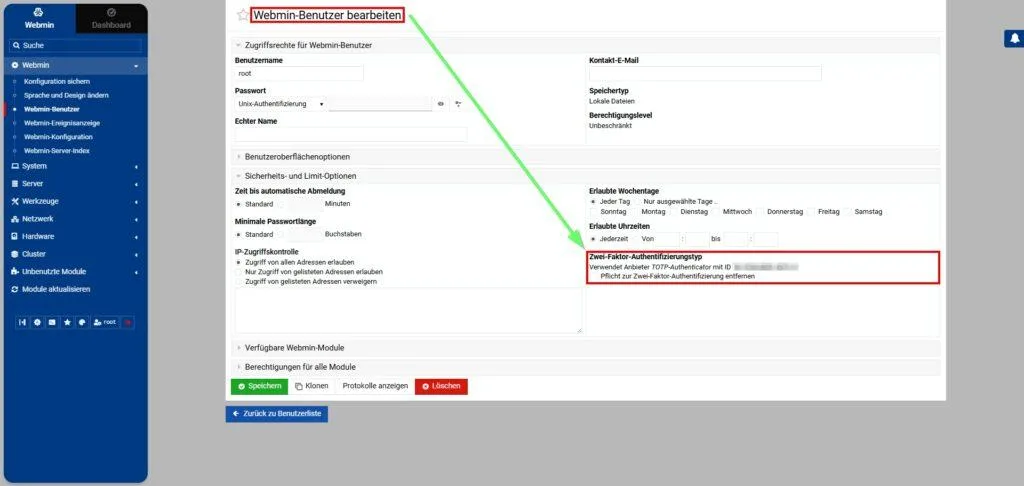
B) 2-Faktor (2FA)
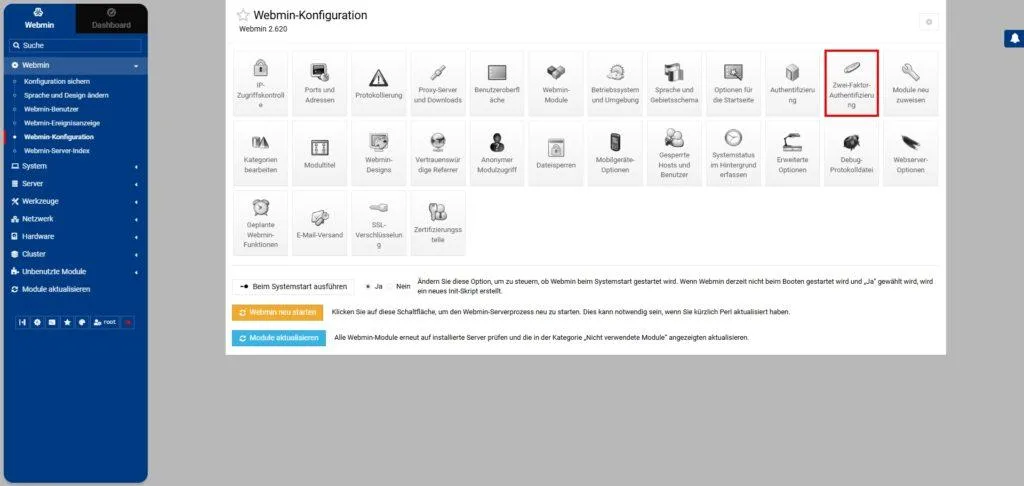
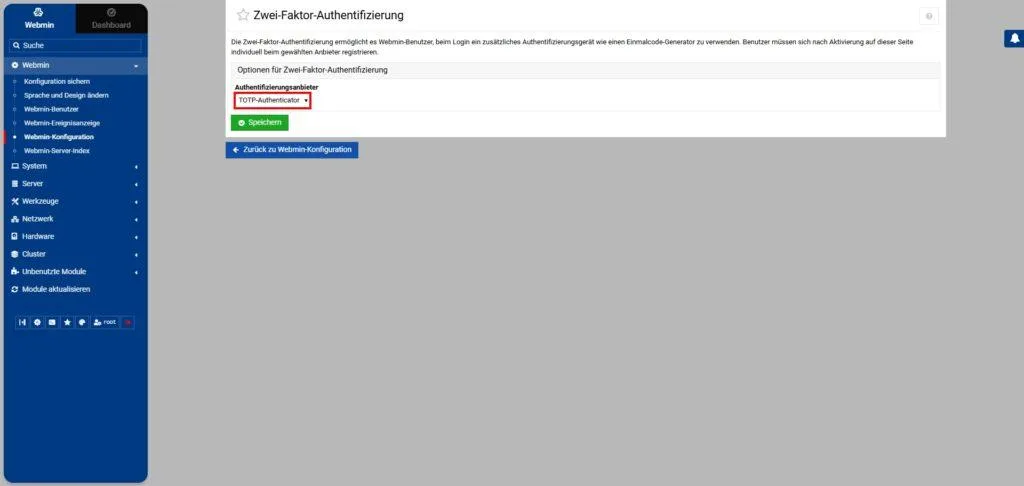
Das Passwort allein reicht nicht. Aktiviere TOTP (Time-based One-Time Password).
- Gehe zu Webmin > Webmin Users.
- Wähle deinen User (z.B. root).
- Aktiviere "Two-factor authentication provider" -> Google Authenticator (oder Authy).
- Scanne den QR-Code.
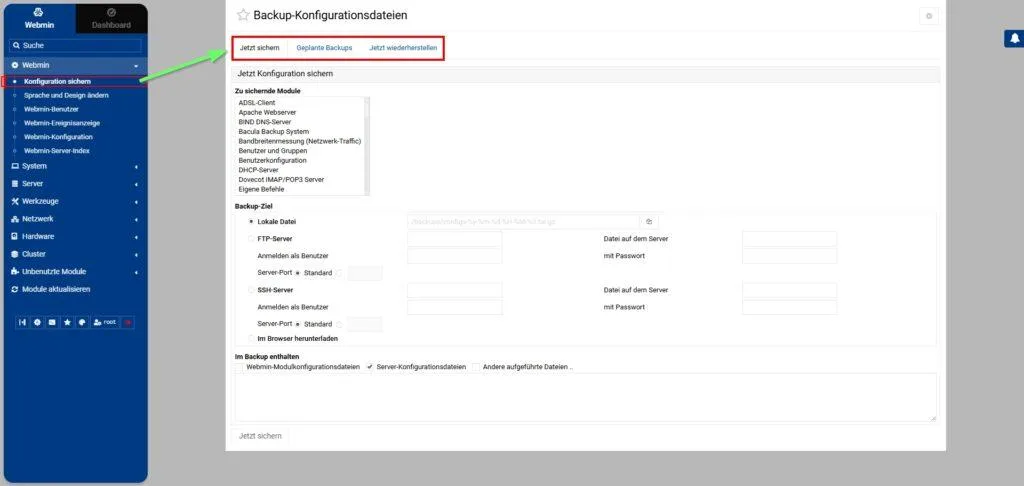
C) Backup der Konfiguration
Richte einen automatischen Job ein, der die Webmin-Konfiguration selbst sichert (User, Gruppen, ACLs).
Ziel: Ideal ist ein externer S3-Bucket oder ein gemounteter NFS-Share, nicht die lokale Platte.
Pfad: Webmin > Backup Configuration Files.
Szenarien: Wofür Webmin?
Sobald das Setup steht, spielen sich die Stärken in der täglichen Administration aus:
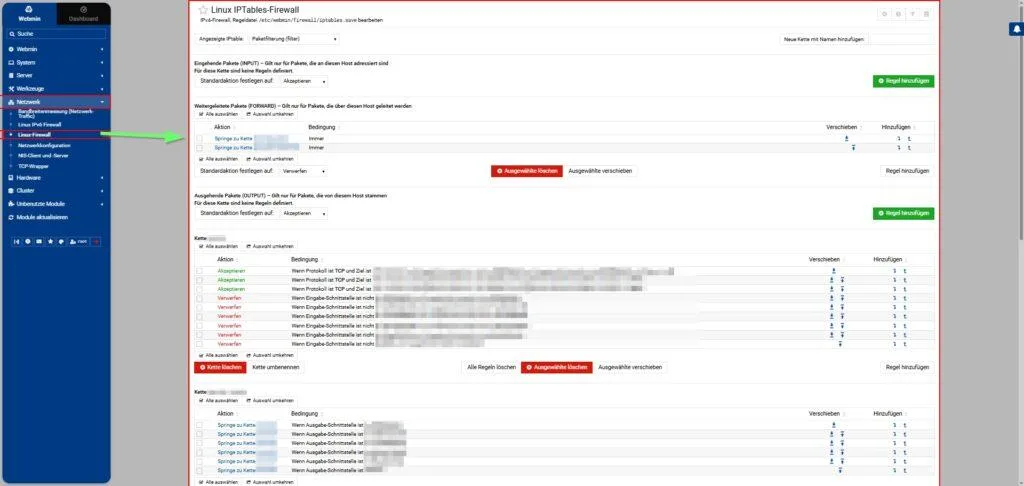
1. Firewall-Regelwerk visualisieren Statt komplexe iptables oder nftables Chains manuell zu lesen, gehe zu Networking > Linux Firewall. Du siehst sofort, welche Pakete wo gedroppt werden und kannst temporäre Regeln zum Debugging hinzufügen.
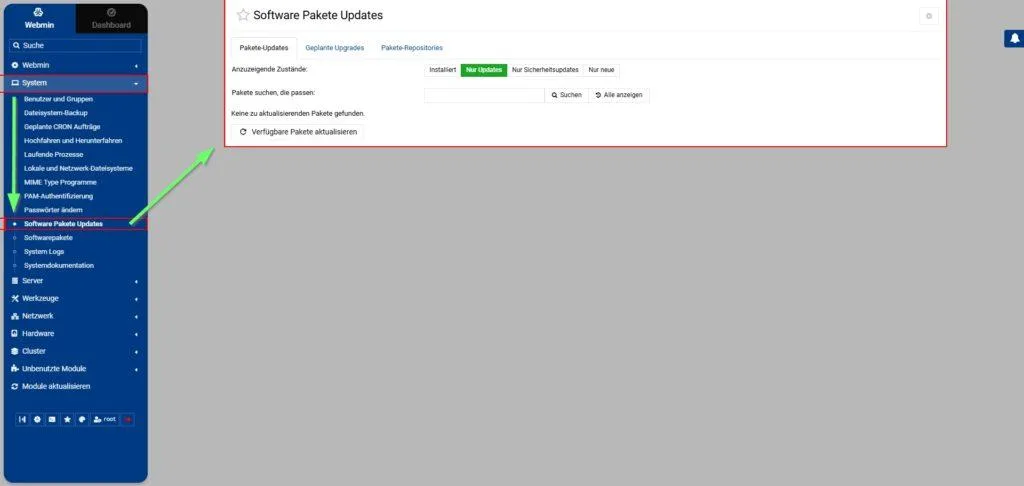
2. Updates & Patch-Management Unter System > Software Package Updates siehst du auf einen Blick, ob Sicherheitsupdates (Security Patches) ausstehen. Du kannst hier auch konfigurieren, dass Security-Updates nachts automatisch eingespielt werden – eine "Lebensversicherung" für jeden Server.
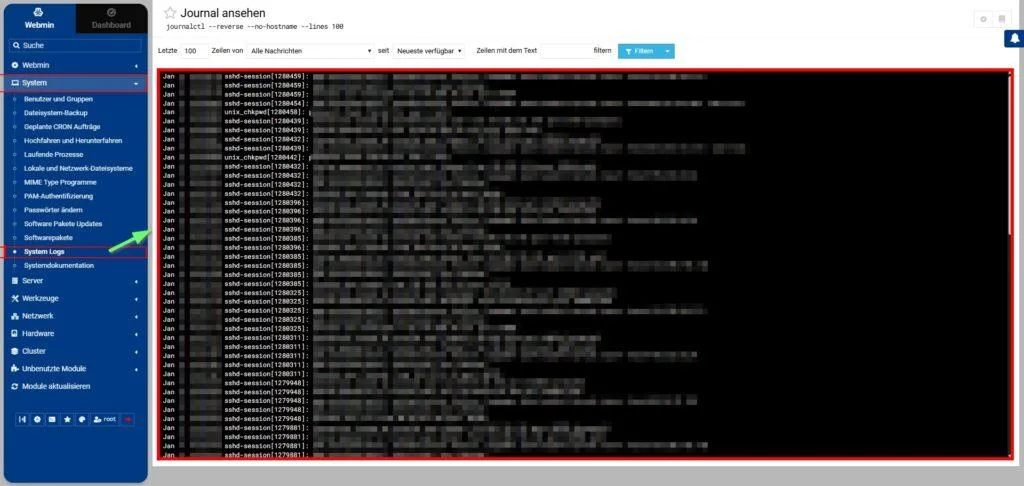
3. Log-Analyse Der Bereich System > System Logs erlaubt dir, Logs (syslog, auth.log, daemon.log) zu durchsuchen, ohne Grep-Orgien im Terminal feiern zu müssen. Besonders hilfreich ist der integrierte Filter nach Zeitstempeln.
Troubleshooting
Sollte Webmin nicht erreichbar sein, liegt es meist an einem von drei Gründen:
- Dienst läuft nicht: Prüfe, ob der Prozess gekillt wurde (z.B. durch OOM-Killer bei zu wenig RAM):
sudo systemctl restart webmin - Firewall blockt: Prüfe von deinem Client aus mittels
telnet <IP> 10000odernc -vz <IP> 10000, ob der TCP-Handshake zustande kommt. - IP-Access-Control sperrt dich aus: Webmin hat eine eigene interne IP-Sperrliste. Wenn du dich ausgesperrt hast, editiere via SSH die Datei
/etc/webmin/miniserv.confund passe die Zeileallow=an. Starte danach Webmin neu.
Fazit
Webmin ist in der richtigen Architektur – abgesichert durch SSL und 2FA – ein mächtiges Werkzeug für die Administration. Es beschleunigt Routine-Aufgaben und visualisiert komplexe Zusammenhänge wie Firewall-Regeln exzellent.
Der wichtigste Aspekt für dich als Architekt: Verlasse dich nicht blind darauf. Webmin ist eine GUI für Config-Dateien. Wenn du nicht verstehst, was Webmin im Hintergrund in /etc/network/interfaces oder /etc/passwd schreibt, wirst du Probleme beim Debugging bekommen. Nutze Webmin zur Effizienzsteigerung, nicht als Ersatz für Linux-Grundlagenwissen.
weitere Links

| Offizielle Webmin-Download-Seite | https://www.webmin.com/ | Offizielle Downloads, Dokumentationen und Versionen von Webmin. |
| Anleitung für Debian 11 | https://webmin.com/debian.html | Offizielle Anleitung zur Installation und Konfiguration von Webmin auf Debian 11. |
| Anleitung für Debian 12 | https://www.linuxcapable.com/ | Schritt-für-Schritt-Artikel zum Einrichten von Webmin auf Debian 12. |
| Anleitung für Ubuntu | https://www.digitalocean.com/ | Detaillierte Tutorials zur Installation und Konfiguration von Webmin unter Ubuntu. |
| Tipps & Tricks für Ubuntu | https://hostman.com/tutorials | Spezielle Tipps und Tricks für das Hosting mit Ubuntu und der Nutzung von Webmin. |
| Let’s Encrypt | https://letsencrypt.org/ | Kostenlose SSL-Zertifikate für die Absicherung deiner Webmin-Installation. |
| UFW-Ubuntu | https://help.ubuntu.com/community/UFW | Offizielle Anleitung zur Konfiguration der Uncomplicated Firewall unter Ubuntu. |

Sei der Erste und starte die Diskussion mit einem hilfreichen Beitrag.
Kommentar hinterlassen
Dein Beitrag wird vor der Veröffentlichung kurz geprüft — fachlich, respektvoll und auf den Punkt ist hier genau richtig.