
Windows 11 ist das neueste Betriebssystem von Microsoft, das viele neue Funktionen und Verbesserungen bietet. Viele fragen sich jedoch, ob die Installation auch ohne ein Microsoft-Konto möglich ist.
Variante 1: Internet deaktivieren
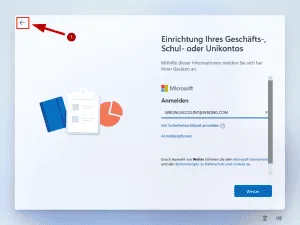
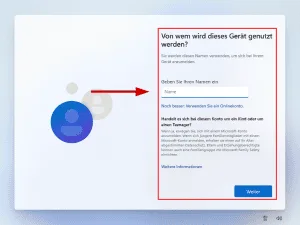
- Wählen Sie „für Persönliche Verwendung verwenden“ und gehen Sie auf "weiter".
- Deaktivieren Sie Ihre Internetverbindung (WLAN ausschalten oder Netzwerkstecker ziehen).
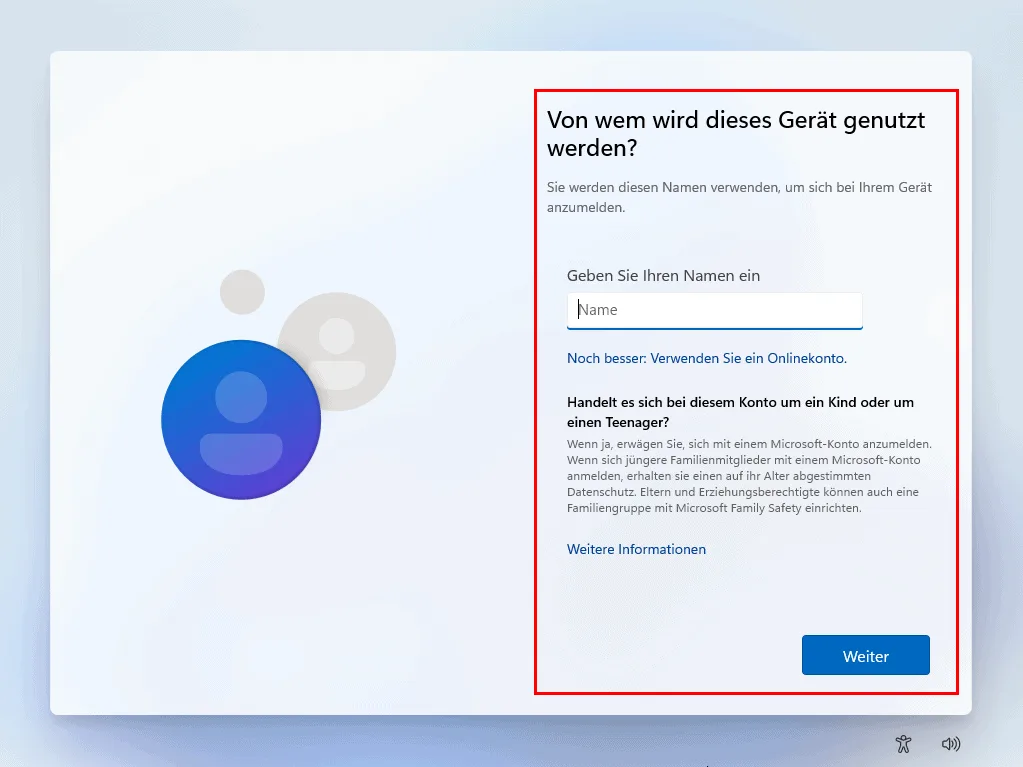
- Gehen Sie einen Schritt zurück und legen Sie einen lokalen Benutzer an.
Variante 2: Gesperrte Logindaten verwenden
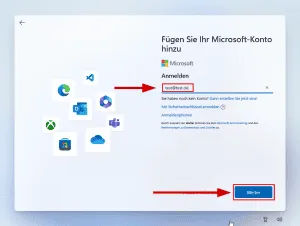
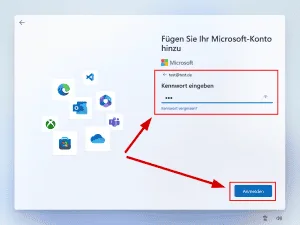
- Wählen Sie „für Persönliche Verwendung verwenden“ und gehen Sie auf "weiter".
- Geben Sie absichtlich falsche Login-Daten ein, z.B. „test@test.de“.
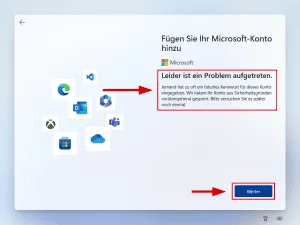
- Nutzen Sie ein gesperrtes Konto mit einem willkürlichen Passwort.
- Nach der Meldung über das gesperrte Konto, gehen Sie auf "weiter" und erstellen ein lokales Konto.
Variante 3: 23H2 | Meldung "kein Netzwerk"
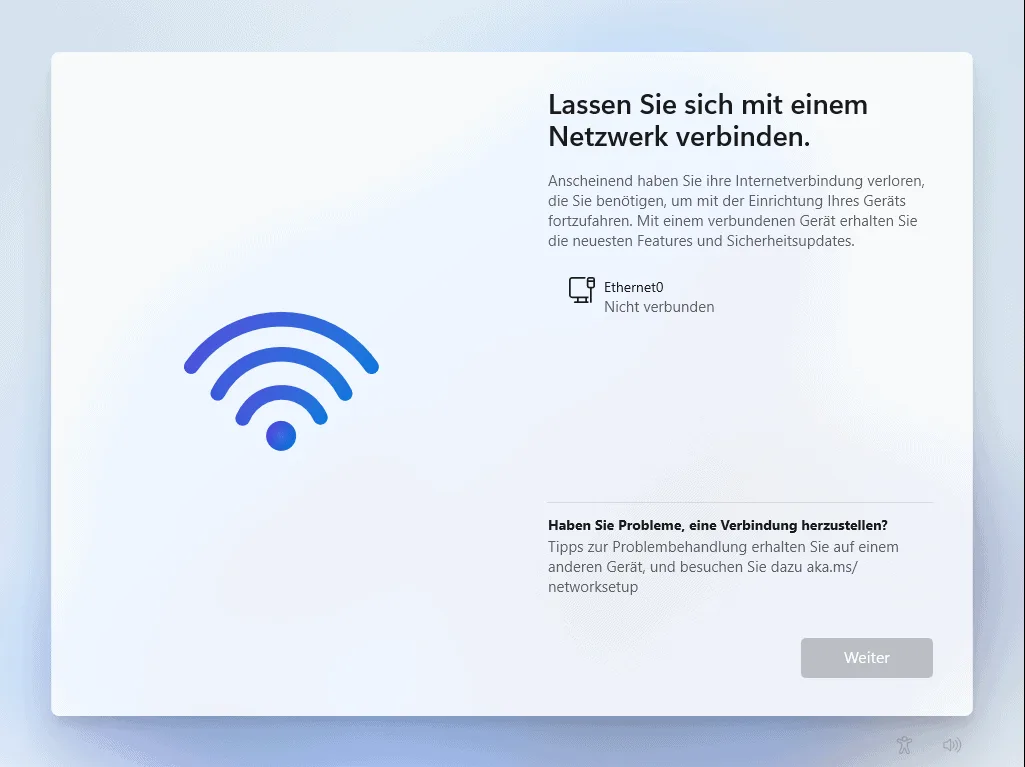

- Internetverbindung deaktivieren: Schalten Sie Ihr WLAN aus oder ziehen Sie den Netzwerkstecker.
- Neuinstallation von Windows 11 starten: Beginnen Sie mit der Neuinstallation von Windows 11.
- Installation fortsetzen bis zur Fehlermeldung: Fahren Sie mit der Installation fort, bis die Meldung erscheint, dass keine Internetverbindung besteht.
- Eingabeaufforderung öffnen:
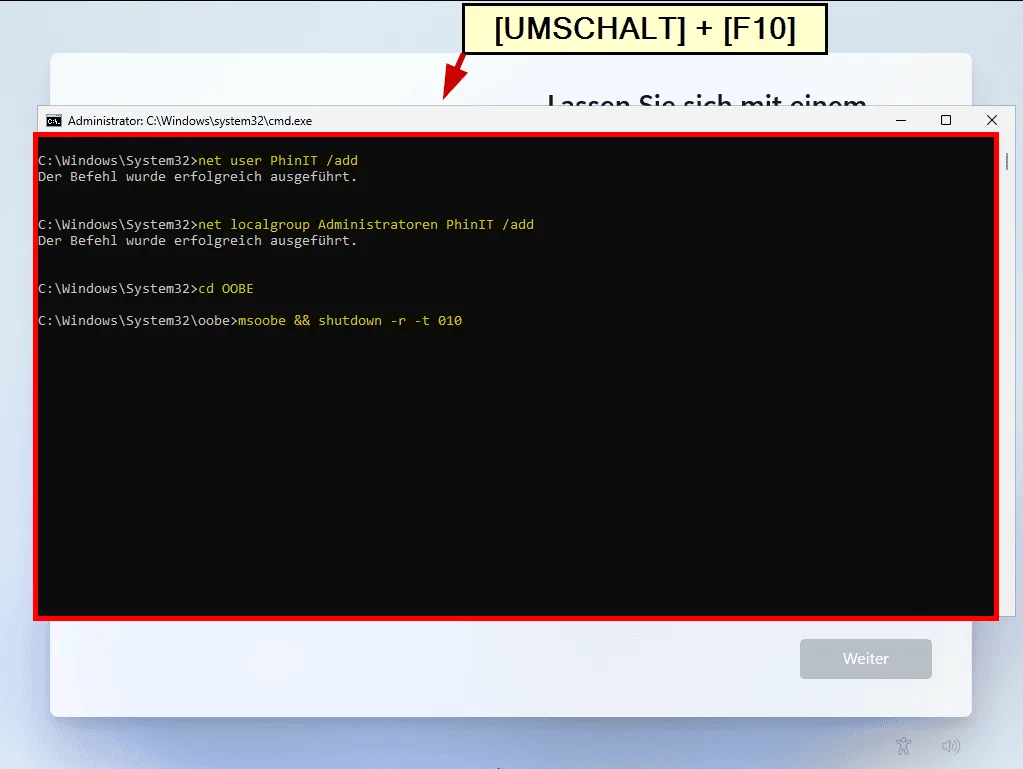
- Drücken Sie "[Umschalt] + [F10]", um die Eingabeaufforderung zu öffnen.
- Neuen Benutzer erstellen
- Geben Sie den Befehl "
net user [USERNAME] /add" ein, wobei Sie [USERNAME] durch Ihren gewünschten Benutzernamen ersetzen.
- Geben Sie den Befehl "
- Benutzer zu Administratoren hinzufügen:
- Führen Sie den Befehl "
net localgroup Administratoren [USERNAME] /add" aus, um den neuen Benutzer der Administratorengruppe hinzuzufügen.
- Führen Sie den Befehl "
- Installation abschließen und PC neu starten:
- Wechseln Sie ins OOBE-Verzeichnis mit
cd OOBE. - Führen Sie
msoobe && shutdown -raus, um die Installation zu beenden und den PC neu zu starten.
- Wechseln Sie ins OOBE-Verzeichnis mit
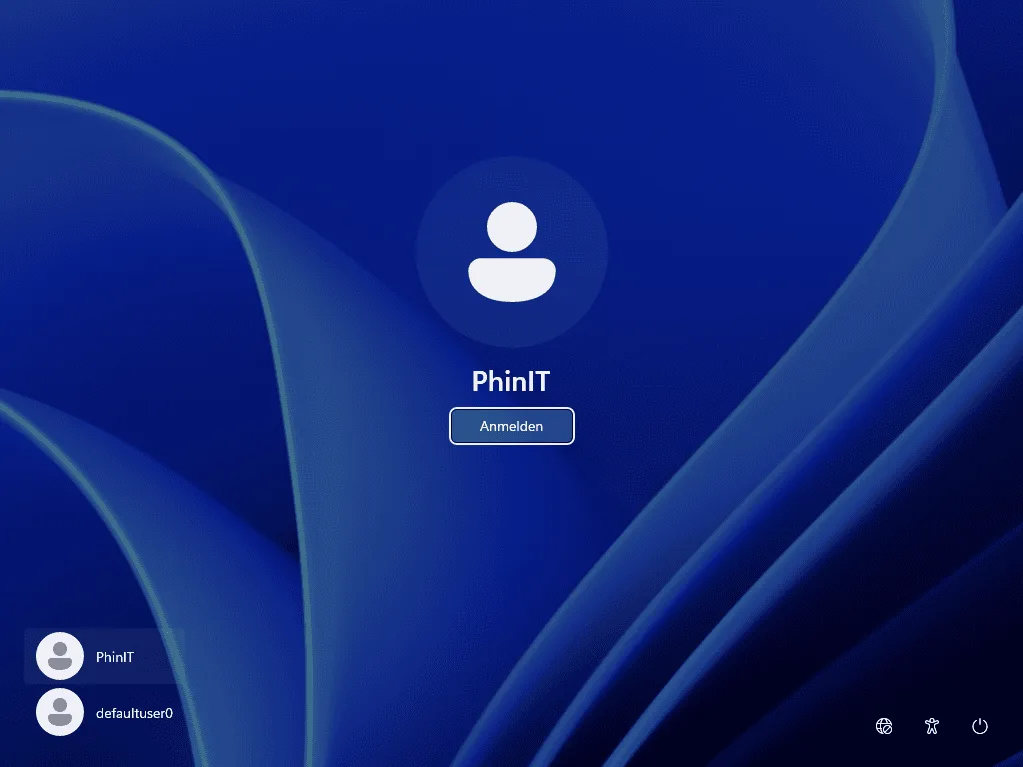
"defaultuser01" entfernen
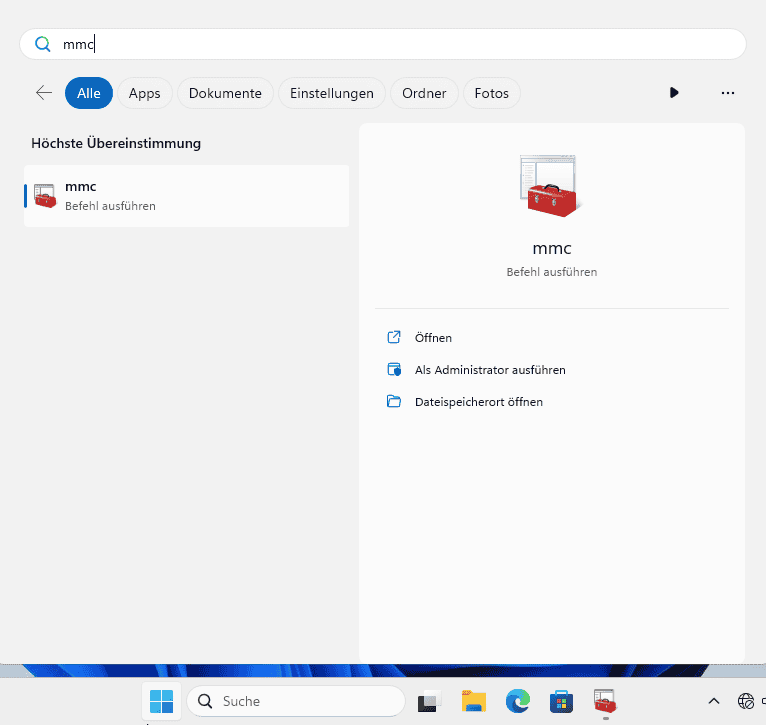
- Öffnen der Microsoft Management Console (MMC):
- Geben Sie "
mmc" im Startmenü ein und öffnen Sie die Microsoft Management Console.
- Geben Sie "
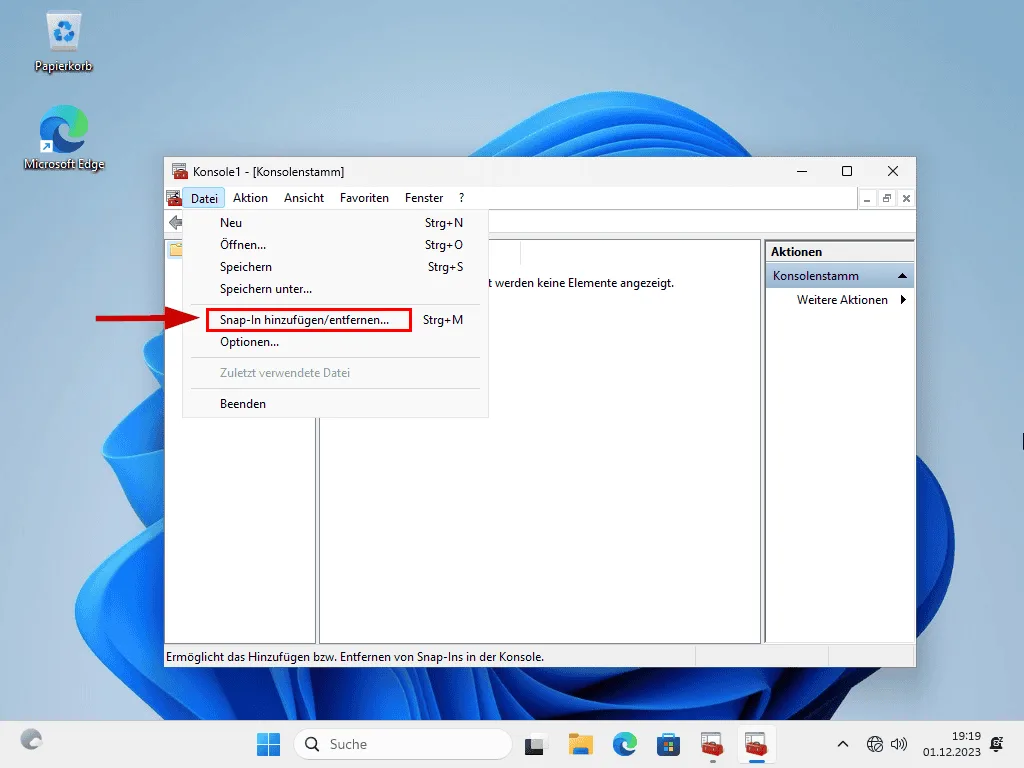
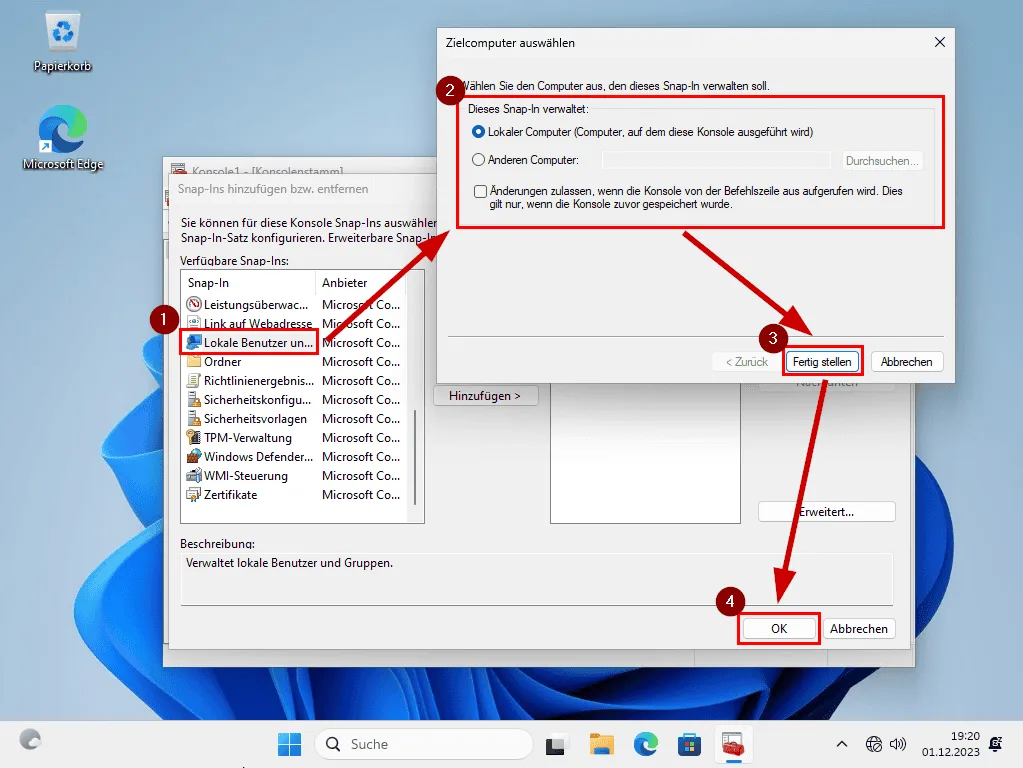
- Snap-In für Benutzer und Gruppen hinzufügen:
- Wählen Sie im MMC-Fenster „Datei“ und dann „Snap-In hinzufügen/entfernen“.
- Suchen Sie nach „Lokale Benutzer und Gruppen“ und fügen Sie dieses Snap-In hinzu.
- Bestätigen Sie mit „OK“.
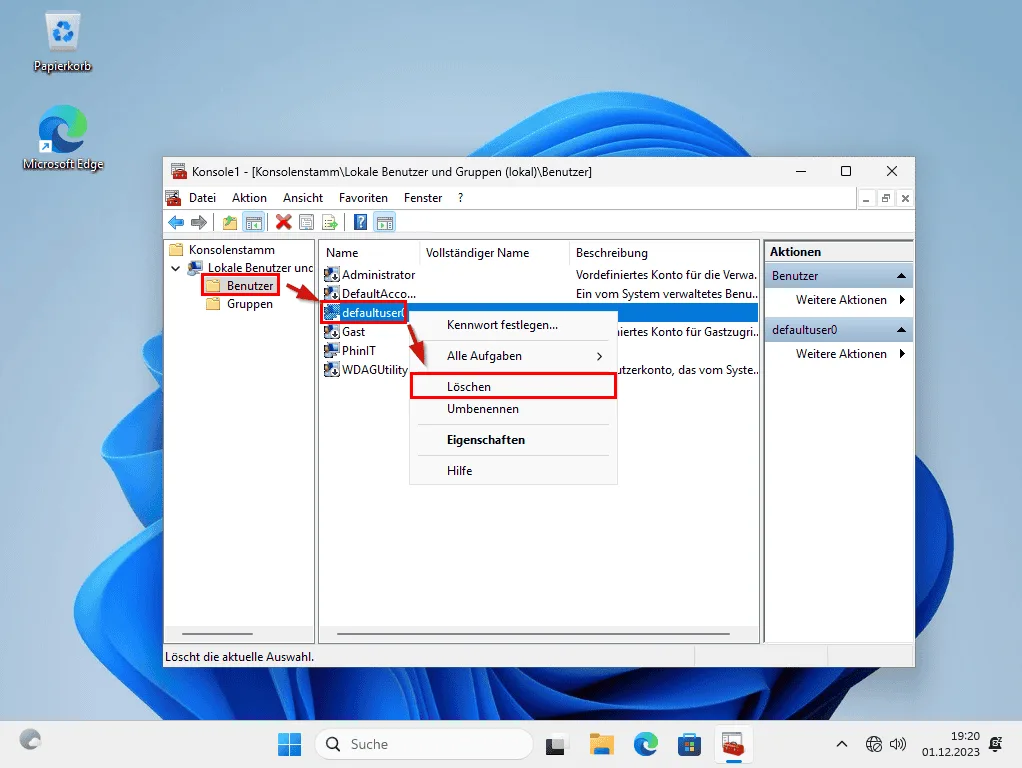
- Entfernen des Benutzers "defaultuser0":
- Navigieren Sie im MMC-Fenster zu „Lokale Benutzer und Gruppen“ > „Benutzer“.
- Suchen Sie nach dem Benutzer „defaultuser0“.
- Klicken Sie mit der rechten Maustaste auf „defaultuser0“ und wählen Sie „Löschen“, um den Benutzer zu entfernen.
Vor- und Nachteile
Vorteile eines lokalen Kontos:
- Datenschutz: Ein lokales Konto sammelt und teilt weniger persönliche Daten mit Microsoft, da es nicht mit den Microsoft-Cloud-Diensten verbunden ist. Dies kann für Benutzer wichtig sein, die besorgt über ihre Online-Privatsphäre sind.
- Kontrolle: Mit einem lokalen Konto haben Sie mehr Kontrolle über Ihr System und Ihre Daten. Sie entscheiden, welche Informationen geteilt werden und welche nicht.
- Einfachheit: Für Benutzer, die keine Microsoft-Dienste benötigen oder nutzen, kann ein lokales Konto einfacher zu verwalten sein.
- Unabhängigkeit von Internetverbindungen: Ein lokales Konto ist nicht von einer Internetverbindung abhängig, was in Gebieten mit schlechter oder keiner Internetverbindung nützlich sein kann.
Nachteile eines lokalen Kontos:
- Eingeschränkter Zugang zu Microsoft-Diensten: Einige Microsoft-Dienste, wie OneDrive, Outlook und der Microsoft Store, erfordern ein Microsoft-Konto. Ohne dieses Konto können Sie diese Dienste nicht oder nur eingeschränkt nutzen.
- Keine Synchronisation zwischen Geräten: Wenn Sie mehrere Geräte verwenden, ermöglicht ein Microsoft-Konto die Synchronisation Ihrer Einstellungen, Anwendungen und Dateien zwischen diesen Geräten. Mit einem lokalen Konto fehlt diese Bequemlichkeit.
- Keine integrierte Passwortwiederherstellung: Bei einem lokalen Konto gibt es keine einfache Möglichkeit, das Passwort online wiederherzustellen, falls Sie es vergessen haben. Bei einem Microsoft-Konto können Sie Ihr Passwort über das Internet zurücksetzen.
- Eingeschränkte Sicherheitsfunktionen: Einige erweiterte Sicherheitsfunktionen, wie die Zwei-Faktor-Authentifizierung, sind nur mit einem Microsoft-Konto verfügbar.

Sei der Erste und starte die Diskussion mit einem hilfreichen Beitrag.
Kommentar hinterlassen
Dein Beitrag wird vor der Veröffentlichung kurz geprüft — fachlich, respektvoll und auf den Punkt ist hier genau richtig.