

Im digitalen Zeitalter solltest du deinen Arbeitsalltag kontinuierlich optimieren und die Zusammenarbeit im Unternehmen möglichst effizient gestalten. Vor allem, wenn Remote- und hybride Arbeitsmodelle immer mehr an Bedeutung gewinnen, ist es hilfreich, auf moderne Cloud-Lösungen zu setzen, um die Produktivität zu steigern.
Microsoft 365 ist ein hervorragendes Beispiel dafür, wie sich die tägliche Zusammenarbeit nachhaltig verbessern lässt. Mit den Anwendungen Microsoft Teams, SharePoint und OneDrive bietet dir die Plattform ein integriertes System, das Kommunikationswege verkürzt, Abläufe vereinfacht und den Informationsfluss erheblich verbessert.
In diesem Artikel erfährst du, wie genau diese Tools ineinandergreifen, welche Vorteile sie dir bieten und worauf du bei der Einführung achten solltest. Außerdem erhältst du einen Einblick in die Hintergrunddienste, die das Zusammenspiel der drei zentralen Anwendungen steuern – von Azure Active Directory bis Microsoft Graph.
Microsoft Teams – Das Herzstück der modernen Kommunikation
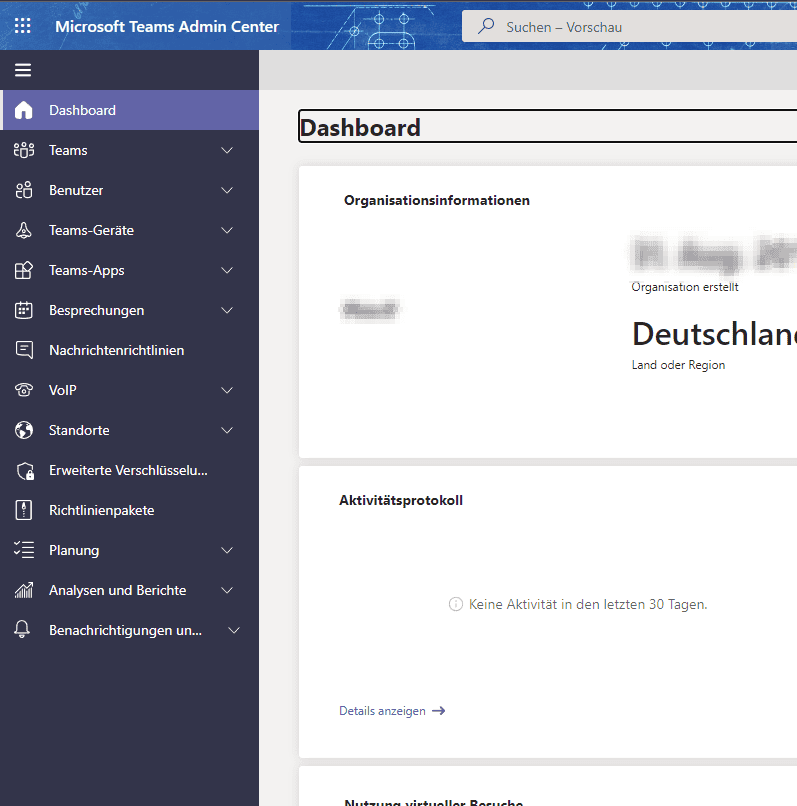
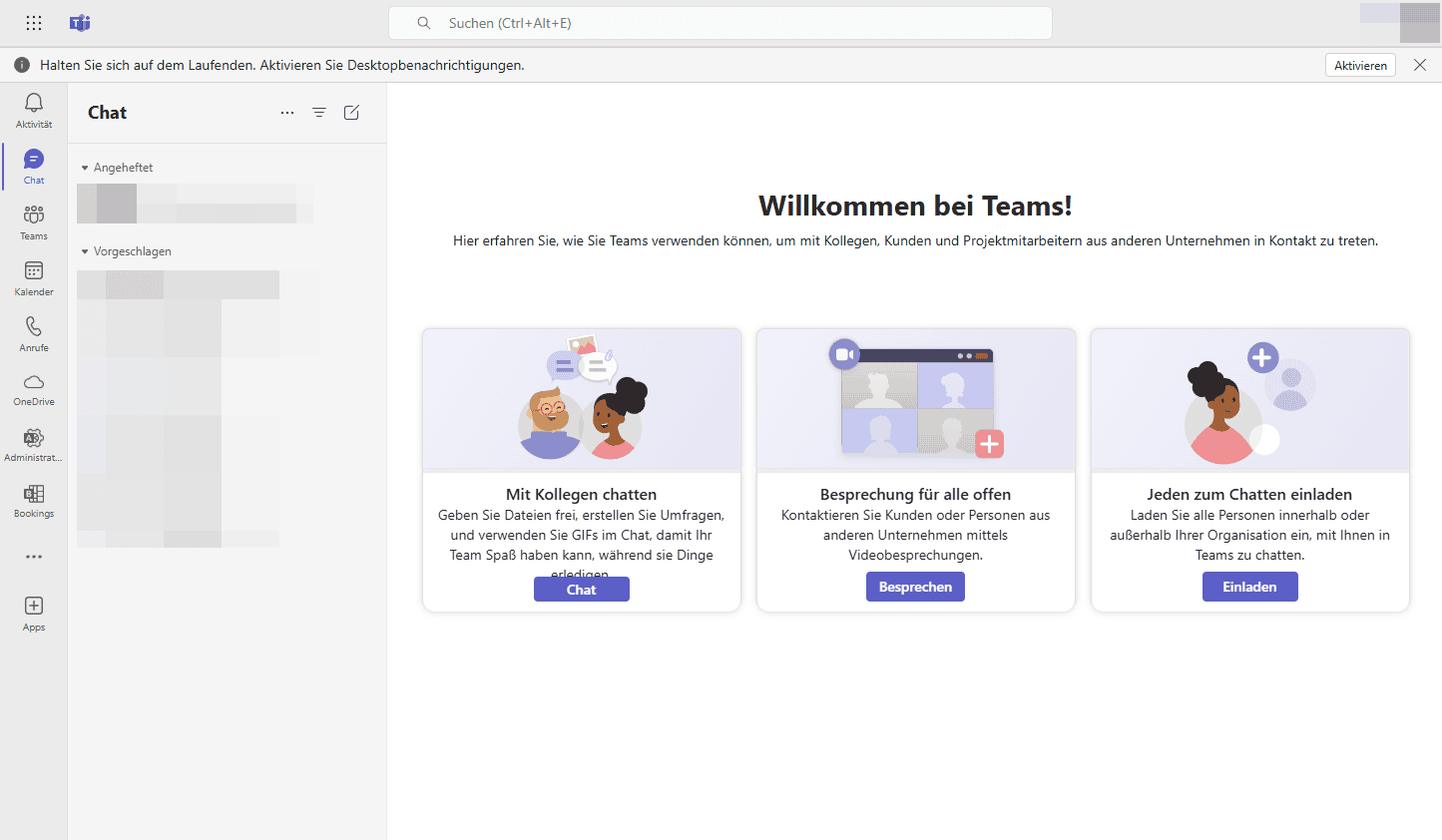
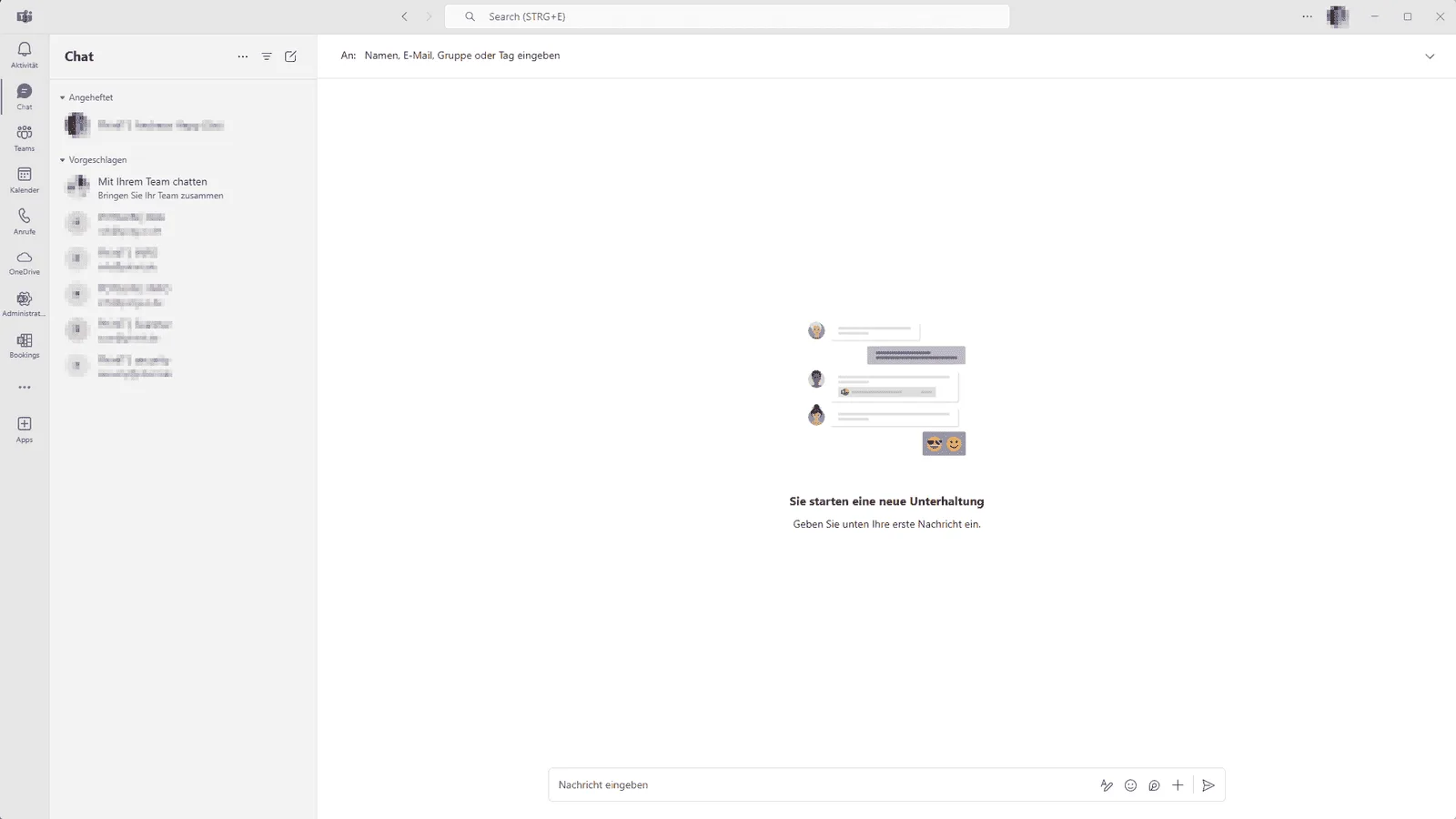
Microsoft Teams hat sich in den vergangenen Jahren zur zentralen Plattform für digitale Zusammenarbeit entwickelt. Ursprünglich als Nachfolger von Skype for Business gestartet, umfasst Teams heute wesentlich mehr als Chats oder Videokonferenzen.
- Zahlreiche Integrationen:
Microsoft Teams erlaubt dir die Einbindung vieler externer Anwendungen. Du kannst Trello-Boards in einen Kanal einbetten, Aufgaben mit dem Microsoft Planner verwalten oder Daten aus Dynamics 365 abrufen. Dank dieser Integrationen arbeitest du in einem einheitlichen Umfeld, ohne ständig zwischen verschiedenen Anwendungen wechseln zu müssen. - Spontane Chats und Meetings:
Du kannst schnell mit deinen Kolleginnen und Kollegen in Kontakt treten, ohne dafür separate Tools öffnen zu müssen. Ob kurze Textnachrichten, spontane Anrufe oder geplante Videokonferenzen – alles findet in Teams statt. - Videokonferenzen mit Mehrwert:
Mit den integrierten Funktionen für Bildschirmfreigabe, Breakout-Rooms und Aufzeichnungen stellst du sicher, dass niemand wichtige Infos verpasst. Die Aufzeichnungen lassen sich später von allen Beteiligten abrufen, was besonders praktisch ist, wenn es um Schulungen oder Projektupdates geht.
Hintergrund: So funktioniert Teams “unter der Haube”
Teams beruht im Kern auf verschiedenen Microsoft 365-Diensten. Für Chat- und Kanalnachrichten kommt im Hintergrund Exchange Online zum Einsatz, das deine Nachrichten und Dateien strukturiert ablegt – teilweise in versteckten Postfächern, die du in der Regel gar nicht zu sehen bekommst. Die Identitätsverwaltung und Rechtevergabe übernimmt dabei Azure Active Directory (oft als Azure AD bezeichnet), das zentral für alle Anmeldungen und Zugriffsrechte in der Microsoft-365-Welt zuständig ist.
Zudem greift Teams auf die SharePoint- und OneDrive-Infrastruktur zurück, sobald du Dateien in Kanälen oder Chats hochlädst. Microsoft Graph verbindet diese Bausteine und sorgt für eine nahtlose Synchronisation zwischen verschiedenen Apps und Diensten. Auf diese Weise kommuniziert Teams z. B. automatisch mit SharePoint, wenn du innerhalb eines Teams-Kanals ein Dokument teilst, damit im Hintergrund auch gleich ein entsprechender Ordner im SharePoint erstellt wird.
SharePoint – Mehr als nur Dokumentenmanagement
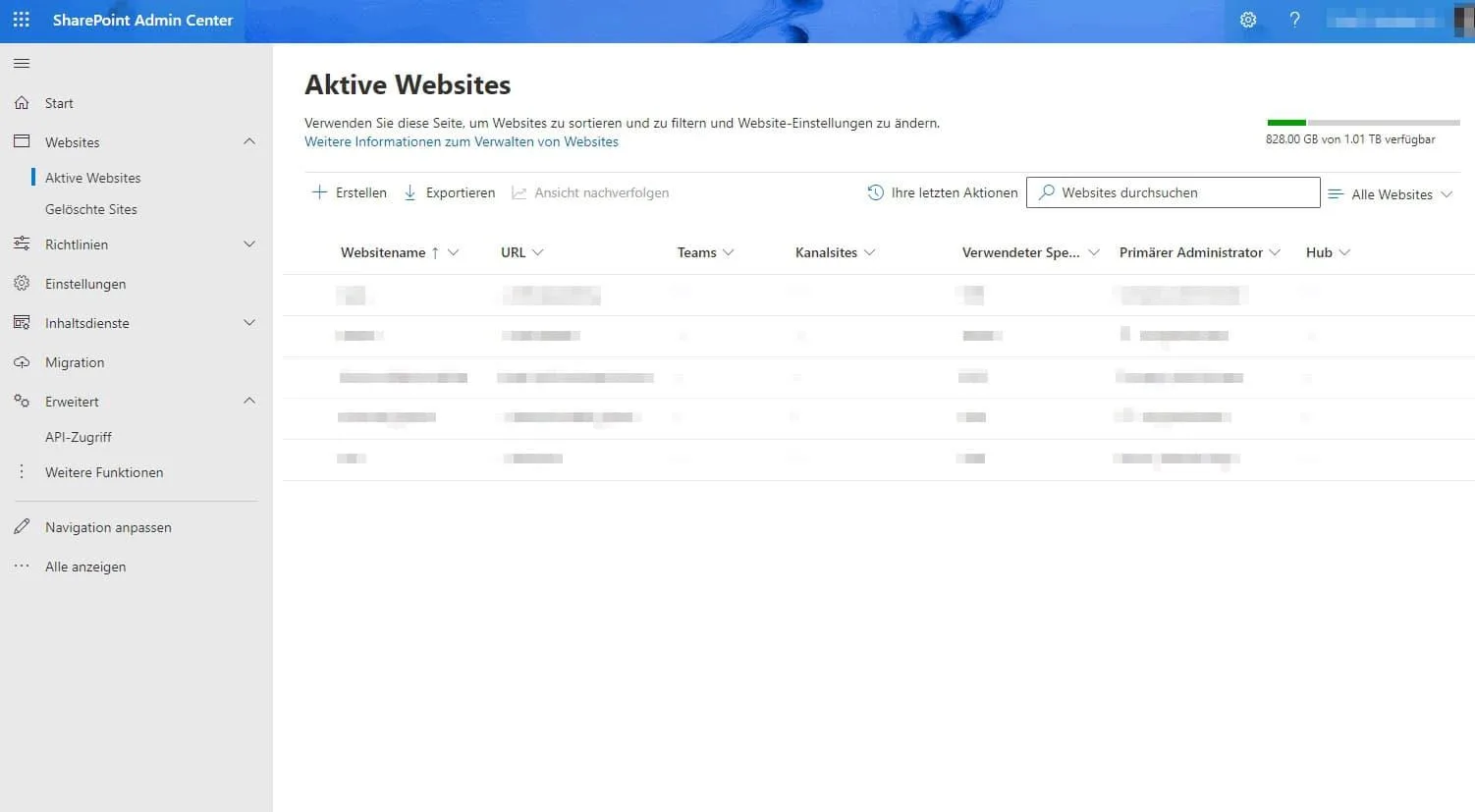
SharePoint ist ein alter Bekannter in der Microsoft-Welt und hat sich längst von einem reinen Dokumentenmanagement-System zu einer vielseitigen Plattform entwickelt.
- Automatisierte Workflows:
Über einfache Genehmigungsprozesse bis hin zu komplexen Abläufen – mithilfe von Power Automate kannst du viele Vorgänge automatisieren. Ein Beispiel: Ein neuer Vertragsentwurf wird hochgeladen, und SharePoint benachrichtigt automatisch die zuständige Führungskraft, damit sie diesen direkt im System absegnen oder kommentieren kann. - Intranet und Wissensportale:
Viele Unternehmen nutzen SharePoint, um ein internes Portal (Intranet) zu erstellen, in dem Abteilungen Neuigkeiten veröffentlichen oder auf Abteilungsseiten wichtige Dokumente bereitstellen. - Dokumentenbibliotheken:
Mit SharePoint kannst du umfangreiche Dokumentensammlungen mit Metadaten und Schlagworten übersichtlich strukturieren. Wenn du täglich mit großen Mengen an Dateien zu tun hast, erleichtern SharePoint-Bibliotheken den schnellen Zugriff erheblich.
Hintergrund: SharePoint als Plattform
SharePoint Online ist fester Bestandteil von Microsoft 365 und basiert wiederum auf der gleichen Cloud-Infrastruktur, die auch OneDrive for Business nutzt. Während du in Teams also bequem arbeiten kannst, speichert Teams im Hintergrund Dateien in SharePoint, sobald du sie in einem Kanal teilst. Diese zentrale Datenhaltung ermöglicht es dir, Dokumente an einem Ort zu verwalten, Metadaten hinzuzufügen und Versionen nachzuverfolgen.
Ein weiterer wichtiger Hintergrunddienst ist der Microsoft Graph. Er stellt sicher, dass sämtliche Inhalte und Aktivitäten in SharePoint, Teams und anderen Microsoft-365-Diensten im Austausch stehen. Über Graph können Entwickelnde eigene Lösungen andocken oder bestehende Geschäftsprozesse um neue Automatisierungen ergänzen.
OneDrive – Dein persönlicher Cloud-Speicher
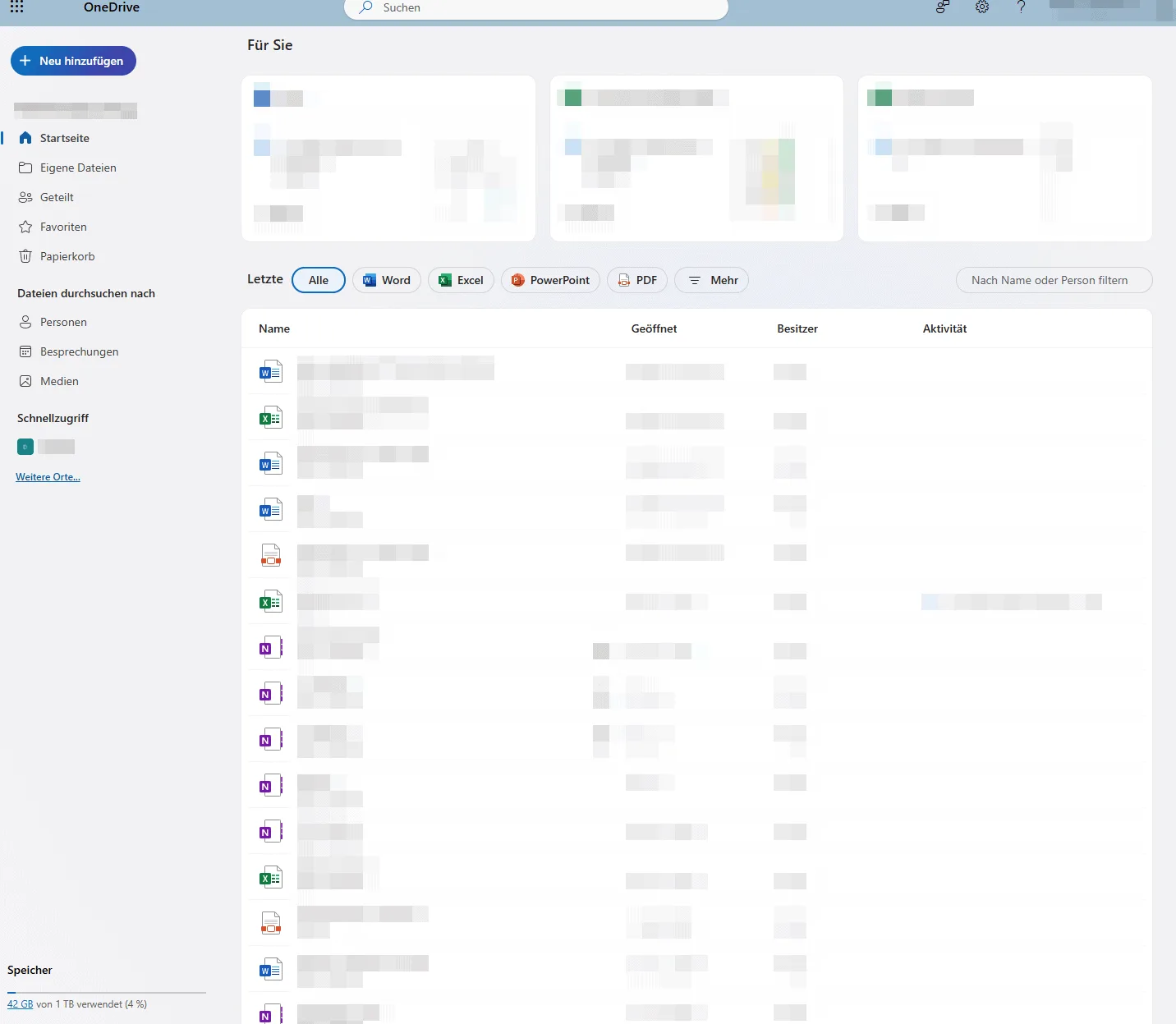
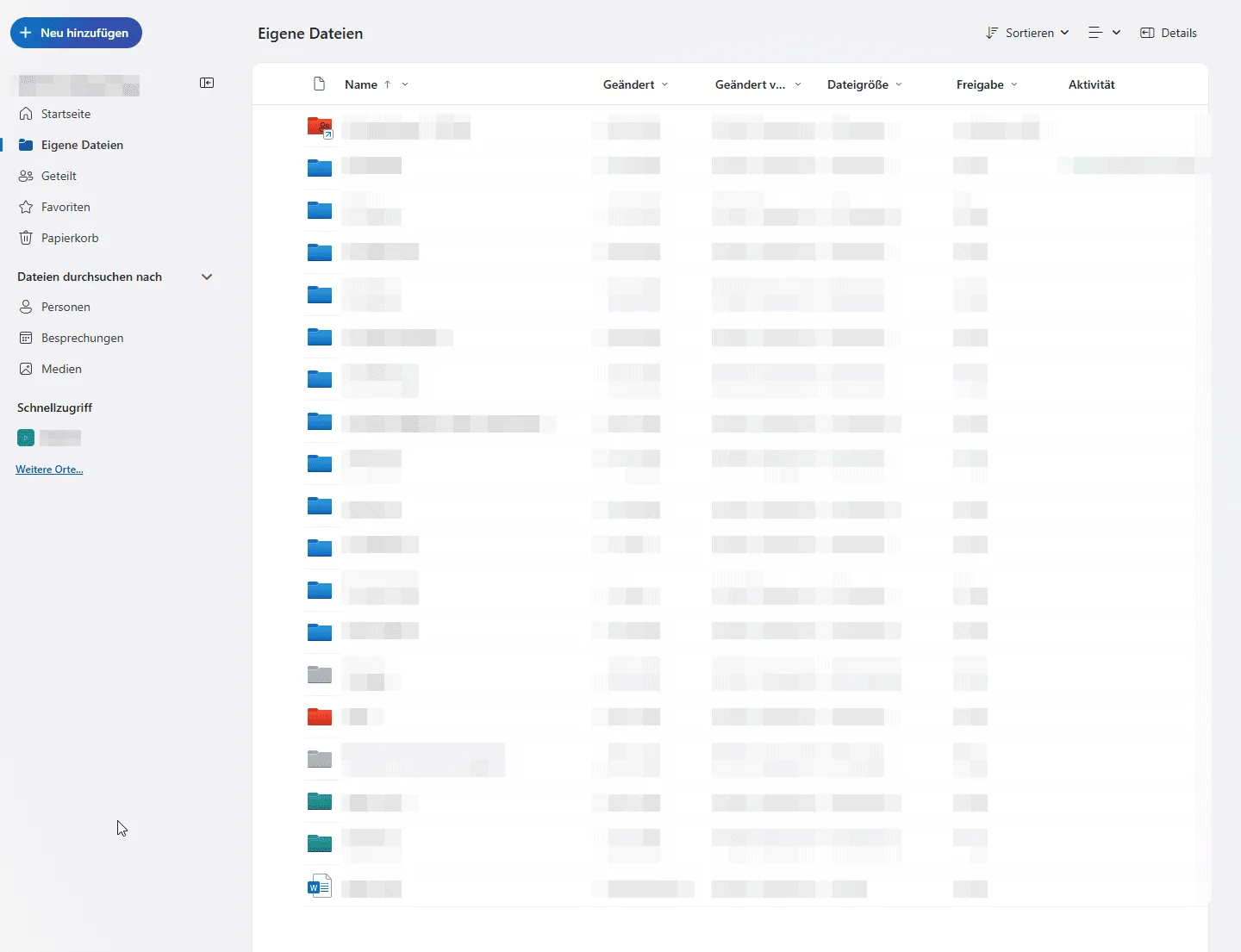

OneDrive ist der ideale Begleiter für deine persönlichen Dokumente. Wenn SharePoint eher für kollaborative Prozesse und unternehmensweite Strukturen gedacht ist, stellt OneDrive vor allem dir als Einzelperson Speicherplatz zur Verfügung.
- 1 TB Speicherplatz (oder mehr):
Jeder Microsoft 365-Nutzer erhält standardmäßig 1 TB Cloud-Speicher, was oft für eine ganze Weile ausreicht. Bei Bedarf lässt sich das Kontingent erweitern. - Nahtlose Synchronisation:
Mithilfe des OneDrive-Clients werden ausgewählte Dateien und Ordner automatisch zwischen deinem lokalen Rechner und der Cloud synchronisiert. Selbst wenn du offline arbeitest, sind deine Dokumente später wieder auf dem neuesten Stand, sobald du wieder online bist. - Flexible Freigaben:
Du kannst für einzelne Dateien oder Ordner Zugriffsrechte definieren. So bestimmst du, ob jemand nur lesen oder auch bearbeiten darf. Für besonders sensible Daten lässt sich ein Ablaufdatum für den Freigabelink festlegen.
Hintergrund: Geteilte Wurzeln mit SharePoint
OneDrive for Business ist technisch gesehen eine individuell zugeschnittene SharePoint-Site-Sammlung für dich als Nutzer. Dasselbe System, das in SharePoint Online riesige Dokumentenbibliotheken managt, sorgt also auch dafür, dass deine persönlichen Dateien sicher gespeichert und versioniert werden.
Das ist der Grund, warum die Zusammenarbeit so reibungslos funktioniert: Öffnest du eine Datei aus deinem OneDrive gemeinsam mit anderen, arbeitet ihr synchron in Echtzeit – unterstützt durch Office Online und Microsoft Graph, der die Änderungen an Word-, Excel- oder PowerPoint-Dateien an alle Beteiligten verteilt.
Die Synergie: Nahtlose Integration für optimale Effizienz
Die wirkliche Stärke von Microsoft 365 liegt in der engen Verzahnung seiner Hauptanwendungen. Teams, SharePoint und OneDrive greifen so ineinander, dass du kaum noch merkst, wann du von einem Tool ins andere wechselst.
- Automatische Ordnerstrukturen:
Legst du in Teams einen neuen Kanal an, erzeugt das System automatisch einen Ordner in der zugehörigen SharePoint-Dokumentenbibliothek. Jede Datei, die du in diesem Kanal teilst, wird dort abgelegt. - Zentrale Berechtigungsverwaltung:
Dank Azure ENTRA ID werden deine Zugriffsrechte automatisch in allen Microsoft-365-Diensten konsistent angewendet. Ändert ein Administrator deine Berechtigungen, gilt das zugleich für Teams, SharePoint und OneDrive. - Echtzeit-Zusammenarbeit:
Mehrere Personen können parallel an Word-, Excel- oder PowerPoint-Dateien arbeiten, was Versionskonflikte verhindert. Die integrierte Versionshistorie sorgt zusätzlich für Transparenz: Du siehst jederzeit, wer welche Änderungen vorgenommen hat.
Hintergrunddienste, die alles verbinden
- Azure ENTRA ID: Dieser Dienst kümmert sich um deine Identität, Single Sign-On (SSO) und die zentrale Verwaltung von Zugriffsrechten.
- Microsoft Graph: Hierbei handelt es sich um eine Programmierschnittstelle, über die alle Dienste – Teams, SharePoint, OneDrive, Outlook, Planner und viele weitere – miteinander kommunizieren.
- Office Online: Die Web-Apps von Word, Excel und PowerPoint ermöglichen dir die gemeinsame Bearbeitung von Dokumenten in Echtzeit.
- Exchange Online: Chatverläufe, Kanalnachrichten und bestimmte Teams-Komponenten werden im Hintergrund in Exchange Online-Strukturen gespeichert.
Weil diese Dienste eng zusammenarbeiten, wird dein Arbeitsalltag spürbar einfacher. Du kannst Teams-Chats, Dokumente, Kalender und viele andere Inhalte an einem Ort koordinieren, während im Hintergrund alles automatisch synchronisiert wird.
Erfolgsfaktoren bei der Einführung von Microsoft 365
Die bloße Aktivierung der Lizenzen oder das Installieren der Software ist noch lange keine Garantie für Erfolg. Damit Teams, SharePoint und OneDrive ihre volle Wirkung entfalten können, solltest du einige Grundsätze beachten - mehr dazu auf unserer Unterseite "Microsoft 365 - Datenschutzführer":
- Klare Struktur
Lege von Anfang an fest, wie deine Kanäle und Teams benannt werden und wo bestimmte Dokumente abgelegt werden sollen. Definiere außerdem, welche Daten in SharePoint (team- oder projektbezogen) und welche in OneDrive (persönliche Dokumente) landen. - Schulungen und Best Practices
Microsoft Teams bietet eine Fülle von Funktionen, etwa Breakout Rooms in Meetings, die Integration externer Apps oder das Erstellen von Live-Umfragen im Chat. Nur wenn deine Kolleginnen und Kollegen den Umgang damit kennen, holt ihr das volle Potenzial aus der Plattform heraus. - Governance-Richtlinien
Du solltest genaue Regeln aufstellen, damit nicht jeder wahllos neue Teams und Kanäle erstellen kann. Je nach Unternehmensgröße können sehr schnell viele Gruppen entstehen, was zu Chaos führt. Definiere auch, wann Inhalte archiviert oder gelöscht werden. - Aktuelle Informationen und Innovationen
Microsoft bringt laufend Updates und neue Funktionen heraus. Behalte am besten die Microsoft 365 Roadmap im Blick, um zu wissen, wann beispielsweise neue Features in Teams oder SharePoint ausgerollt werden. - Durchdachtes Berechtigungsmanagement
Azure AD und die Microsoft-365-Gruppenstruktur ermöglichen es dir, Zugriffsrechte so granular und zugleich konsistent zu steuern, dass Sicherheitslücken vermieden werden. Achte darauf, dass nur autorisierte Personen Zugriff auf sensible Dokumente haben.
Wenn du diese Punkte berücksichtigst, schaffst du eine saubere Ausgangsbasis, um die Zusammenarbeit effizient zu gestalten und potenzielle Stolperfallen zu vermeiden.
Datensicherung von Microsoft 365
Obwohl Microsoft 365 auf einer sehr sicheren Infrastruktur basiert, liegt die Wiederherstellung versehentlich gelöschter Daten in deiner Verantwortung. Microsoft kümmert sich vor allem um die Verfügbarkeit seiner Dienste, nicht aber um das individuelle Backup jedes einzelnen Unternehmens. Daher empfiehlt es sich, eine zusätzliche Backup-Lösung zu integrieren.

Ein bewährter Anbieter hierfür ist HornetSecurity. Mit Produkten wie 365 Total Protection, das E-Mail-Sicherheit, Spam- und Virenschutz sowie Compliance-Funktionen umfasst, und 365 Total Backup, das gezielt Backups deiner Exchange-Postfächer, OneDrive-Dateien, SharePoint-Bibliotheken und Teams-Chatverläufe erstellt, bist du im Ernstfall deutlich besser abgesichert.
Diese Tools lassen sich problemlos in Microsoft 365 einbinden und bieten dir ein verlässliches Sicherheitsnetz, falls ein Mitarbeitender versehentlich etwas löscht oder das Unternehmen Opfer eines Cyberangriffs wird.
Ausblick und Fazit
Microsoft 365 entwickelt sich stetig weiter und passt sich den Anforderungen moderner Arbeitsprozesse an. In naher Zukunft werden KI-gestützte Tools wie Microsoft 365 Copilot und Microsoft Loop die Kollaboration weiter verbessern und dir zusätzliche Möglichkeiten bieten, Daten zu organisieren und automatisiert verarbeiten zu lassen.
Wenn du Microsoft Teams, SharePoint und OneDrive konsequent einsetzt, profitierst du von:
- Schnellerer Kommunikation in Teams-Kanälen und Chats,
- Übersichtlich strukturierten Dokumenten in SharePoint,
- Sicheren, persönlichen Dateien in OneDrive,
- Und einer nahtlosen Zusammenarbeit dank Microsoft Graph und Azure AD.
Ergänzt du Microsoft 365 zudem mit Lösungen wie Power Automate, Power Apps oder Power BI, kannst du viele Arbeitsabläufe automatisieren und auswerten, um datenbasierte Entscheidungen zu treffen. Auch die Integration von Drittanbieter-Services – ob CRM- oder Projektmanagement-Tools – erhöht deine Flexibilität.
Damit dein Unternehmen diese Vorteile langfristig nutzen kann, lohnt sich eine ganzheitliche Strategie: Klare Ablagestrukturen, definierte Workflows, gezielte Schulungen sowie ein gründliches Berechtigungskonzept. So erschließt du das gesamte Potenzial von Microsoft 365 und stellst sicher, dass dein Team selbst in turbulenten Zeiten effizient und gut vernetzt bleibt.
weitere Informationen
| Microsoft 365 Roadmap | https://www.microsoft.com/de-de/microsoft-365/roadmap |
| HornetSecurity | https://www.hornetsecurity.com/de/ |
| HubSpot Blog | https://blog.hubspot.de/ |

Sei der Erste und starte die Diskussion mit einem hilfreichen Beitrag.
Kommentar hinterlassen
Dein Beitrag wird vor der Veröffentlichung kurz geprüft — fachlich, respektvoll und auf den Punkt ist hier genau richtig.