
Notruf einrichten: 110, 112 und Standort-Routing
Viele Admins schieben das Thema auf die lange Bank. Nutzt dein Unternehmen Teams als vollwertige Telefonanlage (Teams Phone), bist du aber gesetzlich und moralisch verpflichtet sicherzustellen, dass Notrufe (110, 112) funktionieren.
Dazu kommt: Der Rettungswagen muss auch wissen, wohin er fahren soll.
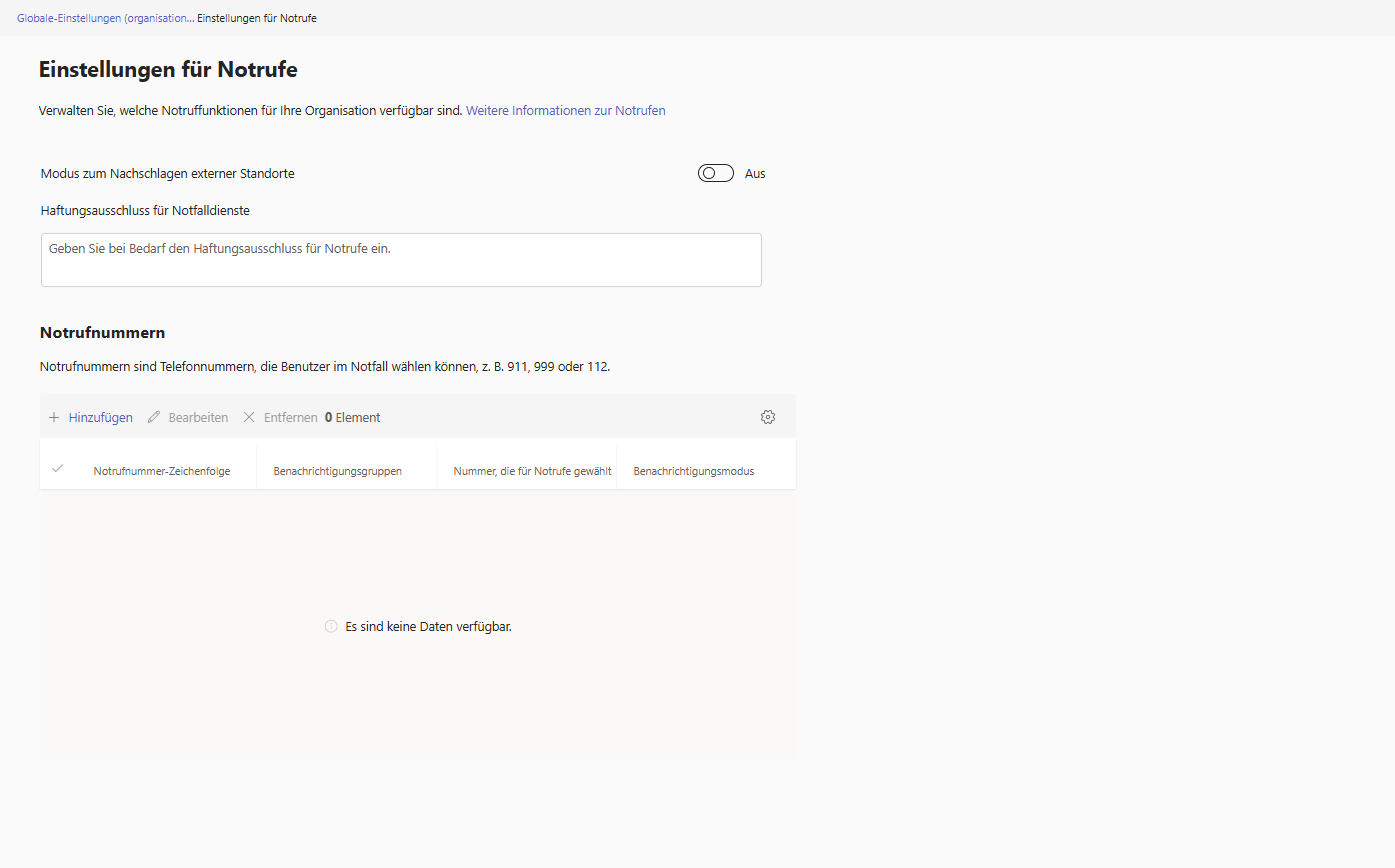
Im neuen Admin Center ist der Bereich in zwei Unterpunkte gegliedert:
- Notruf (Emergency Calling Policies)
- Weiterleitung bei Notrufen (Emergency Call Routing Policies)
1. Notruf (Was passiert, wenn gewählt wird?)
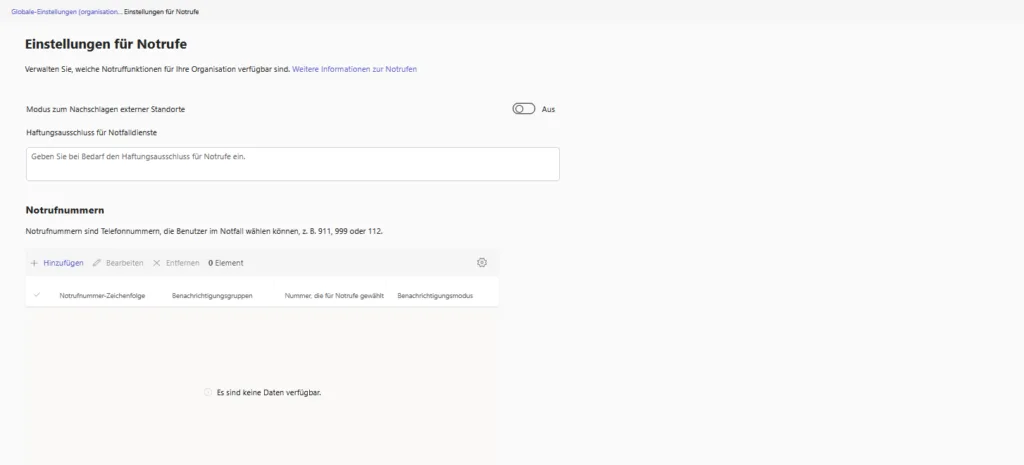
Unter „Einstellungen für Notrufe" definierst du das Verhalten des Teams-Clients, wenn ein Mitarbeiter die Notrufnummer wählt.
Die Notrufnummern definieren
Auch wenn „112" für uns logisch ist, muss Teams wissen, dass dies eine spezielle Nummer ist. Über die Notrufnummer-Zeichenfolge hinterlegst du die Nummern (z. B. 112, 110, 911, 999), die als Notruf behandelt werden. Bei Eingabe dieser Ziffern gelten dann keine normalen Wählregeln, sondern der Notfall-Modus greift.
Benachrichtigungsgruppen (Der Sicherheitsdienst muss es wissen!)
Der Sicherheitsdienst muss von einem Notruf erfahren. Ein konkretes Szenario: Ein Mitarbeiter im dritten Stock erleidet einen Herzinfarkt und wählt über Teams die 112. Der Krankenwagen kommt an, steht aber vor verschlossener Tür, weil am Empfang niemand Bescheid weiß.
Genau dafür konfigurierst du Benachrichtigungsgruppen. Sobald ein Notruf abgesetzt wird, informiert Teams automatisch den Sicherheitsdienst, den Empfang oder Ersthelfer per Chat oder Anruf. So kann jemand den Rettungskräften die Tür öffnen und sie einweisen.
Haftungsausschluss & Standort
Haftungsausschluss für Notfalldienste. Besonders im Homeoffice ist die Ortung schwierig. Teams blendet einen Banner ein, der den Nutzer daran erinnert, dass er seinen aktuellen Standort (Adresse) manuell pflegen muss, damit die Leitstelle ihn findet.
Modus zum Nachschlagen externer Standorte. Hier geht es um Schnittstellen zu externen Datenbanken (Location Information Service), um den Standort bei wechselnden, nomadischen Nutzern besser zu bestimmen.
2. Weiterleitung bei Notrufen (Wohin geht der Anruf?)
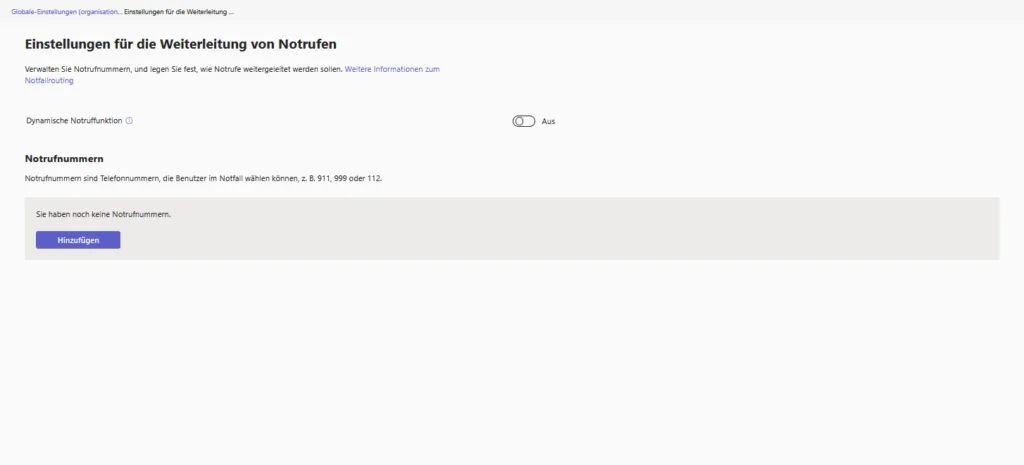
Während der erste Punkt das Verhalten und die Benachrichtigung regelt, steuert die Weiterleitung bei Notrufen, welchen technischen Weg der Anruf zur Rettungsleitstelle nimmt.
Dynamische Notruffunktion
Das ist der anspruchsvollste Teil in verteilten Netzwerken. Das Problem: Ein Mitarbeiter sitzt heute in Berlin, morgen in München, nutzt aber denselben Laptop und denselben Teams-Account. Wählt er die 112, darf der Anruf nicht in der Berliner Leitstelle landen, wenn er in München sitzt.
Aktivierst du die dynamische Notruffunktion und hinterlegst deine Netzwerktopologie (IP-Subnetze, WLAN-Access-Points, Switches) sauber in Teams, fragt der Client beim Location Information Service (LIS) seinen Standort ab und übergibt die passende Adresse an den Notruf.
Ein wichtiger Punkt zur Region: Das vollautomatische Routing an die örtlich zuständige Leitstelle (PSAP) auf Basis der dynamischen Position bietet Microsoft als Carrier-Leistung vor allem in den USA und Kanada (Calling Plans, Operator Connect, Teams Phone Mobile). In Deutschland hängt das automatische PSAP-Routing vom PSTN-Anschluss ab. Bei Direct Routing brauchst du zusätzliche Voraussetzungen und einen Emergency Routing Service Provider. Die Standorterkennung und die Benachrichtigung des Sicherheitsdiensts funktionieren, das automatische Leitstellen-Routing solltest du aber mit deinem Anbieter klären.
Notrufnummern und Routing
Hier verknüpfst du die oben definierten Nummern mit konkreten Routen. Du legst fest: Wählt jemand 112, nutze den PSTN-Gateway X oder den Calling Plan Y, um den Anruf mit höchster Priorität abzusetzen.
Testen ist Pflicht
Der Bereich „Notfall" ist keine Set-and-forget-Einstellung.
- Netzwerk-Daten pflegen: Damit die dynamische Ortung funktioniert, müssen die IP-Bereiche deiner Standorte im Admin Center aktuell sein.
- Empfang informieren: Stelle sicher, dass die Benachrichtigungsgruppen korrekt besetzt sind.
- Test-Anruf mit Vorsicht: Den geschützten Microsoft-Testnummern-Bot (933) gibt es nur in den USA und Kanada. In Deutschland existiert keine solche Testnummer, ein echter Testanruf auf 110 oder 112 muss daher zwingend vorab mit der örtlichen Leitstelle oder Polizeidienststelle abgesprochen werden, um keinen Fehlalarm auszulösen.
Nimm dir Zeit für diesen Bereich. Im Ernstfall rettet eine korrekte Konfiguration hier Leben.

💬 Kommentare
0 KommentareSei der Erste und starte die Diskussion mit einem hilfreichen Beitrag.
Kommentar hinterlassen
Dein Beitrag wird vor der Veröffentlichung kurz geprüft — fachlich, respektvoll und auf den Punkt ist hier genau richtig.