
Teams Admin Center: Teams und Kanäle richtig setzen
Der Bereich „Teams und Kanäle" im Teams Admin Center ist die Schaltzentrale für deine Collaboration-Umgebung. Hier steuerst du Struktur, Verhalten und Lebenszyklus aller Teams. Viele dieser Schalter wirken global für den gesamten Mandanten, was den Bereich zentral und heikel zugleich macht: Eine falsch gesetzte Option betrifft sofort jeden Nutzer.
Mit der neuen Oberfläche hat Microsoft die Navigation neu gruppiert. Einstellungen, die früher verstreut lagen, sind jetzt thematisch zusammengefasst, die Schritte sehen daher anders aus als in der alten Ansich.
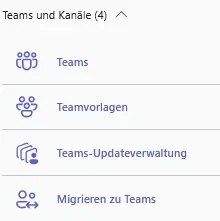
Klappst du das Menü auf, gliedert sich der Bereich in vier Untermenüs:
- Teams
- Teamvorlagen
- Teams-Updateverwaltung
- Migrieren zu Teams
1. Teams (Einstellungen)
Sobald du deine Anpassungen vorgenommen hast und auf „Speichern" klickst, schiebt das Admin Center eine Bestätigungsstufe dazwischen. Früher wanderten Einstellungen oft ohne Rückfrage direkt in den Mandanten.
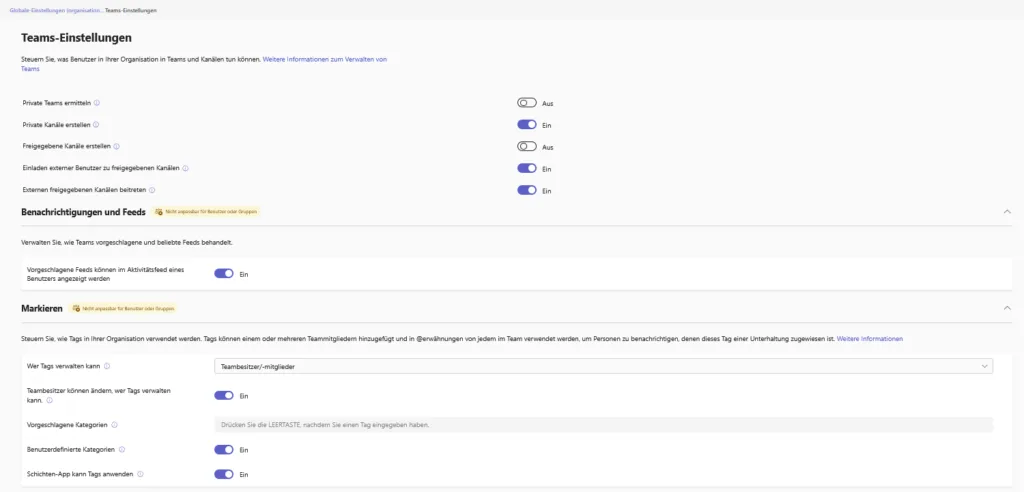
Im Bereich Teams-Einstellungen definierst du das grundlegende Verhalten des Clients für den gesamten Mandanten. Achte dabei auf die globalen Optionen. Wo das Admin Center den gelben Hinweis „Nicht anpassbar für Benutzer oder Gruppen" zeigt (etwa bei Feeds und Markierungen), greift die Konfiguration für alle, unabhängig von individuellen Richtlinien. Hier ist Vorsicht geboten.
Sichtbarkeit und Erstellung
Dieser Block entscheidet über die Offenheit deiner Organisation und die Struktur der Datenablage.
Private Teams ermitteln (Empfehlung: Aus). Ist der Schalter aktiv, tauchen auch private Teams, denen ein Benutzer nicht angehört, in den Suchergebnissen und in der Galerie „Team beitreten" auf. Das öffnet ein Metadaten-Leak: Sensible Projektnamen wie „Projekt Personalabbau" oder „Übernahme Firma XY" werden für jeden Mitarbeiter lesbar. Aus Datenschutz- und Geheimhaltungsgründen bleibt die Funktion in den meisten Unternehmen deaktiviert.
Private Kanäle erstellen. Erlaubt Benutzern, Kanäle anzulegen, die nur für eine Teilmenge der Teammitglieder sichtbar sind. Jeder private Kanal erzeugt im Hintergrund eine eigene, separate SharePoint-Websitesammlung, was Governance und Lifecycle-Management der Dateien erschwert. Lass die Option aktiviert, wenn du Silos innerhalb von Teams brauchst, aber schule deine Nutzer im Umgang damit.
Freigegebene Kanäle (Shared Channels, Microsoft Teams Connect). Hier lohnt eine differenzierte Konfiguration: Erstellen auf Aus (Benutzer legen keine eigenen Shared Channels an), Einladen und Beitreten auf Ein (Benutzer dürfen Externe in bestehende Kanäle einladen oder externen Kanälen beitreten). Shared Channels ermöglichen die Zusammenarbeit mit Externen ohne Wechsel des Gastkontos. Die Schalter im Teams Admin Center wirken aber nur, wenn im Entra ID (ehemals Azure AD) passende B2B-Direct-Connect-Richtlinien konfiguriert sind. Fehlen diese, bleiben die Schalter wirkungslos oder führen zu Fehlermeldungen.
Feeds und Vorschläge
Vorgeschlagene Feeds. Microsoft nutzt KI, um im Aktivitätsfeed Inhalte vorzuschlagen, auch wenn ein Nutzer nicht direkt markiert wurde. Da Algorithmen dafür das Nutzerverhalten auswerten (Profiling), wird die Funktion in strikten Datenschutzumgebungen oder bei Bedenken des Betriebsrats oft deaktiviert. Das Abschalten reduziert zugleich die Reizüberflutung im Feed.
Tagging (Markierungen)
Tags wie @Vertrieb oder @Schichtleiter sparen Zeit, bergen aber Potenzial für Störungen und Social Engineering.
Wer Tags verwalten kann (Empfehlung: Nur Teambesitzer). Darf jedes Mitglied Tags erstellen, droht Chaos und ein Phishing-Vektor: Ein böswilliger oder kompromittierter Account legt einen Tag wie @AlleMitarbeiter oder @Admin an und versendet damit vertrauenswürdig wirkende Massennachrichten. Setze die Verwaltung global auf „Nur Teambesitzer".
Teambesitzer können ändern, wer Tags verwaltet. Dieser Schalter delegiert die Kontrolle an die Teambesitzer. Deaktiviere ihn, wenn du zentrale Compliance erzwingen willst. Lass ihn aktiv, wenn du Self-Service förderst.
Vorgeschlagene und benutzerdefinierte Kategorien. Deaktiviere benutzerdefinierte Kategorien und gib stattdessen zentral geprüfte Begriffe vor. So verhinderst du Wildwuchs und sorgst für eine einheitliche Nomenklatur.
Schichten-App (Shifts). Für Unternehmen mit Frontline-Workern (Produktion, Pflege, Einzelhandel) entscheidend: Tags entstehen automatisch auf Basis des aktuellen Dienstplans. Ein Ping an @DiensthabenderArzt erreicht so immer nur die Person, die gerade Dienst hat.
E-Mail-Integration
Diese Funktion verbindet die klassische E-Mail-Welt mit dem Teams-Chat und ist zugleich ein häufiges Einfallstor für Spam und ungeprüfte Dateien.
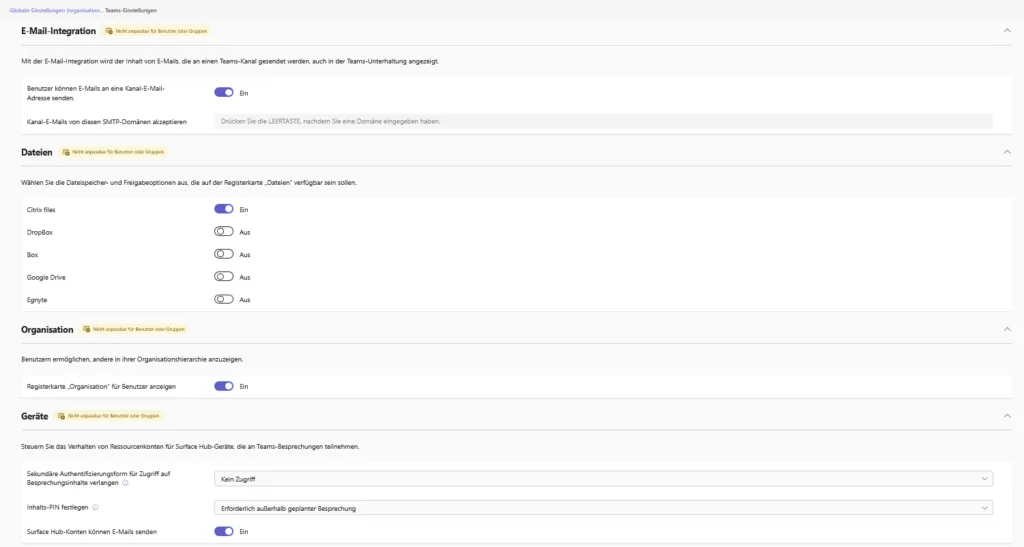
Benutzer können E-Mails an eine Kanal-E-Mail-Adresse senden. Jeder Kanal hat eine eigene E-Mail-Adresse. Ist die Option aktiv, posten interne und je nach Einstellung auch externe Personen direkt in den Kanal. Ohne Einschränkung kann jeder, der die Kanal-Adresse kennt oder errät, Inhalte einstellen.
Kanal-E-Mails von diesen SMTP-Domänen akzeptieren. Lass dieses Feld niemals leer. Ein leeres Feld bedeutet in der Praxis, dass alle Domänen akzeptiert werden. Trage hier explizit nur deine eigenen Unternehmensdomänen (z. B. firma.de) und die vertrauenswürdiger Partner ein. So verhinderst du, dass Angreifer über eine geleakte Kanal-Adresse Spam oder Schadcode direkt in die Teams-Oberfläche einspeisen.
Dateispeicher und Drittanbieter
Hier entscheidest du über deine Datenhoheit. Standardmäßig nutzt Teams SharePoint Online und OneDrive for Business. Beide stehen unter deiner vollen Kontrolle und Compliance-Überwachung.
Drittanbieter (Citrix, Dropbox, Box, Google Drive, Egnyte). Aktiviere diese Anbieter nur, wenn du sie auch offiziell im Unternehmen verwaltest (Enterprise-Lizenzen). Andernfalls riskierst du Data Exfiltration: Mitarbeiter verschieben sensible Firmendaten in ihre privaten Dropbox- oder Google-Drive-Konten, wo deine DLP-Richtlinien und Backups nicht greifen. In strikten Compliance-Umgebungen stehen alle diese Schalter auf Aus, um die Datenspeicherung im Microsoft-365-Ökosystem zu erzwingen. Einzig Citrix Files wird aktiviert, wenn eine spezifische Hybrid-Strategie das erfordert.
Organisation und Suche
Diese Einstellungen beeinflussen, wie transparent deine Organisationsstruktur ist und wie leicht Nutzer einander finden.
Registerkarte „Organisation" anzeigen. Visualisiert das im Verzeichnis gepflegte Organigramm direkt im Chat. Hilfreich in großen Konzernen, um den Vorgesetzten eines Gesprächspartners zu sehen.
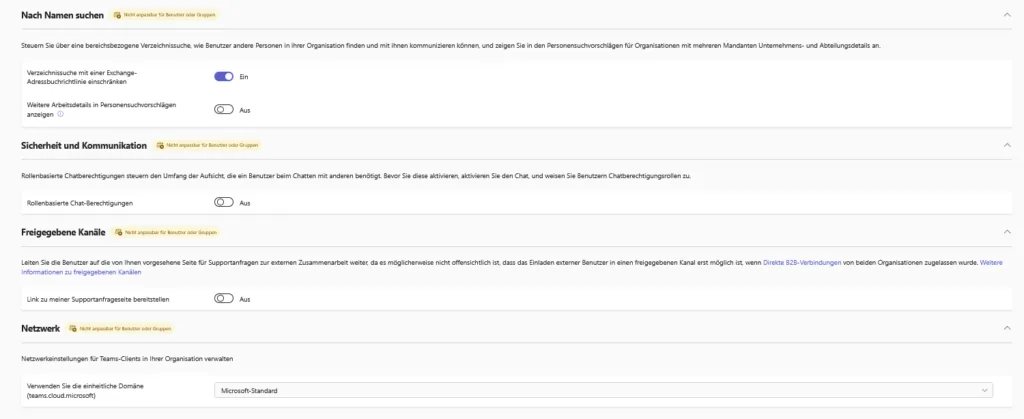
Verzeichnissuche mit Exchange-Adressbuchrichtlinie (ABP) einschränken (Empfehlung in Information-Barrier-Szenarien: Ein). Ist die Option aktiv, greift Teams auf die in Exchange definierten Adressbuchrichtlinien zurück. Ein Benutzer sieht in der Teams-Suche dann nur Personen aus seiner zugewiesenen Global Address List (GAL), nicht den gesamten Mandanten. Das ist Pflicht für Organisationen mit Information Barriers, etwa Investmentbanken, in denen Handel und Analyse getrennt bleiben müssen, oder Schulen, in denen Schüler nicht wahllos Lehrer anderer Klassen kontaktieren sollen.
Weitere Arbeitsdetails in Personensuchvorschlägen anzeigen (Empfehlung bei Datenminimierung: Aus). Ist die Option aktiv, zeigt die Schnellsuche neben dem Namen auch Abteilung oder Jobtitel. Das Deaktivieren erschwert internes Headhunting und das Ausspähen von Abteilungsstrukturen.
Geräte (Surface Hub und Teams Rooms)
Geteilte Geräte stehen oft in physisch zugänglichen Räumen, daher ist der Schutz der Sitzung kritisch.
Sekundäre Authentifizierungsform für Zugriff auf Besprechungsinhalte. Verhindert, dass jemand einfach in den Raum läuft und auf die Dateien des Meetings zugreift. Nutzer bestätigen sich z. B. über den Microsoft Authenticator auf dem Handy, um am Hub auf ihre persönlichen OneDrive-Dateien zuzugreifen.
Inhalts-PIN festlegen (Empfehlung: Erforderlich außerhalb geplanter Besprechungen). Verhindert, dass spontane Nutzer ohne PIN auf eine laufende oder gerade beendete Sitzung zugreifen. Das schützt Whiteboard-Skizzen und Dokumente vor dem Einblick des nächsten Meeting-Teilnehmers.
Surface-Hub-Konten können E-Mails senden. Notwendig, damit das Whiteboard am Ende des Meetings per Mail an alle Teilnehmer geht.
Sicherheit und Kommunikation (Überwachter Chat)
Rollenbasierte Chat-Berechtigungen (Empfehlung im Unternehmen: Aus). Die Funktion ist primär für den Bildungsbereich gedacht und ermöglicht beaufsichtigte Chats, bei denen Schüler nur schreiben dürfen, solange ein Lehrer als Supervisor anwesend ist. In Firmenumgebungen bleibt der Schalter Aus. Ein Aktivieren ohne korrekte Rollenzuweisung würde die Kommunikation massiv stören, weil Nutzer plötzlich nicht mehr frei miteinander schreiben könnten.
Freigegebene Kanäle (Support und Governance)
Shared Channels arbeiten technisch anders als der klassische Gastzugriff. Sie nutzen B2B Direct Connect, was bei Nutzern oft für Verwirrung sorgt, wenn eine Einladung fehlschlägt.
Link zu meiner Supportanfrageseite bereitstellen (Empfehlung bei Nutzung von Shared Channels: Ein). Damit ein Nutzer einem externen Shared Channel beitreten kann, müssen beide Organisationen die vertrauenswürdige Verbindung im Entra ID (Cross-Tenant Access Settings) konfiguriert haben. Fehlt sie, erhält der Nutzer eine Fehlermeldung. Hinterlege hier einen Link zu einer internen Wiki-Seite oder einem Ticket-Formular. So versteht der Nutzer, dass die Zusammenarbeit mit Firma X erst über die IT freigegeben werden muss, statt frustriert aufzugeben.
Netzwerkeinstellungen
Einheitliche Domäne verwenden (teams.cloud.microsoft). Microsoft konsolidiert die URLs seiner Cloud-Dienste unter der Top-Level-Domain cloud.microsoft. Teams ist seit September 2025 parallel unter teams.cloud.microsoft erreichbar, die Umstellung erfolgt per automatischer Weiterleitung. Das vereinfacht langfristig die Allowlist-Pflege in Firewalls und Proxy-Servern. Stelle sicher, dass deine Netzwerkinfrastruktur (Firewalls, VPNs, Proxies) die Wildcard-Domäne *.cloud.microsoft erlaubt, damit es beim Umschwenken des Clients nicht zu Verbindungsabbrüchen kommt.
Sicherheitsabfrage beim Speichern
Sobald du deine Anpassungen vorgenommen hast und auf „Speichern" klickst, schiebt das Admin Center eine Bestätigungsstufe dazwischen. Früher wanderten Einstellungen oft ohne Rückfrage direkt in den Mandanten.
Es öffnet sich ein Fenster mit dem Hinweis, dass die Änderungen für alle Benutzer der Organisation gelten und während der Verarbeitung nicht erneut geändert werden können. Der Dialog bringt drei konkrete Vorteile. In einer Tabelle siehst du über die Spalten „Aktueller Wert" und „Neuer Wert" genau, welche Einstellungen du angefasst hast, das ist deine letzte Chance, Flüchtigkeitsfehler zu erkennen. Der Dialog macht klar, dass du globale Schalter umlegst, die jeden Nutzer betreffen. Und er weist auf die Propagation Time hin, also die Zeit, bis die Änderungen wirksam werden. Erst mit Klick auf „Bestätigen" startet der Prozess.
2. Teamvorlagen
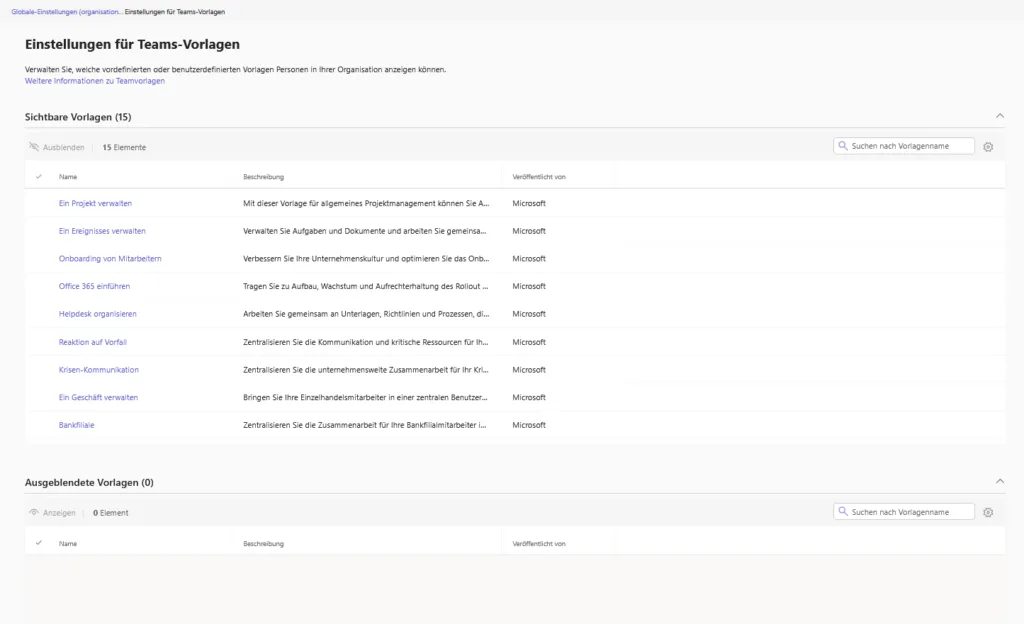
Dieser Bereich standardisiert den Dialog „Team erstellen". Statt dass jeder Nutzer bei Null anfängt oder von irrelevanten Vorlagen erschlagen wird, kuratierst du hier das Angebot. Teams unterscheidet zwischen sichtbaren und ausgeblendeten Vorlagen, du definierst also den Katalog, aus dem sich deine Nutzer bedienen.
Standardmäßig liefert Microsoft viele branchenspezifische Vorlagen mit, etwa „Bankfiliale", „Ein Geschäft verwalten" oder „Reaktion auf Vorfall". Wenn dein Unternehmen keine Bank ist, verwirrt die Vorlage „Bankfiliale" deine Nutzer nur. Geh die Liste durch und blende über die Funktion „Ausblenden" alles aus, was nicht zum Business-Case passt. Passende Vorlagen wie „Ein Projekt verwalten" oder „Onboarding von Mitarbeitern" sorgen automatisch für eine einheitliche Struktur aus Kanälen, Apps und Tabs und sparen Zeit bei der Einrichtung neuer Arbeitsbereiche.
3. Teams-Updateverwaltung
Hier steuerst du die Innovationsgeschwindigkeit deines Unternehmens und legst fest, ob deine Nutzer neue Features vor dem breiten Rollout erhalten.
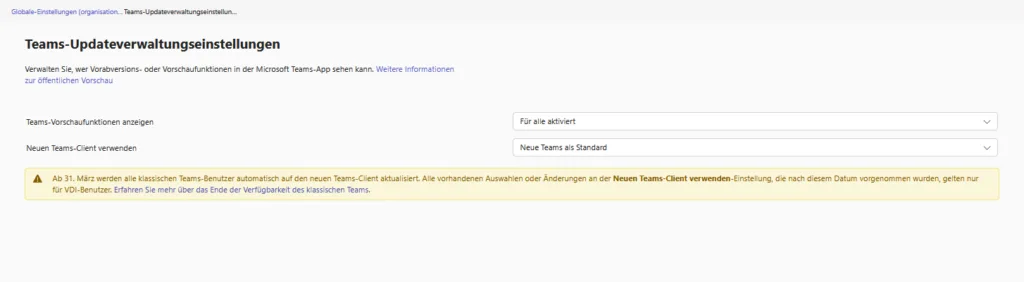
Teams-Vorschaufunktionen (Public Preview). Über „Teams-Vorschaufunktionen anzeigen" erlaubst du die Nutzung von Features in der öffentlichen Vorschau. Schalte das nicht global frei, denn Vorschaufunktionen können Fehler enthalten oder sich kurzfristig ändern. Gib das Recht gezielt einer Gruppe von Power Usern oder der IT-Abteilung. So testet ihr neue Funktionen und schreibt Anleitungen, bevor der Rest der Firma damit konfrontiert wird, und vermeidet Überraschungen am Helpdesk.
Neuer Teams-Client (New Teams). Die Einstellung „Neuen Teams-Client verwenden" hat ihre Bedeutung verloren. Microsoft hat die nativen Clients ab Ende März 2024 automatisch auf New Teams umgestellt. Der Support für Classic Teams endete am 1. Juli 2024, die Verfügbarkeit am 1. Juli 2025. Damit ist Classic Teams abgeschaltet. Die frühere Sonderrolle für VDI-Umgebungen (Virtual Desktop Infrastructure, z. B. Citrix oder Azure Virtual Desktop) ist mit demselben Verfügbarkeitsende am 1. Juli 2025 ebenfalls entfallen. Der Schalter ist heute nur noch historisch von Bedeutung.
4. Migrieren zu Teams
Dieser Menüpunkt stammt aus der Umstellung von Skype for Business auf Teams. Für reine Cloud-Only-Umgebungen ist er kaum noch relevant, da Skype for Business Online seit dem 31. Juli 2021 abgeschaltet ist. In der neuen Oberfläche taucht er trotzdem auf.
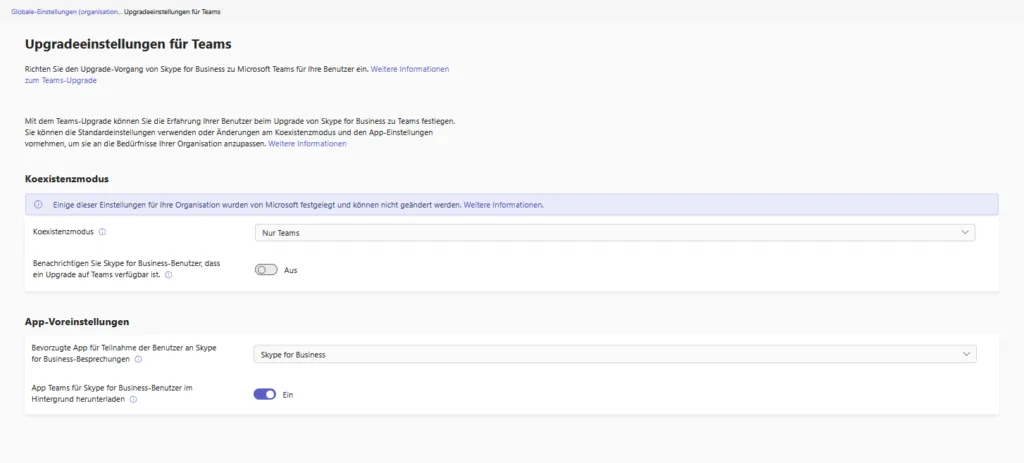
Koexistenzmodus. Theoretisch steuerst du hier, wie Skype for Business und Teams nebeneinander laufen. Meist erscheint der Hinweis „Einige dieser Einstellungen für Ihre Organisation wurden von Microsoft festgelegt und können nicht geändert werden", weil Microsoft fast alle Mandanten zwangsweise auf „Teams Only" umgestellt hat. Teams ist dann die einzige App für Chats, Anrufe und Meetings. Modi wie „Skype for Business with Teams Collaboration" oder „Islands" steuerst du nur dann, wenn du noch eine hybrid angebundene Skype for Business Server-Umgebung (On-Premises) betreibst.
App-Voreinstellungen. Die Option „Bevorzugte App für Meetings" regelte früher, ob ein Klick auf einen Skype-Link Skype oder Teams öffnet. Im „Teams Only"-Modus übernimmt Teams ohnehin alles. Der Hintergrund-Download („App Teams für Skype for Business-Benutzer im Hintergrund herunterladen") war eine Migrationshilfe, um den Teams-Client automatisch auf die Rechner zu pushen, solange Nutzer noch Skype verwendeten.
Praxis: Steht in einer reinen Cloud-Umgebung hier alles ausgegraut oder auf „Teams Only", ignoriere den Bereich. Er ist nur für Admins mit lokalen Skype-for-Business-Servern relevant.

Sei der Erste und starte die Diskussion mit einem hilfreichen Beitrag.
Kommentar hinterlassen
Dein Beitrag wird vor der Veröffentlichung kurz geprüft — fachlich, respektvoll und auf den Punkt ist hier genau richtig.