

Microsoft Teams ist mittlerweile das Herzstück moderner Zusammenarbeit – egal ob im Büro, im Homeoffice oder in hybriden Modellen. Doch damit ihr die vielfältigen Funktionen sicher nutzen könnt, ist eine saubere Konfiguration der Einstellungen und Richtlinien Pflicht. Nur so garantierst du, dass der Schutz personenbezogener Daten jederzeit gewahrt bleibt.
In den folgenden Abschnitten zeige ich dir detailliert, wie du Microsoft Teams datenschutzkonform einrichtest und dabei den oft schwierigen Spagat meisterst:
- Maximale Sicherheit: Konsequenter Schutz personenbezogener Daten und Compliance.
- Hohe Benutzerfreundlichkeit: Eine sichere Umgebung, die deine Anwender nicht einschränkt, sondern unterstützt.
Hinweis zur neuen Oberfläche: Die Artikel beziehen sich explizit auf die neue Benutzeroberfläche des Microsoft Teams Admin Centers. Da Microsoft die Navigation und Anordnung der Menüs deutlich überarbeitet hat, sehen die Schritte hier etwas anders aus als gewohnt.
Übersicht aller Artikel | "Teams-Einstellungen":
👉 Zum Guide: Microsoft Teams | Einstellungen – Teams und Kanäle
👉 Zum Guide: Microsoft Teams | Einstellungen – Externe Zusammenarbeit
👉 Zum Guide: Microsoft Teams | Einstellungen – Apps
👉 Zum Guide: Microsoft Teams | Einstellungen – Nachrichten
👉 Zum Guide: Microsoft Teams | Einstellungen – Notfall
👉 Zum Guide: Microsoft Teams | Einstellungen – Erweiterte Verschlüsselung
Zur Orientierung: Von der alten Ansicht, über den Wechsel-Dialog, bis hin zur neuen Oberfläche.
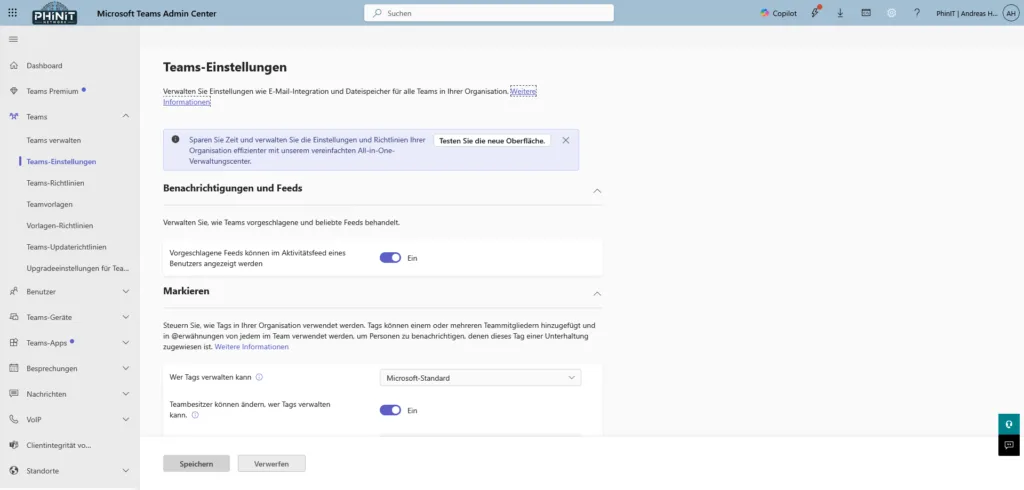
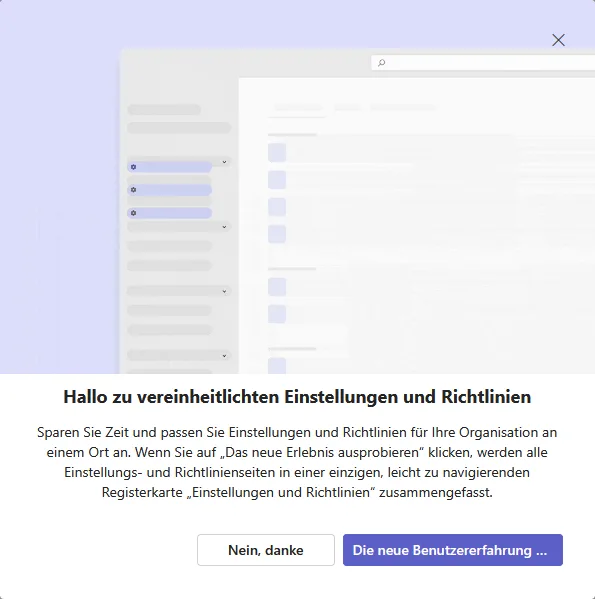
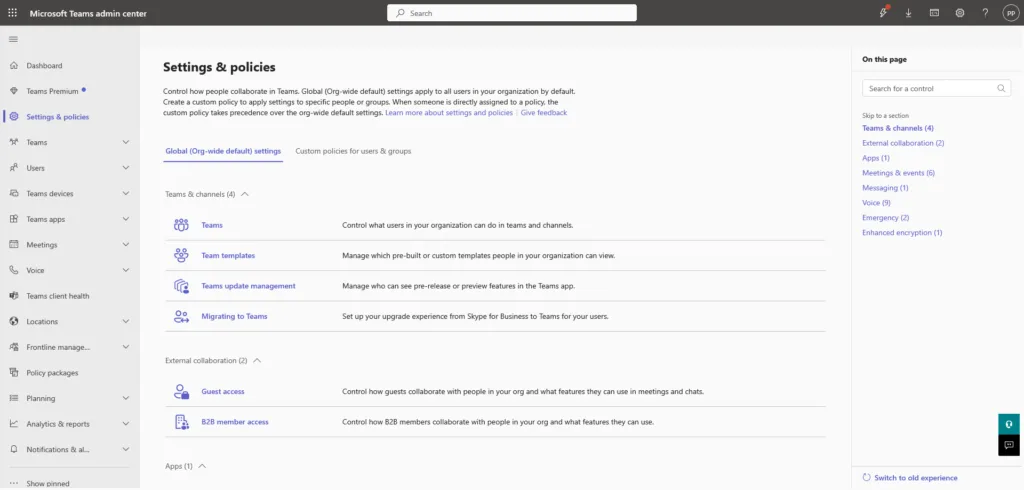
Einstellungen und Richtlinien
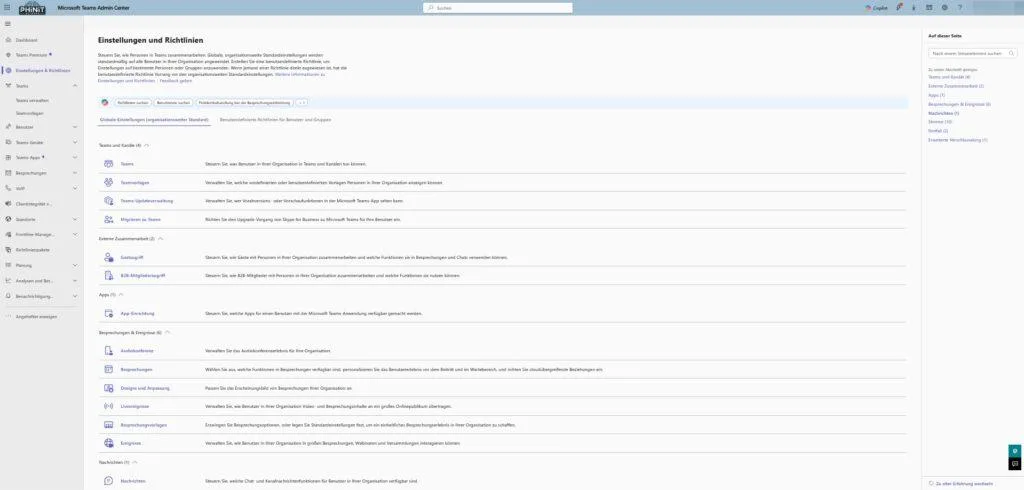
1. Teams und Kanäle
In diesem Bereich legst du das Fundament für deine Teams-Umgebung. Hier definierst du global, wie Teams erstellt, gefunden und genutzt werden dürfen.
- Teams: Hier definierst du die globalen Spielregeln. Dürfen Nutzer private Teams in der Suche finden? Sind Shared Channels erlaubt? Hier stellst du die Weichen für Datenschutz und Governance.
- Teamvorlagen: Sorge für einheitliche Strukturen statt Wildwuchs. Kuratiere die Liste der Vorlagen, die deine Nutzer beim Erstellen neuer Teams sehen dürfen (und blende unnötige aus).
- Teams-Updateverwaltung: Steuere den Innovationszyklus. Lege fest, welche "Power User" Zugriff auf neue Preview-Features erhalten, um diese vor dem breiten Rollout zu testen.
- Migrieren zu Teams: Ein Relikt für Admins mit Altlasten. Hier werden Hybrid-Szenarien und der Abschluss des Wechsels von Skype for Business zu Teams verwaltet.
👉 Zum Guide: Microsoft Teams | Einstellungen – Teams und Kanäle

2. Externe Zusammenarbeit
Hier entscheidest du über die Balance zwischen Abschottung und Kooperation. Definiere genau, wie sicher und offen deine digitalen Unternehmensgrenzen für Partner und Kunden sind.
- Gastzugriff: Der Klassiker für externe Besucher (via Tenant-Switch). Lege granular fest, was Gäste in deinen Teams dürfen – von der Bildschirmfreigabe im Meeting bis zur Nutzung von Giphys im Chat.
- B2B-Mitgliederzugriff: Die moderne Art der Vernetzung (z. B. via Shared Channels). Bestimme die Spielregeln für externe Partner, die nahtlos und ohne Mandantenwechsel mit deinen Mitarbeitern arbeiten – bis hin zur Nutzung von Copilot.

3. Apps
Hier gestaltest du den digitalen Arbeitsplatz deiner Nutzer. Entscheide nicht nur, was erlaubt ist, sondern wie es präsentiert wird.
- App-Setuprichtlinien: Agiere als Architekt der Benutzeroberfläche. Lege zentral fest, welche Apps (z. B. Intranet, Dateien oder Schichten) in der Seitenleiste angeheftet sind, und sorge so für kurze Klickwege statt Such-Chaos.
👉 Zum Guide: Microsoft Teams | Einstellungen – Apps

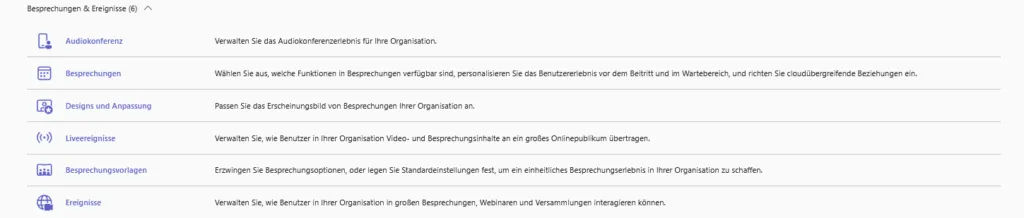
4. Besprechungen & Ereignisse
Hier definierst du die Spielregeln für eure Meeting-Kultur. Lege fest, wie Meetings ablaufen, wie sie aussehen und wer daran teilnehmen darf.
- Audiokonferenz: Binde Teilnehmer ohne Internet an. Verwalte die klassische Einwahl per Telefon (Dial-in), damit Kollegen auch von unterwegs oder bei schlechter Verbindung stabil teilnehmen können.
- Besprechungen: Das Herzstück der Zusammenarbeit. Regle zentral das "Wer darf was?": Wer muss im Wartebereich warten? Sind Aufzeichnungen und Transkripte erlaubt? Hier balancierst du Sicherheit und Offenheit.
- Designs & Anpassung: Zeig Flagge. Hinterlege Logos und eigene Hintergründe für den Wartebereich, um deinen Meetings einen professionellen Unternehmens-Look (Corporate Branding) zu verpassen.
- Besprechungsvorlagen: Sorge für Standardisierung statt Chaos. Erstelle feste Vorlagen (z. B. für "Vertrauliche Calls" oder "Projekt-Updates"), die automatisch die passenden Sicherheitsoptionen erzwingen.
- Ereignisse & Webinare: Für die große Bühne. Verwalte Einstellungen für Town Halls und Live-Events, bei denen du hunderte Zuschauer erreichst, und steuere Interaktionen wie Q&A zentral.
🚧 Dieser Guide ist aktuell noch in Arbeit! (Coming soon)
5. Nachrichten
Hier definierst du den "Vibe" und die Sicherheit deiner Kommunikation.
- Nachrichteneinstellungen: Finde die Balance zwischen lockerer Chat-Kultur (Giphys, Sticker, eigene Emojis) und notwendiger Compliance (Löschen/Bearbeiten von Nachrichten). Zudem aktivierst du hier essenzielle Schutzschilde wie "Safe Links", um Phishing-Angriffe direkt im Chat zu blockieren.
👉 Zum Guide: Microsoft Teams | Einstellungen – Nachrichten

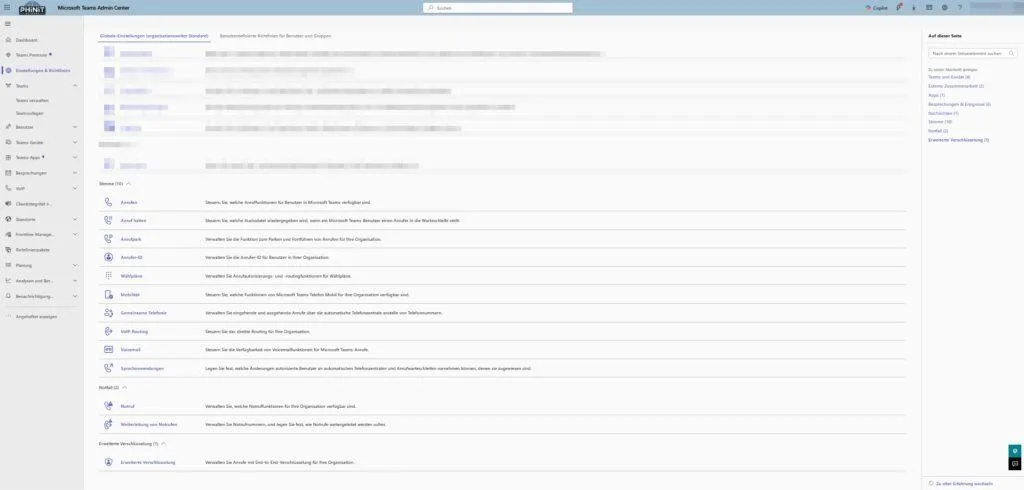
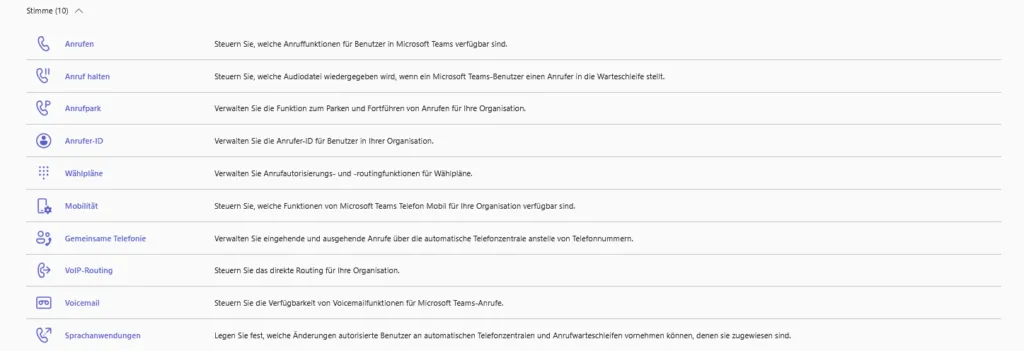
6. Stimme
Hier verwandelst du Teams in eine vollwertige Telefonanlage. Steuere das Routing, die Identität und das Erlebnis deiner Anrufer.
- Anrufen & Voicemail: Die Basics. Lege fest, wer extern telefonieren darf, wie Anrufe weitergeleitet werden und ob der digitale Anrufbeantworter (inkl. Transkription) aktiv ist.
- Wartemusik (Anruf halten): Vermeide Stille am Telefon. Definiere die Musik oder Ansage, die Anrufer hören, wenn sie kurz geparkt werden.
- Anrufer-ID: Maskiere interne Durchwahlen. Bestimme zentral, ob bei ausgehenden Anrufen die persönliche Nummer, die Service-Hotline oder "Anonym" angezeigt wird.
- Wählpläne & Routing: Die Technik im Hintergrund. Normalisiere Wähleingaben (Dial Plans) und steuere, über welche Leitungen (Direct Routing / Operator Connect) Gespräche geführt werden.
- Gemeinsame Telefonie (Shared Calling): Spare Kosten und Nummern. Ermögliche es Nutzergruppen, sich eine Leitung zu teilen, statt jedem User eine eigene teure Durchwahl zuzuweisen.
- Mobilität & Sprachanwendungen: Integriere Mobilfunknummern direkt in Teams (Teams Phone Mobile) und delegiere die Verwaltung von Warteschleifen an die Fachabteilungen, damit diese ihre Ansagen selbst pflegen können.
🚧 Dieser Guide ist aktuell noch in Arbeit! (Coming soon)
7. Notfall
Dieser Bereich ist essenziell für die Sicherheit deiner Mitarbeiter und die Einhaltung gesetzlicher Vorschriften bei der Teams-Telefonie.
- Notruf: Richte die Alarmkette ein. Lege fest, welche Nummern (112, 110) einen Notruf auslösen und informiere automatisch interne Stellen (z. B. Sicherheitsdienst oder Empfang), sobald jemand Hilfe ruft.
- Weiterleitung von Notrufen: Der Rettungswagen muss zum richtigen Standort. Konfiguriere das Routing so, dass Notrufe basierend auf dem aktuellen Aufenthaltsort des Nutzers (Büro, Niederlassung) direkt zur zuständigen lokalen Leitstelle geleitet werden.
👉 Zum Guide: Microsoft Teams | Einstellungen – Notfall

8. Erweiterte Verschlüsselung
Hier aktivierst du den digitalen Tresor für absolut vertrauliche Gespräche.
- Einstellungen für erweiterte Verschlüsselung: Schütze sensible Inhalte (z. B. auf Vorstandsebene) mit einer End-to-End-Verschlüsselung (E2EE). Dies gilt für 1:1-Anrufe und – mit Teams Premium – auch für Meetings. Beachte jedoch: Wer maximale Sicherheit will, muss auf Komfort-Features wie Aufzeichnung oder Transkription verzichten.

Sei der Erste und starte die Diskussion mit einem hilfreichen Beitrag.
Kommentar hinterlassen
Dein Beitrag wird vor der Veröffentlichung kurz geprüft — fachlich, respektvoll und auf den Punkt ist hier genau richtig.