

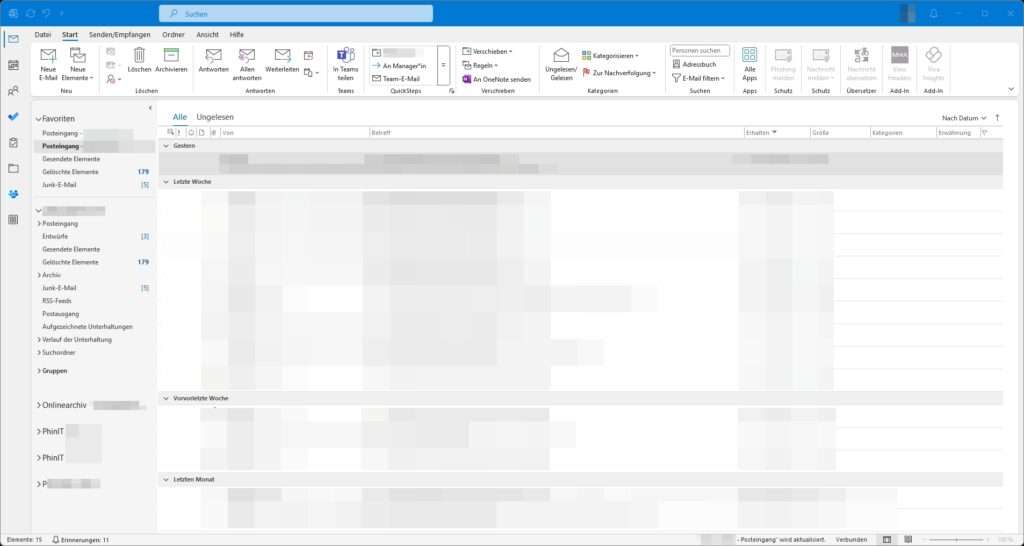
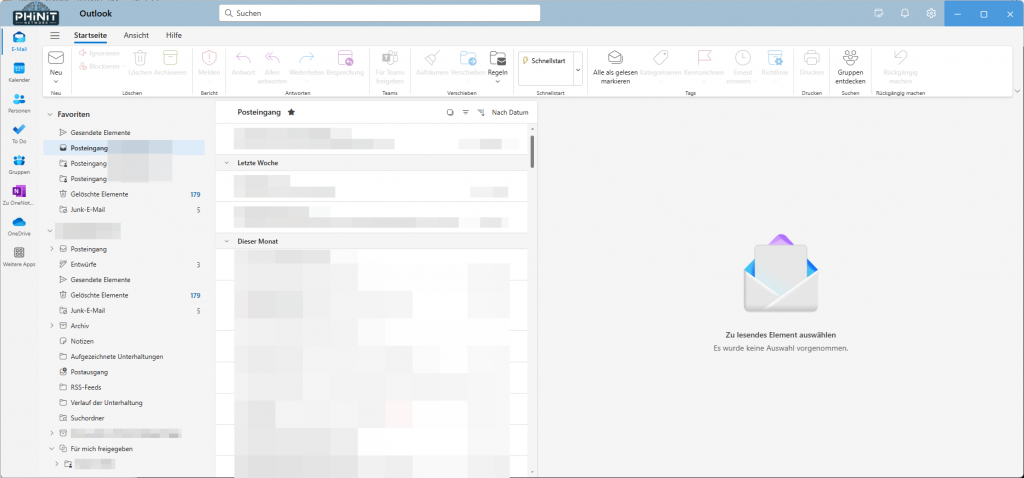
Du hast sicher schon von Microsofts neuem Outlook für Windows gehört. Auf den ersten Blick beeindruckt Dich die modernisierte Benutzeroberfläche und die smarten KI-Funktionen – wie beispielsweise der Outlook Copilot, der Dir beim Verfassen von E-Mails und bei der Terminplanung helfen soll.

Doch die erzwungene Umstellung sorgt aktuell für viel Unmut: Viele Anwender, egal ob privat oder geschäftlich, fühlen sich überrumpelt, weil wichtige Funktionen fehlen, die Du aus dem klassischen Outlook gewohnt bist.
In diesem Artikel werfen wir einen detaillierten Blick auf die Vor- und Nachteile des neuen Outlook, vergleichen es direkt mit der klassischen Version und zeigen Dir technische Lösungsansätze, falls Du den Wechsel noch nicht antreten möchtest.
Warum ein neues Outlook?
Microsoft verfolgt mit der neuen Outlook-Version das Ziel, eine einheitliche Plattform zu schaffen – egal ob Du auf dem Desktop, Tablet oder Smartphone arbeitest. Der neue Client basiert stärker auf Web-Technologien, was nicht nur die Weiterentwicklung und Wartung vereinfachen, sondern auch die Integration von KI-Funktionen vorantreiben soll. Langfristig will Microsoft Dir so ein „smarteres“ E-Mail-Erlebnis bieten, das auf allen Endgeräten konsistent ist.
Doch so vielversprechend diese Vision auch klingen mag: Viele Nutzer bemängeln, dass sie plötzlich mit einem Programm konfrontiert werden, das wichtige Funktionen vermissen lässt. Gerade in Unternehmen, wo spezielle Workflows und Add-Ins den Arbeitsalltag unterstützen, können diese Mängel zu erheblichen Problemen führen.
Kritikpunkte am neuen Outlook
Fehlende Funktionen
- PST-Dateien und Datenmigration:
Du bist es gewohnt, Deine E-Mail-Daten in PST-Dateien zu sichern und diese problemlos zu importieren oder zu exportieren. Im neuen Outlook ist der Umgang mit PST-Dateien stark eingeschränkt, was die Migration von älteren Systemen erschwert. - Trust Center und Sicherheit:
Im klassischen Outlook stand Dir das Trust Center zur Verfügung, um Datenschutz- und Sicherheitsfunktionen (wie Zertifikatsmanagement) zu konfigurieren. Diese Funktionen sind im neuen Outlook stark reduziert oder fehlen sogar – ein entscheidender Punkt, wenn es um Compliance und Sicherheit geht. - Drag-and-Drop von Dateianhängen:
Ein bewährtes Feature, das Dir das schnelle Ablegen von Anhängen auf den Desktop ermöglicht hat, funktioniert im neuen Outlook nur noch eingeschränkt. Das kann vor allem bei der täglichen Arbeit mit E-Mails frustrierend sein. - Gemeinsamer Posteingang:
Falls Du mehrere Mail-Konten verwaltest, kennst Du den Komfort eines gemeinsamen Posteingangs. Diese Funktion ist im neuen Outlook noch nicht vollständig implementiert, was zu zusätzlichem Arbeitsaufwand führt.
Stabilitäts- und Performance-Probleme
- Abstürze und lange Ladezeiten:
Viele Nutzer berichten von häufigen Abstürzen und langsamen Reaktionszeiten – insbesondere bei schwacher Internetverbindung. Für Dich kann das bedeuten, dass wichtige E-Mails oder Termine unzugänglich werden, was in der Geschäftswelt erhebliche Folgen haben kann. - Add-In-Kompatibilität:
In Deinem Unternehmen sind oft spezielle Drittanbieter-Add-Ins im Einsatz, die Dir helfen, Deinen Workflow effizient zu gestalten. Im neuen Outlook laufen diese Add-Ins jedoch häufig nicht wie gewohnt, was zu Ausfällen und zusätzlichen Problemen führen kann.
Smarte KI-Funktionen – Ein zweischneidiges Schwert
Microsoft bewirbt den Copilot als zukunftsweisendes Feature:
- Automatische Zusammenfassungen:
Lange E-Mail-Threads werden kompakt dargestellt, sodass Du schneller den Überblick behältst. - Meeting-Erstellung aus E-Mail-Threads:
Copilot kann Dir direkt aus einem E-Mail-Thread heraus eine Besprechung vorschlagen, inklusive Datum und Uhrzeit. - Sprachunterstützung:
Die integrierte Sprachausgabe liest Dir Nachrichten automatisch vor, was besonders bei langen E-Mails hilfreich sein kann.
All diese Funktionen klingen vielversprechend – allerdings wirft die Integration von KI auch Datenschutzfragen auf. Es ist noch nicht abschließend geklärt, wie Deine Daten verarbeitet und gespeichert werden. Diese Unsicherheit ist vor allem in Unternehmen ein kritischer Punkt.
Featurevergleich: Klassisches vs. Neues Outlook
Um Dir einen schnellen Überblick zu verschaffen, hier eine Gegenüberstellung der wichtigsten Funktionen:
| Feature | Klassisches Outlook | Neues Outlook | Bemerkung |
|---|---|---|---|
| Kontenverwaltung | |||
| Unterstützung für Exchange-Konten | Verfügbar | Verfügbar | Laufende Anpassungen und Feedback berücksichtigen |
| Mehrere E-Mail-Profile | Verfügbar | Bevorstehend | Geplant für zukünftige Updates |
| POP- und IMAP-Unterstützung | Verfügbar | Teilweise verfügbar | POP in Arbeit |
| PST-Datei-Import | Verfügbar | Kommend | Funktionalität wird nachgereicht |
| Freigegebene Postfächer | Verfügbar | Teilweise verfügbar | Einschränkungen vorhanden |
| Kalender | |||
| Anpassung von Besprechungsdetails | Verfügbar | Verfügbar | Vollständige Unterstützung |
| Unterstützung für .ics-Dateien | Verfügbar | Verfügbar | Keine Einschränkungen |
| Besprechungseinblicke | Teilweise verfügbar | Verfügbar | Verbesserte Darstellung durch KI |
| Offline-Kalenderzugriff | Verfügbar | Teilweise verfügbar | Offline-Nutzung wird ausgebaut |
| E-Mail-Funktionen | |||
| Dunkler Modus | Verfügbar | Verfügbar | Modernes Design, aber mit teils unzureichender Anpassbarkeit |
| Bedingte Formatierung | Verfügbar | Teilweise verfügbar | Einige Einschränkungen noch vorhanden |
| Unterstützung für .msg- und .oft-Dateien | Verfügbar | Teilweise verfügbar | Import-Funktion ist limitiert |
| Quick Steps | Verfügbar | Teilweise verfügbar | Noch in der Entwicklung |
| Add-Ins und Makros | |||
| Unterstützung für COM-Add-Ins | Verfügbar | Nicht unterstützt | Webbasierte Add-Ins werden empfohlen |
| Offline-Unterstützung | Verfügbar | Teilweise verfügbar | Verbesserung in Planung |
| VBA-Makros | Verfügbar | Nicht unterstützt | Keine Unterstützung geplant |
| Copilot-Integration | |||
| E-Mail-Coaching | Verfügbar | Verfügbar | KI-basierte Unterstützung, die kontinuierlich verbessert wird |
| Zusammenfassung von E-Mail-Threads | Verfügbar | Verfügbar | Neue KI-Funktionen zur schnellen Übersicht |
| Besprechungserstellung aus E-Mail-Threads | Nicht verfügbar | Verfügbar | Neu eingeführtes Feature |
Wie Du siehst, steckt das neue Outlook noch in einer Übergangsphase. Wenn Du auf bestimmte Funktionen wie PST-Import oder COM-Add-Ins angewiesen bist, ist es sinnvoll, den Wechsel noch etwas hinauszuzögern.

Lösungsansätze: Den Zwang zur Umstellung verhindern
Falls Du – oder Dein Unternehmen – den Wechsel zum neuen Outlook noch nicht antreten möchtest, gibt es verschiedene Methoden, um dies zu unterbinden:
Lösung – Registry
Du kannst gezielt über den Windows-Registrierungseditor eingreifen, um die automatische Migration zu blockieren. Füge dazu folgende Einträge ein:

[HKEY_CURRENT_USER\SOFTWARE\Policies\Microsoft\Office\16.0\Outlook\Options\General]
“HideNewOutlookToggle”=dword:00000001

[HKEY_CURRENT_USER\Software\Microsoft\office\16.0\Outlook\Options\General]
“DoNewOutlookAutoMigration”=dword:00000000
“NewOutlookAutoMigrationRetryIntervals”=dword:00000000
“HideNewOutlookToggle”=dword:00000001

[HKEY_CURRENT_USER\Software\Microsoft\Office\16.0\Outlook\Preferences]
“NewOutlookMigrationUserSetting”=dword:00000000
“UseNewOutlook”=dword:00000000
Diese Anpassungen sorgen dafür, dass die Umschaltfläche für das neue Outlook ausgeblendet wird und die automatische Migration unterbunden bleibt.
Lösung – PowerShell

Falls Du in einem Netzwerk mehrere Geräte betreibst, kannst Du diese Änderungen per PowerShell verteilen. Ein entsprechendes Skript könnte folgendermaßen aussehen:
New-ItemProperty -Path "HKCU:\Software\Policies\Microsoft\Office\16.0\Outlook\Options\General" -Name "HideNewOutlookToggle" -Value 1 -PropertyType DWord -Force

New-ItemProperty -Path "HKCU:\Software\Microsoft\Office\16.0\Outlook\Options\General" -Name "DoNewOutlookAutoMigration" -Value 0 -PropertyType DWord -Force

New-ItemProperty -Path "HKCU:\Software\Microsoft\Office\16.0\Outlook\Options\General" -Name "NewOutlookAutoMigrationRetryIntervals" -Value 0 -PropertyType DWord -Force

New-ItemProperty -Path "HKCU:\Software\Microsoft\Office\16.0\Outlook\Options\General" -Name "HideNewOutlookToggle" -Value 1 -PropertyType DWord -Force

New-ItemProperty -Path "HKCU:\Software\Microsoft\Office\16.0\Outlook\Preferences" -Name "NewOutlookMigrationUserSetting" -Value 1 -PropertyType DWord -Force

New-ItemProperty -Path "HKCU:\Software\Microsoft\Office\16.0\Outlook\Preferences" -Name "UseNewOutlook" -Value 0 -PropertyType DWord -Force
Damit stellst Du sicher, dass auf allen Rechnern in Deinem Netzwerk die klassischen Einstellungen beibehalten werden.
Lösung – Gruppenrichtlinien
In größeren Organisationen kannst Du Gruppenrichtlinien (GPOs) einsetzen, um den Wechsel zentral zu steuern. Microsoft stellt hierfür ADMX-Vorlagen zur Verfügung, mit denen Du die automatische Migration über den Cloudrichtliniendienst für Microsoft 365 (über das Office 365 Admin Center) konfigurieren kannst.
Fazit

Microsofts neues Outlook für Windows verfolgt einen zukunftsweisenden Ansatz: Die moderne Oberfläche und die Integration von KI-Features bieten durchaus spannende Möglichkeiten. Gleichzeitig führen die erzwungene Umstellung, das Fehlen essenzieller Funktionen – wie das PST-Handling, COM-Add-In-Unterstützung und ein vollwertiges Trust Center – sowie Stabilitätsprobleme aktuell zu viel Frust bei den Anwendern.
Du musst für Dich abwägen, ob Dir die neuen Features bereits einen Mehrwert bieten oder ob Du lieber an der bewährten klassischen Version festhalten möchtest. Gerade für Power-User und Unternehmen, die auf stabile Arbeitsabläufe und spezielle Add-Ins angewiesen sind, kann es sinnvoll sein, den Wechsel hinauszuzögern. Dank Registry-Anpassungen, PowerShell-Skripten und Gruppenrichtlinien hast Du die Möglichkeit, den Zwang zur Umstellung zu blockieren – bis Microsoft die gemeldeten Lücken geschlossen und den neuen Client stabilisiert hat.
Bleibe am Ball und informiere Dich regelmäßig über Updates und Neuerungen von Microsoft, damit Du fundierte Entscheidungen treffen kannst und nicht unvorbereitet in einen neuen Arbeitsmodus gedrängt wirst.
weitere Links

| Microsoft Support | Hilfestellungen und Dokumentation rund um Outlook |
| Microsoft FeatureMatrix | Überblick über Unterschiede zwischen klassischem und neuem Outlook |
| Microsoft Blog | Blogposts zu neuen Funktionen, Updates und Entwicklungen in der Outlook-Welt |
| Outlook Blog | Community-Beiträge und Feedback zu Beta-Versionen, bekannten Problemen und geplanten Verbesserungen |
| MS365 AdminCenter | Verwaltungsportal für Microsoft 365-Dienste, inklusive Outlook-Konfiguration und Richtlinienverwaltung |
This post is also available in:
 Deutsch