

Bisher haben wir mit der „Gießkanne“ gearbeitet: Eine Aufbewahrungsrichtlinie (Retention Policy) gilt immer für den ganzen Container (das ganze Postfach, die ganze SharePoint-Site). Alles darin wird gleich behandelt.
Aber was, wenn du unterscheiden musst?
- Szenario: In deiner Abteilung „Personal“ liegen Bewerbungsunterlagen (müssen nach 6 Monaten weg wegen DSGVO) direkt neben Arbeitsverträgen (müssen 10+ Jahre bleiben).
- Das Problem: Eine Richtlinie auf der SharePoint-Site würde entweder alles nach 6 Monaten löschen (Katastrophe für Verträge) oder alles 10 Jahre behalten (DSGVO-Verstoß bei Bewerbungen).
Hier kommen Aufbewahrungsbezeichnungen (Retention Labels) ins Spiel. Sie kleben wie ein digitales Etikett direkt an der einzelnen Datei oder E-Mail, unabhängig davon, wo sie liegt.
- 👉 zum Hauptartikel: Data Lifecycle Management: Datenlebenszyklusverwaltung
- 👉 zum Artikel: Einrichtung einer Retention Policy
- 👉 zum Artikel: Bezeichnungen veröffentlichen (Label Policy)
Wann du Labels statt Policies nutzen solltest
Wir erinnern uns: Die Retention Policy ist die Gießkanne – sie deckt alles ab. Das Retention Label ist das Skalpell. Greife also unbedingt zum Label, wenn einer dieser vier Punkte zutrifft:
- Granularität auf Datei-Ebene Du musst innerhalb desselben Ordners unterschiedliche Fristen durchsetzen.
- Beispiel: In einem Projektordner liegen „Verträge“ (10 Jahre aufbewahren) direkt neben „Entwürfen“ (Löschen nach 1 Jahr). Eine Policy könnte hier nur den ganzen Ordner schützen – das Label unterscheidet Datei für Datei.
- Beispiel: In einem Projektordner liegen „Verträge“ (10 Jahre aufbewahren) direkt neben „Entwürfen“ (Löschen nach 1 Jahr). Eine Policy könnte hier nur den ganzen Ordner schützen – das Label unterscheidet Datei für Datei.
- Unveränderbarkeit (Records Management) Du willst ein Dokument zum Datensatz (Record) erklären.
- Der Unterschied: Eine Policy verhindert nur das Löschen (die Datei kann inhaltlich verändert werden, das Original landet im Schattenspeicher). Ein Label kann so konfiguriert werden, dass es auch das Bearbeiten sperrt. Das Dokument wird schreibgeschützt – essenziell für rechtssichere Archive.
- Der Unterschied: Eine Policy verhindert nur das Löschen (die Datei kann inhaltlich verändert werden, das Original landet im Schattenspeicher). Ein Label kann so konfiguriert werden, dass es auch das Bearbeiten sperrt. Das Dokument wird schreibgeschützt – essenziell für rechtssichere Archive.
- Mobilität (Die Regel reist mit) Das Label klebt direkt an der Datei.
- Das Szenario: Wenn eine Datei von einer geschützten SharePoint-Site in eine ungeschützte Site verschoben wird, verliert eine Policy ihre Wirkung. Ein Label hingegen wandert mit der Datei mit, egal wohin sie im Tenant verschoben wird. Der Schutz bleibt aktiv.
- Das Szenario: Wenn eine Datei von einer geschützten SharePoint-Site in eine ungeschützte Site verschoben wird, verliert eine Policy ihre Wirkung. Ein Label hingegen wandert mit der Datei mit, egal wohin sie im Tenant verschoben wird. Der Schutz bleibt aktiv.
- Ereignisbasierte Löschung Die Frist soll nicht stur ab „Erstelldatum“ laufen, sondern ab einem betriebswirtschaftlichen Ereignis.
- Beispiel: „Lösche die Personalakte 10 Jahre nach Austritt des Mitarbeiters“ oder „Lösche den Vertrag 5 Jahre nach Projektabschluss“. Diese komplexe Logik beherrschen nur Labels.
Guide: Deine erste Aufbewahrungsbezeichnung erstellen
Die Einrichtung eines Labels erfolgt immer in zwei Phasen. Denk an ein physisches Produkt:
- Produktion (Phase 1): Wir erstellen das „Schild“ (das Label-Objekt). Es liegt danach im Lager.
- Auslieferung (Phase 2): Wir hängen das Schild im Unternehmen auf (Veröffentlichen via Policy).
Wir starten jetzt mit Phase 1: Das Label definieren.
Schritt 1: Das Label definieren
- Öffne das Microsoft Purview Portal (purview.microsoft.com).
- Navigiere in der linken Leiste (oder über die Lösungskarten) zu Data Lifecycle Management (Datenlebenszyklusverwaltung).
- Wähle oben den Reiter Bezeichnungen (Labels).
- ⚠️ Wichtig: Klicke hier nicht auf „Aufbewahrungsrichtlinien“! Das ist die „Gießkanne“ (siehe vorheriger Artikel). Wir brauchen den Reiter für die einzelnen Labels.
- Klicke auf den Button „Bezeichnung erstellen“ (Create a label).

Schritt 2: Der Assistent im Detail
1. Name & Benutzerfreundlichkeit Gib dem Label einen Namen, den auch der Endanwender im Stress versteht. Der Name erscheint im Dropdown-Menü in Word und Outlook!
- Schlecht:
Ret-Lbl-10Y-Fin-v2(Kryptischer Admin-Code) - Gut:
Rechnungen & Belege (10 Jahre)
Tipp: Nutze auch das Feld „Beschreibung für Benutzer“. Dieser Text erscheint als Tooltip (Mouseover), wenn der Nutzer in Outlook über das Label fährt. Schreib hier kurz rein, wann dieses Label genutzt werden muss (z. B. „Für alle Eingangsrechnungen und Bewirtungsbelege“).

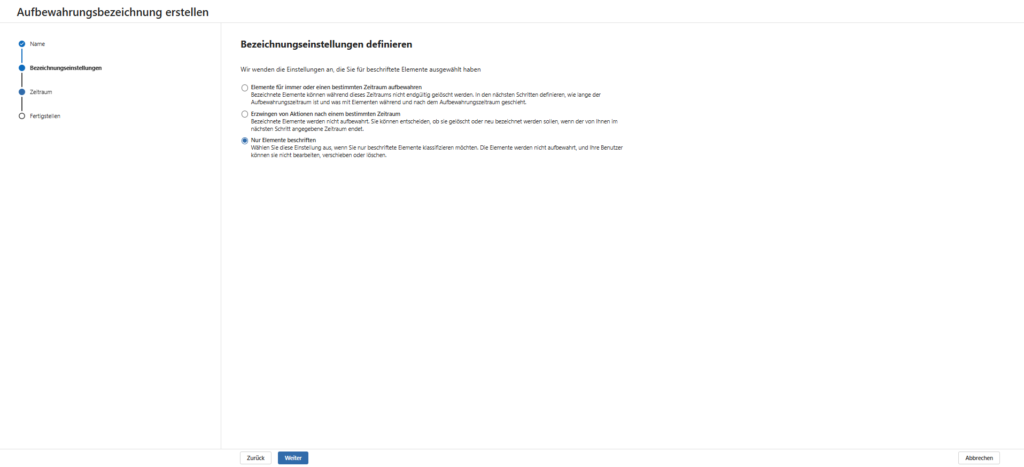
2. Bezeichnungseinstellungen (Was tut das Label?) Hier entscheidest du über die grundsätzliche Funktion („Die Weiche“):
- Elemente für immer oder einen bestimmten Zeitraum aufbewahren: Der Klassiker für Compliance. Das Dokument wird vor Löschung geschützt und (optional) nach Ablauf der Frist vernichtet.
- Erzwingen von Aktionen nach einem bestimmten Zeitraum: Wähle dies, wenn du nicht schützen, sondern nur aufräumen willst.
- Szenario: Ein Label „Papierkorb schnell“, das Inhalte automatisch nach 30 Tagen löscht, aber bis dahin keine Löschung durch den User verhindert.
- Nur Elemente beschriften: Ein reines Klassifizierungs-Label ohne technische Lösch- oder Schutzfunktion. Es dient nur dazu, Dokumente visuell zu ordnen oder für die Suche zu markieren.
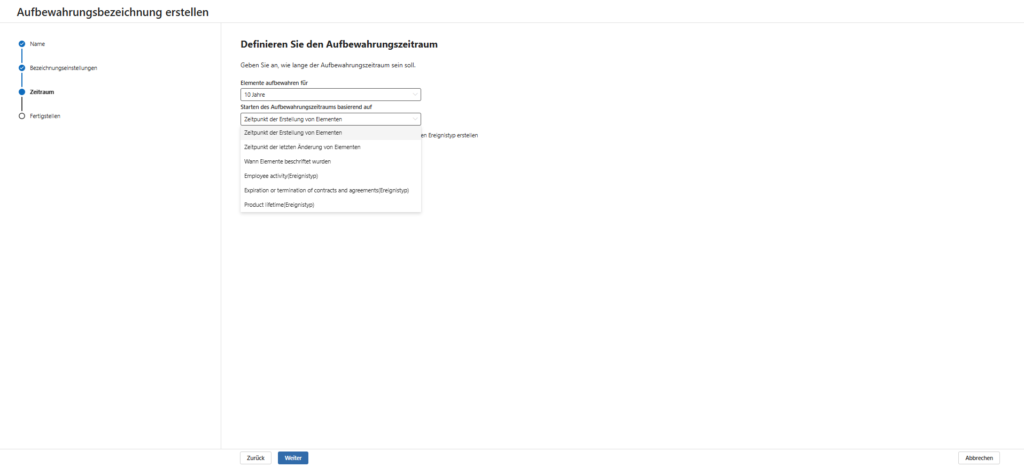
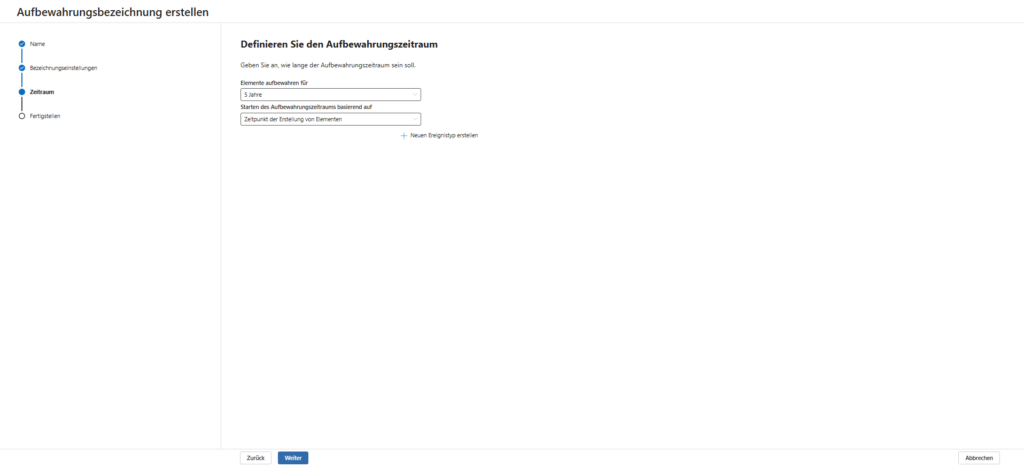
3. Zeitraum & Trigger (Wann startet die Uhr?) Wie lange soll die Uhr ticken? Und wichtig: Wann geht es los? Im Gegensatz zu den globalen Richtlinien hast du bei Labels drei Start-Trigger zur Auswahl:
- Erstelldatum (Created): Der Standard für GoBD. Die Uhr tickt ab dem Moment, wo die Datei geboren wurde. Egal was danach passiert, nach 10 Jahren ist Schluss.
- Änderungsdatum (Modified): Die „Sliding Window“-Methode. Jedes Mal, wenn ein User die Datei bearbeitet, wird die Frist zurückgesetzt und beginnt von vorn. Gut für „lebende Dokumente“, schlecht für starre Archivfristen.
- Datum der Bezeichnung (When labeled):Das Alleinstellungsmerkmal von Labels! Die Uhr startet erst in dem Moment, in dem das Label auf die Datei geklebt wird.
- Szenario: Du migrierst uralte Daten von einem Fileserver und labelst sie heute. Die 10 Jahre starten ab heute, nicht ab dem alten Erstelldatum von 2015.
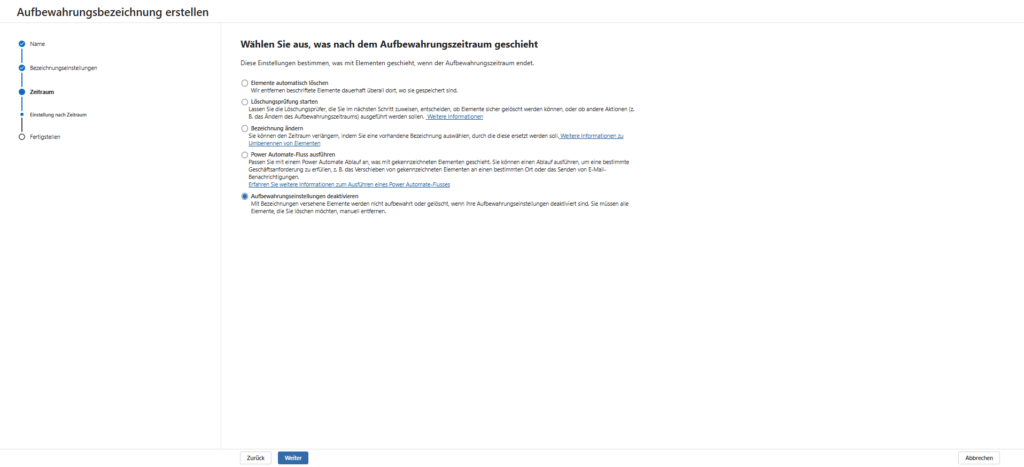
4. Was nach dem Aufbewahrungszeitraum geschieht: Hier definierst du den Lebenszyklus-Abschluss. Was passiert an „Tag X“, wenn die 10 Jahre vorbei sind? Diese Auswahl entscheidet oft darüber, ob du „nur“ Speicherplatz freiräumst oder einen audit-sicheren Prozess startest.
- Elemente automatisch löschen (Standard E3): Der „Schredder“. Sobald die Uhr abgelaufen ist, werden die Daten endgültig gelöscht. Das ist die sauberste Lösung für DSGVO-Daten, die weg müssen.
- Löschungsprüfung starten (Disposition Review | E5): Hier löscht das System nichts automatisch. Stattdessen erhalten definierte Personen (z. B. Rechtsabteilung oder Records Manager) eine E-Mail-Benachrichtigung. Sie müssen im Purview Portal aktiv entscheiden: „Löschen“, „Verlängern“ oder „Neu beschriften“.
- Szenario: Wichtig für Projektakten, bei denen man heute noch nicht weiß, ob sie in 10 Jahren wirklich weg dürfen.
- Szenario: Wichtig für Projektakten, bei denen man heute noch nicht weiß, ob sie in 10 Jahren wirklich weg dürfen.
- Bezeichnung ändern (Relabeling | E5): Statt zu löschen, klebt das System ein neues Label drauf.
- Szenario: Ein Dokument hat das Label „Vertrag aktiv (5 Jahre)“. Nach Ablauf wird es automatisch umgelabelt auf „Vertrag Archiv (weitere 10 Jahre)“. Das ermöglicht komplexe Verkettungen von Lebenszyklen.
- Szenario: Ein Dokument hat das Label „Vertrag aktiv (5 Jahre)“. Nach Ablauf wird es automatisch umgelabelt auf „Vertrag Archiv (weitere 10 Jahre)“. Das ermöglicht komplexe Verkettungen von Lebenszyklen.
- Power Automate-Fluss ausführen (E5): Die Königsklasse der Automatisierung. Nach Ablauf der Frist wird ein benutzerdefinierter Workflow getriggert.
- Szenario: Bevor die Datei gelöscht wird, generiert ein Flow ein PDF-Zertifikat, verschiebt die Datei in ein „Cold Storage“ Archiv oder benachrichtigt den Ersteller via Teams.
- Szenario: Bevor die Datei gelöscht wird, generiert ein Flow ein PDF-Zertifikat, verschiebt die Datei in ein „Cold Storage“ Archiv oder benachrichtigt den Ersteller via Teams.
- Aufbewahrungseinstellungen deaktivieren: Das Label bleibt optisch an der Datei kleben, verliert aber seine „Kraft“. Die Datei ist wieder eine ganz normale Datei, die vom Benutzer gelöscht oder bearbeitet werden kann.
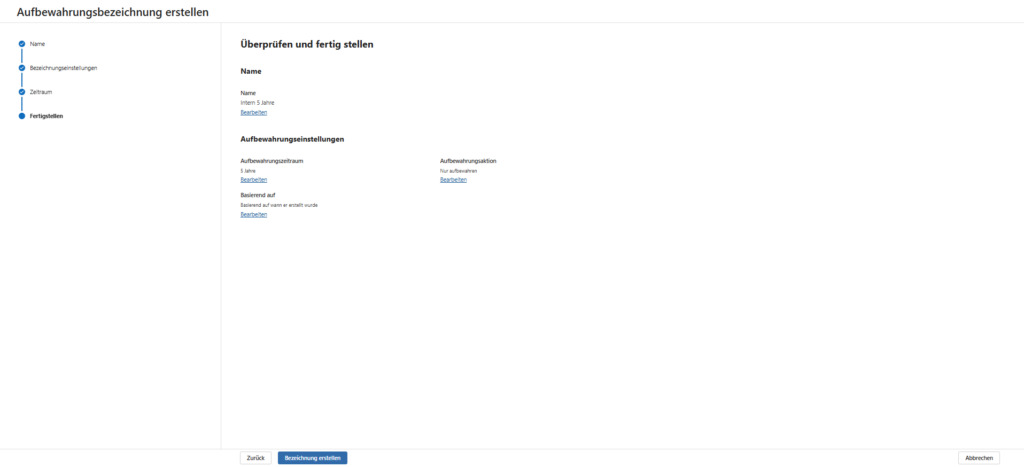
Schritt 3: Fertigstellen & Die entscheidende Weiche
Nach dem Klick auf „Bezeichnung erstellen“ (Create label) ist das Label technisch gespeichert. Doch Microsoft lässt dich nicht einfach gehen. Es erscheint ein Bestätigungsbildschirm mit der Frage: „Was sind die nächsten Schritte?“

Hier triffst du die Entscheidung, wie (und ob) das Label zum Nutzer gelangt.
Die drei Optionen im Detail:
- Dieses Etikett an Microsoft 365-Orten veröffentlichen:
- Der Standard-Weg (E3 & Business): Du startest sofort den Prozess, um das Label in Outlook und SharePoint sichtbar zu machen. Der Benutzer muss es später manuell auswählen.
- Diese Bezeichnung automatisch anwenden:
- Der Premium-Weg (E5): Du definierst eine Regel (z. B. „Enthält Kreditkartennummer“). Das System scannt im Hintergrund und klebt das Label automatisch auf passende Dateien.
- Keine Aktion ausführen (Just save):
- Der Strategen-Weg: Das Label wird gespeichert und landet in deiner Liste. Es ist aber noch nirgendwo sichtbar.
Merksatz (Das Lager-Prinzip): Ein Label ohne Veröffentlichung (Policy) ist wie ein Produkt, das im Lager liegt, aber nicht im Supermarkt-Regal steht. Niemand kann es kaufen (nutzen), bis du es ins Regal räumst.
Unsere Empfehlung: Wähle „Keine Aktion ausführen“
Warum? Weil du selten nur ein einziges Label veröffentlichst. In der Praxis erstellst du meist erst ein ganzes Set an Labels (z. B. „Vertrag“, „Rechnung“, „Intern“). Erst wenn dieses Set komplett ist, schnürst du ein Paket (die Policy) und veröffentlichst alle gemeinsam.
Klicke also auf „Keine Aktion ausführen“ und dann auf Fertig. Dein Label liegt nun bereit im „Lager“ – im nächsten Artikel zeigen wir dir, wie du es ins Regal räumst.