

Microsoft verbessert demnächst die Übergabe von OneDrive-Daten beim Mitarbeiteraustritt – mit optimierten Benachrichtigungen, smarten Filtern und Bulk-Export.
Kennst du das? Ein Mitarbeiter verlässt dein Unternehmen, und plötzlich beginnt das große Datenchaos: Welche Dateien liegen noch in seinem OneDrive? Wer braucht Zugriff? Und wie stellst du sicher, dass nichts Wichtiges verloren geht, bevor die Retention-Frist abläuft?
Die automatische Zugriffsdelegation an Vorgesetzte gibt es zwar schon länger, aber seien wir ehrlich: Die Umsetzung war bisher alles andere als perfekt.
Microsoft hat offenbar genau diese Schmerzpunkte erkannt und rollt demnächst eine Reihe von Verbesserungen aus, die einen bestehenden Prozess endlich wirklich praxistauglich machen – das Mitarbeiter Offboarding.
Die Informationen stammen von Microsoft MVP Fabio Bonolo, der über die aktuellen Verbesserungen zuerst berichtet hat.
Was verbessert sich konkret?
Die grundlegende Funktion „automatischer Zugriff für Manager“ existiert bereits seit einiger Zeit. Wenn du einen Benutzer-Account in Microsoft 365 löschst und die Access Delegation in SharePoint aktiviert hast, erhält der in Entra ID hinterlegte Vorgesetzte automatisch Zugriff auf das OneDrive des ausgeschiedenen Mitarbeiters. Falls kein Manager eingetragen ist, greift ein in SharePoint definierter Secondary Owner.
Was jetzt neu kommt, sind entscheidende Verbesserungen, die aus diesem theoretischen Feature endlich ein praktisches Werkzeug machen:
1. Verbesserte Benachrichtigungen
- Der Manager erhält eine E-Mail mit direktem Zugriff und allen wichtigen Infos zur Retention-Periode
- Sieben Tage vor der endgültigen Löschung kommt automatisch eine Erinnerungsmail
- Die E-Mails sind jetzt deutlicher gekennzeichnet und gehen nicht mehr so leicht unter
2. Smarte Filter für schnelleren Überblick
- Neue Filter-Optionen helfen dir, gezielt nach geteilten oder kritischen Dateien zu suchen
- Du kannst zwischen „Alle Dateien“ und „Nur geteilte Dateien“ wechseln
- Das spart enorm Zeit beim Durchforsten großer OneDrives
3. Bulk-Transfer mit erhaltenen Freigaben
- Mit der neuen „Move and keep sharing“-Funktion überträgst du mehrere Dateien auf einmal
- Das Besondere: Die bestehenden Sharing-Berechtigungen bleiben erhalten
Wo findest du diese Einstellungen?
Um die automatische Access Delegation für OneDrive zu aktivieren oder zu überprüfen, folgst du diesen Schritten:
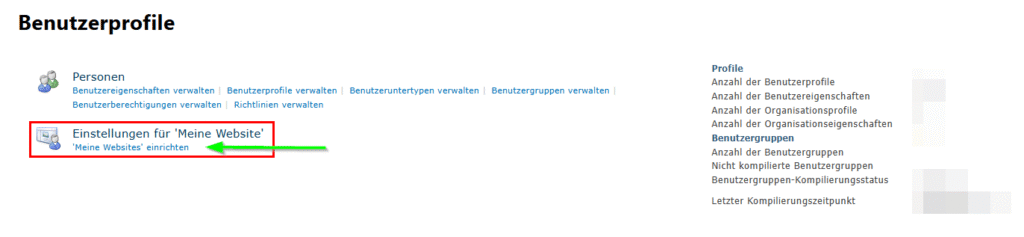
SharePoint Admin Center → Weitere Funktionen → Benutzerprofile → Meine Websites einrichten
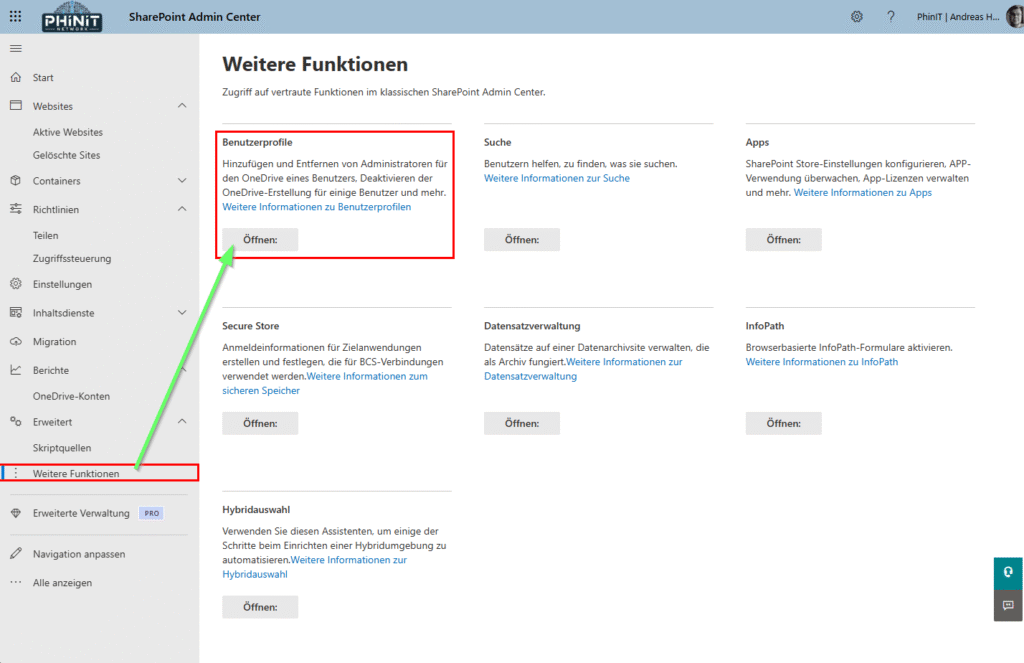
- Öffne das SharePoint Admin Center unter
https://[deine-domain]-admin.sharepoint.com - Navigiere zu Weitere Funktionen in der linken Navigation
- Unter Benutzerprofile klicke auf Öffnen
- Wähle unter Einstellungen für „Meine Websites“ die Option Meine Websites einrichten
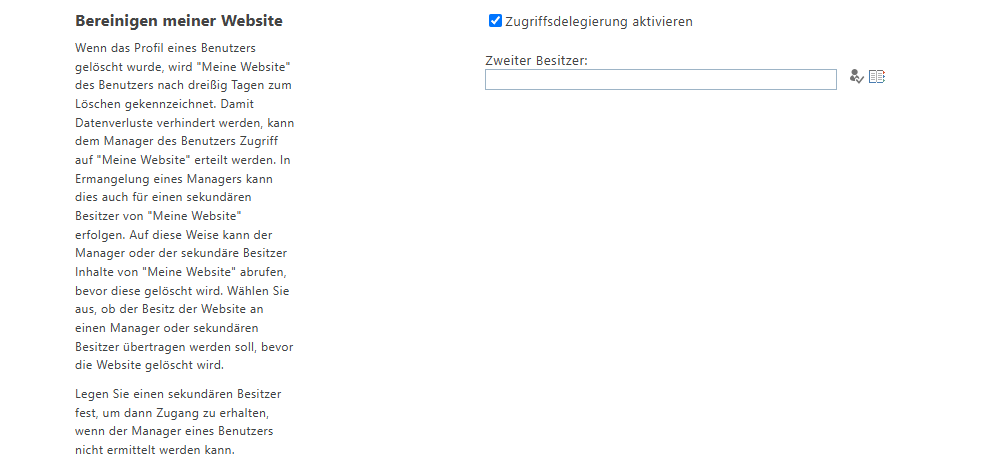
- Scrolle zum Bereich Bereinigen meiner Website
- Stelle sicher, dass Zugriffsdelegierung aktivieren aktiviert ist
- Optional: Trage einen Zweiten Besitzer ein (falls kein Vorgesetzter in Entra ID hinterlegt ist)
⚠️ Wichtig: Diese Einstellung ist standardmäßig aktiviert! Du solltest überprüfen, ob sie in deiner Umgebung noch aktiv ist, da Administratoren sie möglicherweise in der Vergangenheit deaktiviert haben.
Manager in Entra ID hinterlegen
Damit die automatische Delegation funktioniert, muss für jeden Mitarbeiter ein Vorgesetzter (Manager) hinterlegt sein:
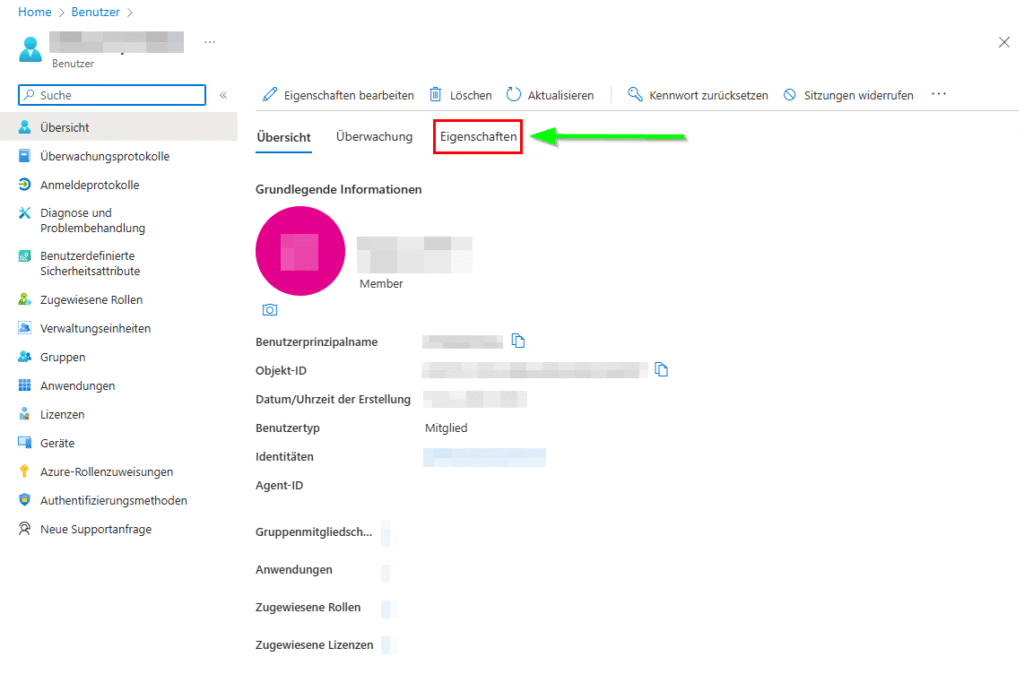
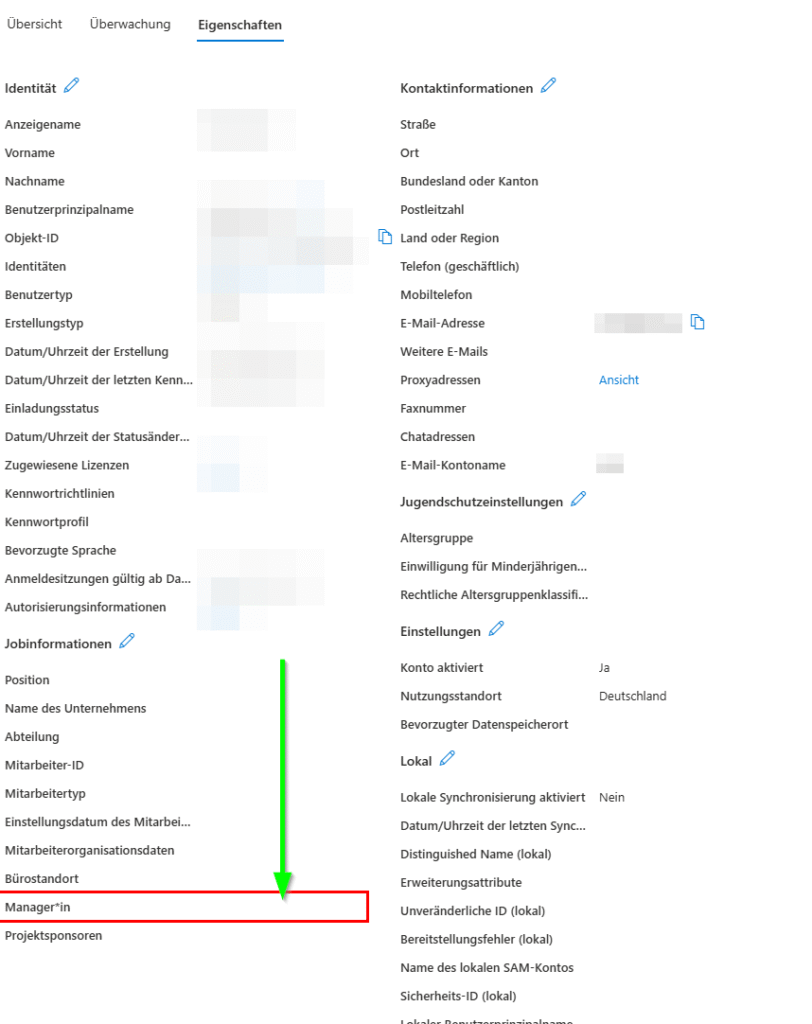
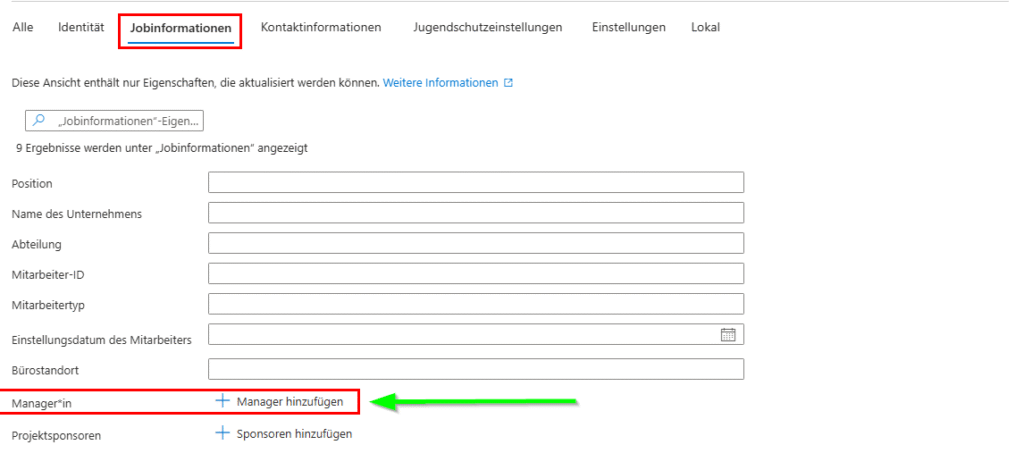
- Öffne das Microsoft Entra Admin Center unter
https://entra.microsoft.com - Navigiere zu Benutzer → Alle Benutzer
- Wähle einen Benutzer aus
- Klicke auf Eigenschaften
- Unter Jobinformationen findest du das Feld Manager*in
- Klicke auf den Stift zum Bearbeiten und weise einen Manager zu
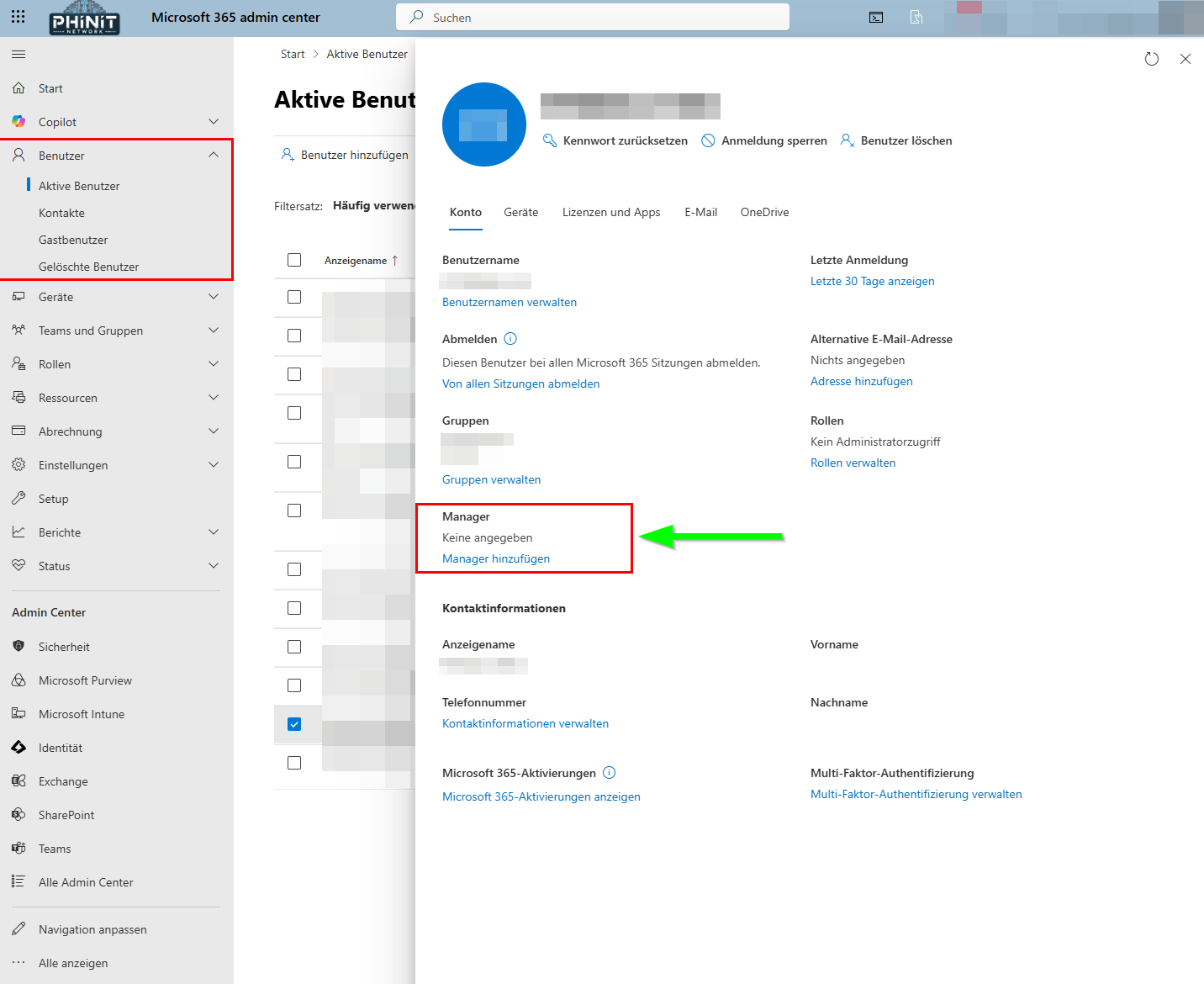
Alternativ kannst du Manager auch über das klassische Microsoft 365 Admin Center zuweisen:
Benutzer → Aktive Benutzer → Benutzer auswählen → Manager → Manager hinzufügen.
💡 Tipp: Nutze PowerShell oder Microsoft Graph API, um Manager-Zuordnungen in größerem Umfang zu verwalten, besonders wenn du viele Benutzer auf einmal aktualisieren möchtest.
So funktioniert der neue Prozess
Die gute Nachricht vorab: Ihr müsst in der Regel erst einmal NICHTS tun! Das Update wird automatisch ausgerollt und ist demnächst weltweit verfügbar (auch für GCC, GCCH und DoD).
Microsoft empfiehlt:
- Informiere die Vorgesetzten und Zweit Besitzer über die neue Funktionalität
- Aktualisiere deine internen Offboarding-Dokumentationen
- Stelle sicher, dass in Entra ID oder im lokalen Active Directory bei allen Mitarbeitern ein Vorgesetzter (Manager) hinterlegt ist
Der Ablauf ist erfreulich unkompliziert:
- Du löschst den Benutzer-Account in Microsoft 365
- Der Manager erhält automatisch eine E-Mail mit dem Link „View files“
- Im OneDrive kann er mit den neuen Filtern schnell relevante Dateien identifizieren
- Über die Checkbox-Auswahl markiert er die gewünschten Dateien
- Mit „Move to“ wählt er das Ziel und aktiviert „Keep sharing with the same people“
- Ein Klick auf „Move to“ – fertig!
- Die Vorgesetzten (Manager) werden danach per Mail informiert, dass die Dateien verschoben wurden.
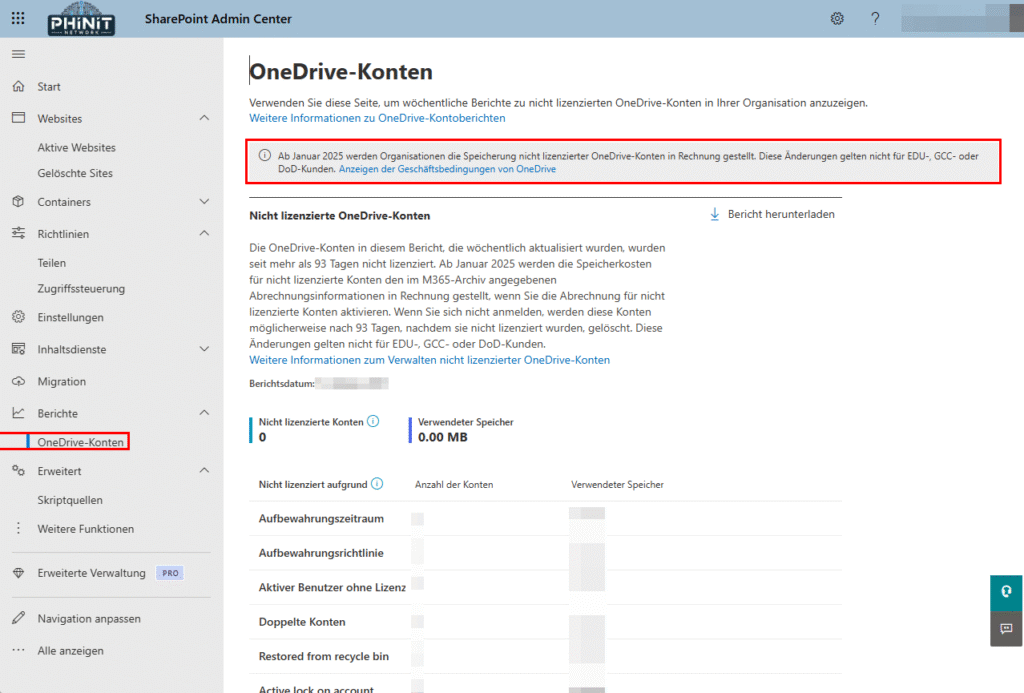
Grund hinter der Anpassung: OneDrive-Lizenzierung 2025
Diese Verbesserungen kommen nicht von ungefähr. Seit 2025 verschärft Microsoft seine Richtlinien für unlizenzierte OneDrive-Konten massiv.
Accounts ohne Lizenz werden nach 93 Tagen automatisch archiviert und die Reaktivierung kostet dann 0,60 USD pro GB plus 0,05 USD pro GB monatlich.
Das neue Feature hilft dir also nicht nur beim Offboarding-Prozess, sondern auch dabei, rechtzeitig wichtige Daten zu sichern, bevor teure Archivierungskosten entstehen oder Daten endgültig gelöscht werden.
Eine längst überfällige Verbesserung
Ehrlich gesagt: Es wurde auch Zeit! Die automatische Access Delegation gab es zwar schon, aber die bisherige Umsetzung war umständlich und fehleranfällig. Manager mussten sich durch unübersichtliche OneDrives wühlen, E-Mail-Benachrichtigungen gingen unter, und einzelne Dateien manuell zu verschieben war mühsam.
Mit den neuen Verbesserungen macht Microsoft das Offboarding nicht nur einfacher, sondern auch sicherer. Die überarbeiteten Reminder-Mails sorgen dafür, dass nichts vergessen wird, und der Bulk-Transfer mit erhaltenen Freigaben minimiert Disruption für die Teams.
Mein Tipp: Räume deine Entra-ID bzw. die lokalen Benutzerkonten auf! Stelle sicher, dass bei allen Mitarbeitern ein Manager hinterlegt ist. Denn nur so profitierst du von den neuen Features.
Die Übergabe von OneDrive-Daten bei Austritten wird damit endlich zu dem, was sie sein sollte: ein reibungsloser Standardprozess statt eines manuellen Albtraums.
Weitere Links
| Thema | Quelle | Link |
|---|---|---|
| OneDrive Retention and Deletion | Microsoft Learn | Zur Dokumentation |
| Access to OneDrive and Outlook Data | Microsoft Learn | Step-by-Step Guide |
| Microsoft 365 Roadmap ID 493946 | Microsoft 365 Roadmap | Zum Roadmap-Item |
| OneDrive Simplified File Transfer | M365 Admin (HandsOnTek) | Zum Artikel |
| OneDrive File Transfers Guide | AdminDroid Blog | Zum Guide |
| Automate Offboarding with Entra | Microsoft Learn | Zum Tutorial |
| Employee Lifecycle in Entra ID | CloudView Partners | Best Practices |
| Entra ID Governance Automation | Securing Insights Blog | 15-Minuten-Setup |
| Unlicensed OneDrive Accounts | CoreView | Management Guide |
| Microsoft’s New Data Retention Policy | Managed Solution | Policy Changes |
| Microsoft 365 Best Practices Offboarding | AdminDroid Blog | Best Practices |





Hinterlasse jetzt einen Kommentar