

Wir haben das „Schild“ gemalt (das Label erstellt), aber aktuell liegt es noch im Keller. Niemand kann es sehen. Jetzt müssen wir es im Unternehmen aufhängen.
Dieser Prozess heißt Bezeichnungsrichtlinie (Label Policy) und viele Administratoren stolpern hier über das Verständnis:
- Das Label definiert die Regel (z. B. „10 Jahre aufbewahren“).
- Die Policy definiert die Zielgruppe (z. B. „Alle User in Deutschland“ oder „Nur die Finanzabteilung“).
Erst durch die Verknüpfung beider Elemente in einer Policy taucht das Label im „Dropdown-Menü“ in Outlook, Word oder SharePoint auf. Ohne diesen Schritt bleibt dein Label eine reine Datenbank-Leiche.
- 👉 zum Hauptartikel: Data Lifecycle Management: Datenlebenszyklusverwaltung
- 👉 zum Artikel: Einrichtung einer Retention Policy
- 👉 zum Artikel: Aufbewahrungsbezeichnungen (Labels)
Schritt 1: Bezeichnungen auswählen
Zuerst müssen wir dem System sagen, welche Schilder wir aufhängen wollen. Du kannst eine Policy für ein einzelnes Label erstellen oder gleich ein ganzes Bündel (z. B. alle HR-Labels) zusammenfassen.
- Navigation: Gehe im Purview Portal zu Data Lifecycle Management > Richtlinien (Policies) > Bezeichnungsrichtlinien (Label Policies). (Hinweis: Manchmal findest du dies auch unter „Records Management“, je nach Lizenz).
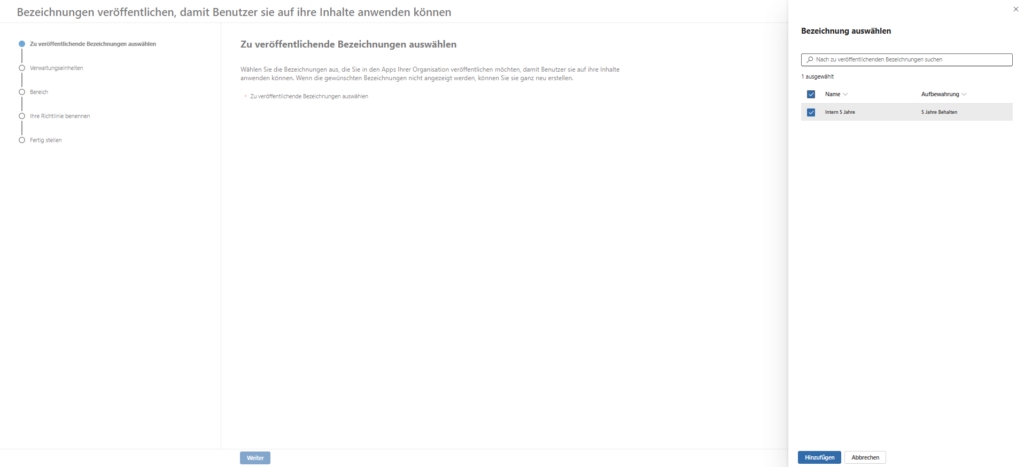
- Starten: Klicke auf den Button „Bezeichnung veröffentlichen“ (Publish labels). Achtung: Klicke nicht auf „Automatisch anwenden“, das ist der E5-Weg für Auto-Labeling. Wir wollen die manuelle Auswahl für User.
- Auswahl: Der Assistent startet. Klicke auf den Link „Zu veröffentlichende Bezeichnungen auswählen“. Es öffnet sich eine Seitenleiste. Suche hier dein frisch erstelltes Label (z. B. Rechnungen & Belege) und setze den Haken.
- Bestätigen: Klicke auf Hinzufügen/Fertig und anschließend im Assistenten auf Weiter.
💡 Tipp (Label-Bündelung): Du musst nicht für jedes Label eine eigene Richtlinie erstellen! Das würde deine Übersicht schnell unlesbar machen. Es ist Best Practice, thematische Bündel zu schnüren. Erstelle z. B. eine Policy namens „Global-Standard“, in die du alle Labels packst, die jeder Mitarbeiter sehen darf (Intern, Öffentlich, Entwurf). Erstelle eine zweite Policy „Finance-Only“, die nur die speziellen Steuer-Labels enthält, und weise diese später nur der Finanzabteilung zu.
Schritt 2: Verwaltungseinheiten & Typ
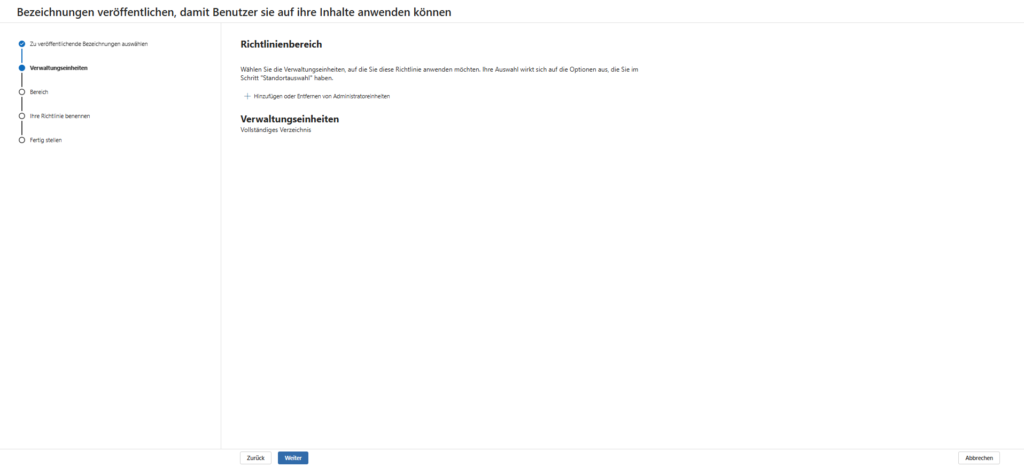
Genau wie bei den Aufbewahrungsrichtlinien fragt Microsoft hier nach dem Scope: Wer soll diese Labels überhaupt sehen?
1. Verwaltungseinheiten (Administrative Units): Dieses Feature ist für Konzerne gedacht, die ihre IT strikt trennen (z. B. darf der Admin „Deutschland“ nur Policies für deutsche User erstellen).
- Empfehlung: Lasse dies auf „Vollständiges Verzeichnis“ (Full directory), es sei denn, du arbeitest in einer komplexen Multi-Geo-Umgebung.
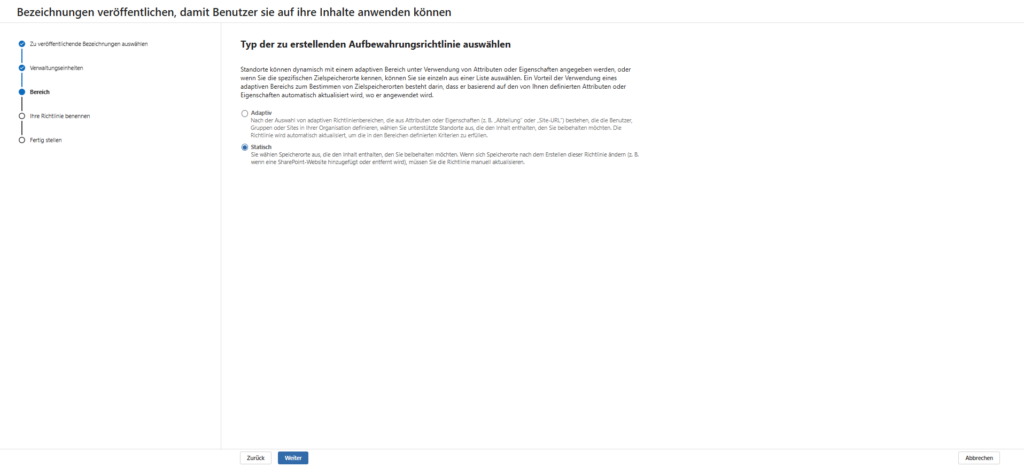
2. Bereich: Adaptiv vs. Statisch (Die Lizenzfrage): Hier entscheidet sich oft, wie viel Pflegeaufwand du später hast.
- Adaptiv (Premium | E5): Die Richtlinie sucht sich ihre Ziele dynamisch per Abfrage (z. B. „Alle User, bei denen Abteilung = ‚Vertrieb‘ ist“).
- Vorteil: Zero-Touch. Neue Vertriebler sehen das Label automatisch am ersten Tag.
- Nachteil: Benötigt teure Lizenzen.
- Statisch (Standard | E3 / Business): Du wählst die Orte manuell aus (z. B. „Alle Postfächer“ oder spezifische User).
- Vorteil: Funktioniert mit jeder Basis-Lizenz. Wenn du „Alle“ wählst, ist der Wartungsaufwand gleich Null.
- Nachteil: Willst du das Label nur einer bestimmten Abteilung geben (ohne E5), musst du die User-Liste manuell pflegen (Gruppen funktionieren hier technisch, aber neue Mitglieder werden nicht immer live erkannt).
Unsere Wahl: Wir wählen Statisch, da dies der Standard-Weg für die breite Masse ist.
Schritt 3: Wo soll das Label erscheinen?
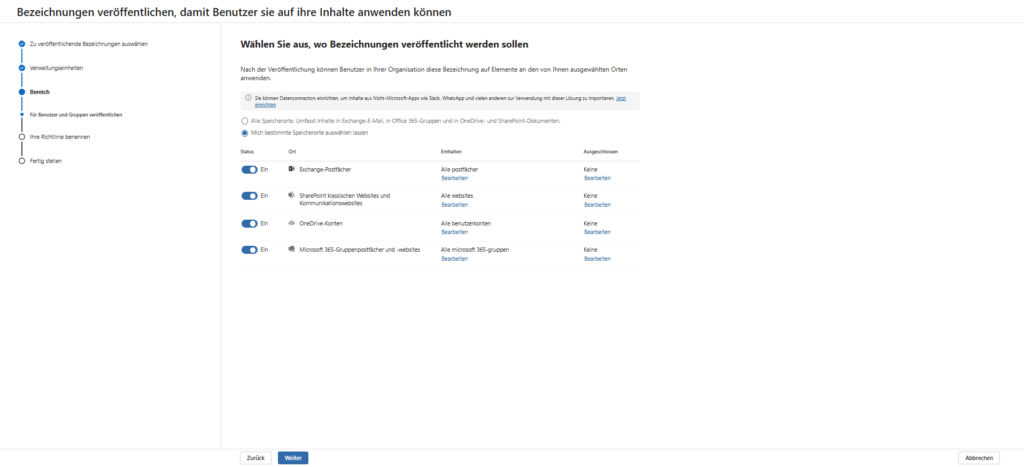
Hier bestimmst du, in welchen Applikationen das Label für den Nutzer im Kontextmenü auftaucht.
Die wichtigsten Schalter:
- Exchange-Postfächer: Das Label erscheint in Outlook (Desktop, Web & Mobile).
- User-Sicht: Rechtsklick auf eine E-Mail > Richtlinie zuweisen (Assign Policy). Dort taucht dein Label auf.
- Wichtig: Labels gelten hier pro E-Mail, nicht pro Ordner (es sei denn, der User setzt es auf den Ordner).
- SharePoint-Kommunikationswebsites & OneDrive-Konten: Das Label erscheint in den Dokumentenbibliotheken.
- User-Sicht: Der Nutzer markiert eine Datei, öffnet rechts das Informationsfenster (i-Icon) und findet dort das Feld „Aufbewahrungsbezeichnung“.
- Alternativ: Du kannst in der Bibliothek die Spalte „Bezeichnung“ einblenden, damit User Labels direkt in der Liste sehen und ändern können.
- Microsoft 365-Gruppenpostfächer & -websites: Dies ist der „Kombi-Schalter“ für moderne Zusammenarbeit. Er deckt das Gruppen-Postfach (Outlook Groups) UND die dazugehörige SharePoint Team Site (also die Dateien in Teams) ab.
- Empfehlung: Aktiviere dies immer, wenn du Microsoft Teams im Einsatz hast, damit die Labels auch dort in der Dateiablage (Reiter „Dateien“) verfügbar sind.
Hinweis: In diesem Fenster siehst du oft den Hinweis auf „Datenconnectors“. Wenn du Archivierungslösungen für WhatsApp, LinkedIn oder Slack angebunden hast, kannst du deine Labels theoretisch sogar auf diese Drittanbieter-Daten anwenden. Das lassen wir hier aber deaktiviert.
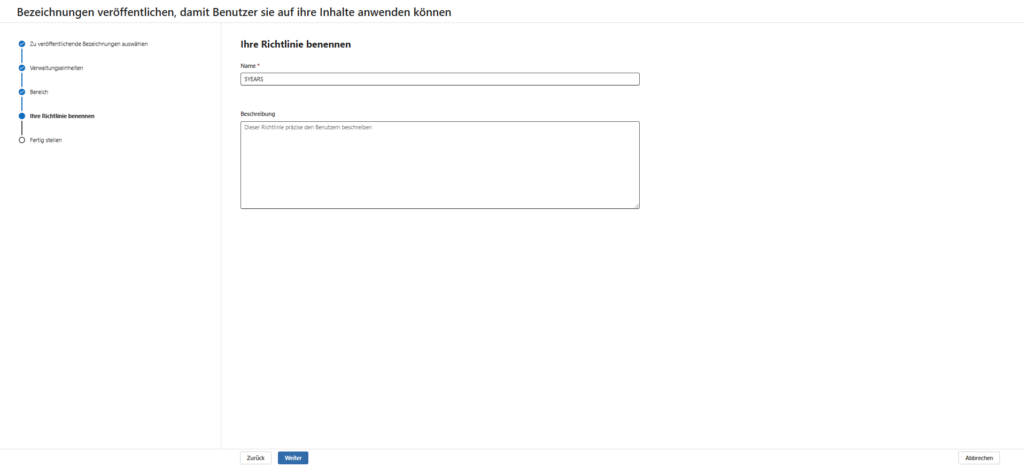
Schritt 4: Benennung & Abschluss
Zum Schluss gibst du der Richtlinie einen Namen. Achtung: Hier entsteht oft Verwirrung:
- Dies ist NICHT der Name des Labels (das hieß z. B. „Rechnungen“).
- Dies ist der Name des „Verteil-Jobs“, der die Labels zu den Usern bringt.
Best Practice für die Benennung: Gewöhne dir eine Namenskonvention an, die den Umfang beschreibt.
- Gut:
Global-Label-Policy-Standard(Enthält alle Standard-Labels für alle User).- Gut:
HR-Label-Policy-Confidential(Enthält sensible Personal-Labels nur für HR).Wichtig: Du musst nicht für jedes Label eine eigene Policy erstellen! Im Gegenteil: Packe verwandte Labels (z. B. „Intern“, „Öffentlich“, „Streng Vertraulich“) in eine einzige Policy, um deine Übersicht sauber zu halten.
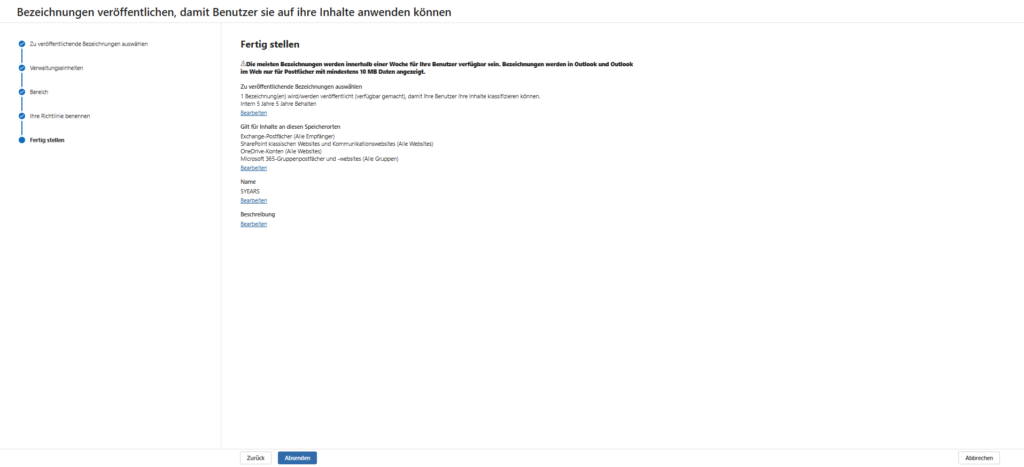
Klicke auf Weiter, überprüfe deine Einstellungen in der Zusammenfassung und klicke final auf Senden (Submit).
Geduld und die „10 MB Falle“
💡 Nach dem Speichern warnt Microsoft dich: „Es kann bis zu 7 Tage dauern“. Viele Admins klicken das weg und wollen sofort testen. Hier sind die zwei härtesten Realitäten beim Testen von Labels:
1. Die 7-Tage-Regel (Wartezeit) In der Praxis erscheinen Labels in Outlook Web (OWA) oft schon nach wenigen Stunden. Im Outlook Desktop Client kann es jedoch tatsächlich 24 bis 48 Stunden dauern.
- Tipp: Teste immer zuerst im Web (OWA). Wenn es dort da ist, funktioniert deine Policy technisch. Der Rest ist nur noch Sync-Wartezeit des lokalen Clients.
2. Die „10 MB Hürde“ (Der Klassiker) Dies ist der häufigste Grund für Support-Tickets bei Microsoft.
- Das Problem: Du erstellst einen frischen Test-User (
testuser@firma.de), gibst ihm die Policy, loggst dich ein – und nichts ist da. Kein Label weit und breit. - Die technische Ursache: Der Exchange-Prozess, der Labels verteilt (der Managed Folder Assistant), ignoriert Postfächer, die kleiner als 10 MB sind, um Server-Ressourcen zu sparen. Ein leeres Test-Postfach wird also schlichtweg übersprungen.
- Die Lösung: Sende dem Test-User 2-3 E-Mails mit großen Anhängen (PDFs, Bilder), bis das Postfach ca. 10-15 MB gefüllt ist. Warte dann 24 Stunden. Plötzlich tauchen die Labels auf.
Geschafft!
Du hast nun erfolgreich Labels erstellt und veröffentlicht. Deine User können nun anfangen, Dokumente und E-Mails gezielt zu klassifizieren – und du hast den nächsten großen Baustein für deine Compliance-Strategie gesetzt.