Windows 11: Ribbon im Datei-Explorer zurückholen
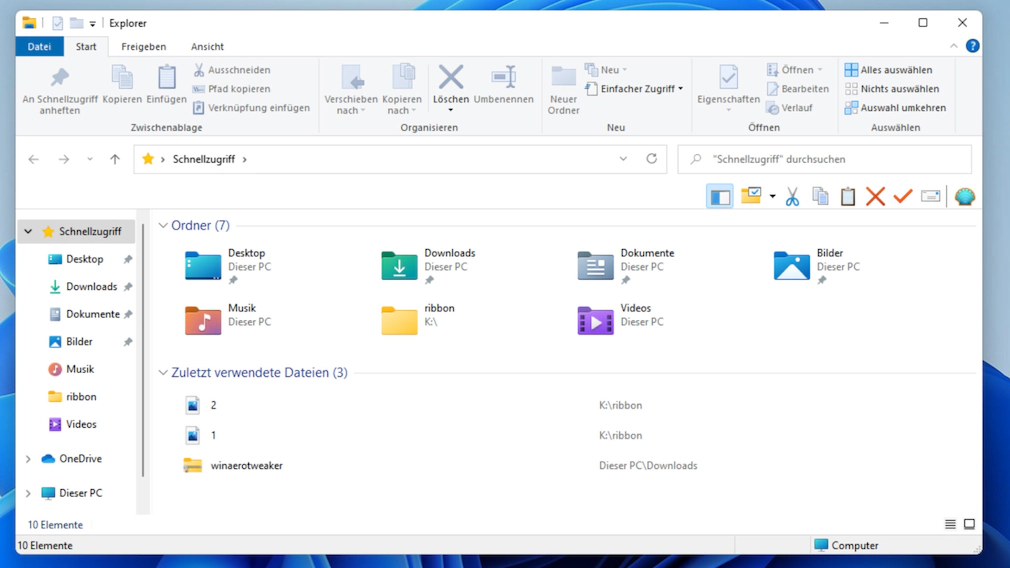
Windows 11 hat im Datei-Explorer das Menüband (Ribbon) gegen eine schmale Befehlsleiste getauscht. Das Ribbon kam mit Windows 8, Windows 7 hatte noch eine einzeilige Befehlsleiste. Wer mit den Registerkarten Start, Freigeben und Ansicht gearbeitet hat, sucht viele Befehle jetzt im Kontextmenü.
Warum OldNewExplorer nicht hilft
Viele Anleitungen empfehlen dafür OldNewExplorer. Das Freeware-Tool des MSFN-Entwicklers Tihiy ist für Windows 8, 8.1 und 10 gebaut und macht das Gegenteil: Die Option Use command bar instead of Ribbon entfernt das Ribbon und setzt die Befehlsleiste von Windows 7 ein. Unter Windows 11 gibt es kein Ribbon mehr, das sich ersetzen ließe.
Dazu kommt die Quelle: oldnewexplorer.com nennt keinen Betreiber. Weil eine Shell-Erweiterung im Prozess explorer.exe mitläuft, wäre eine manipulierte DLL in jedem Explorer-Fenster aktiv. Hast du das Tool schon installiert, entfernst du es in OldNewExplorerCfg.exe über Uninstall.
Weg 1: Ribbon temporär über die Systemsteuerung
Ohne Installation nutzt du, dass die klassische Systemsteuerung noch mit der alten Explorer-Oberfläche startet. Drücke Win + R, gib control ein und bestätige mit Enter. Tippe dann Dieser PC in die Adressleiste oder wechsle mit Alt + Pfeil nach oben zwei Ebenen nach oben. Das Fenster zeigt jetzt das Ribbon, auch wenn du von dort in andere Ordner springst.
Der Effekt endet mit dem Schließen des Fensters. Ob der Trick unter Windows 11 25H2 und 26H2 noch zuverlässig greift, ist ungeprüft.
Weg 2: ExplorerPatcher
Dauerhaft holst du das echte Windows-10-Ribbon mit dem Open-Source-Projekt ExplorerPatcher zurück, laut Tech2Geek auch unter 25H2. Lade ep_setup.exe nur aus dem Bereich Releases des GitHub-Repositorys valinet/ExplorerPatcher. Weil die Datei nicht signiert ist, warnt SmartScreen. Du klickst auf Weitere Informationen und dann auf Trotzdem ausführen.
Nach der Installation öffnest du per Rechtsklick auf die Taskleiste die Eigenschaften (je nach Sprachstand Properties). Unter File Explorer klickst du zuerst auf Register as shell extension, weil erst die Registrierung die Explorer-Optionen freigibt. Danach stellst du Control interface used in File Explorer auf Windows 10 Ribbon.
ExplorerPatcher stellt dabei auch Taskleiste und Startmenü um. Willst du nur das Ribbon, setzt du beide im selben Dialog auf den Windows-11-Stil zurück. Plane Wartung ein: Beim Upgrade auf 24H2 meldeten Anwender Installationsfehler, in Foren auch Defender-Erkennungen. Entfernen kannst du es über Uninstall in den Eigenschaften oder mit ep_setup.exe /uninstall. Die kommerzielle Alternative mit demselben Ansatz heißt StartAllBack.
Explorer neu starten
Windows lädt Shell-Erweiterungen beim Start von explorer.exe, offene Fenster behalten deshalb den alten Zustand. Öffne mit Strg + Umschalt + Esc den Task-Manager, klicke unter Prozesse mit der rechten Maustaste auf Windows-Explorer und wähle Neu starten.
Im Firmennetz
Beide Tools laufen in jeder Benutzersitzung mit und können bei Funktionsupdates brechen. Auf verwalteten Geräten verteilst du deshalb höchstens eine freigegebene Version zentral und testest Updates vorher im Pilotring.
Fazit
OldNewExplorer ist für Windows 11 das falsche Werkzeug. Für gelegentlichen Bedarf reicht der Umweg über die Systemsteuerung, weil er nichts am System verändert. Dauerhaft ist ExplorerPatcher auf privaten Rechnern die praktikable Wahl, solange du den Aufwand bei Funktionsupdates einplanst.
Registry-Hacks aus alten Foren wirken laut Winaero nur unter 21H2. Im Unternehmen ist eine kurze Einweisung günstiger: Das klassische Kontextmenü öffnet Umschalt + F10, Ansichtsoptionen stecken im Menü Anzeigen.

💬 Kommentare
0 KommentareSei der Erste und starte die Diskussion mit einem hilfreichen Beitrag.
Kommentar hinterlassen
Dein Beitrag wird vor der Veröffentlichung kurz geprüft — fachlich, respektvoll und auf den Punkt ist hier genau richtig.