
Die Kommunikation zwischen einer On-Premises-Exchange-Welt und Exchange Online ist das Nervenzentrum jeder hybriden Infrastruktur. Wenn der Hybrid Configuration Wizard (HCW) mit dem Fehler The WinRM client received an HTTP status code 502 abbricht, stehst Du vor einer Blockade in der Transportschicht. Der Statuscode 502 signalisiert ein „Bad Gateway“ – eine zwischengeschaltete Instanz hat die Anfrage des HCW-Clients verworfen oder konnte sie nicht verarbeiten.
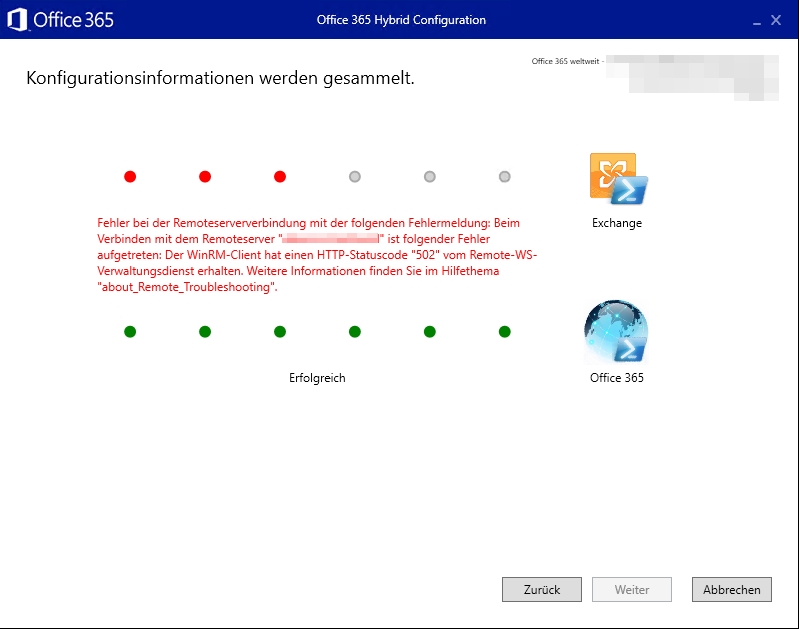
Da der HCW für die Powershell-Remoting-Sitzungen den WinHTTP-Stack nutzt, kollidieren hier oft systemweite Proxy-Vorgaben mit den Anforderungen der Cloud-Endpunkte. WinRM erwartet eine saubere End-to-End-Verbindung. Ein Proxy, der versucht, diesen verschlüsselten Datenstrom aufzubrechen oder eine Authentifizierung verlangt, terminiert die Sitzung vorzeitig.
Ursachenanalyse: Das WinHTTP-Dilemma
WinRM (Windows Remote Management) ist die technische Basis, über die der HCW Befehle in Exchange Online ausführt. Während normale Browser-Anfragen oft problemlos über Proxys geleitet werden, ist WinRM hochgradig sensibel gegenüber Latenzen und Protokoll-Manipulationen durch Intermediaries. Wenn auf Deinem Exchange-Server ein Proxy in den Systemeinstellungen hinterlegt ist, versucht WinRM, die Pakete für outlook.office365.com dort hindurchzuschleusen. Das Resultat ist die 502-Meldung, weil der Proxy mit dem PSSession-Protokoll (WS-Management) nicht umgehen kann.
Schritt-für-Schritt: Behebung der WinRM-Konnektivität
Um den Fehler zu beseitigen, musst Du die Proxy-Interferenz auf Systemebene eliminieren. Die folgenden Schritte stellen sicher, dass der WinHTTP-Stack die direkte Route in die Cloud wählt.
1. System-Proxy identifizieren Prüfe zunächst, ob ein Proxy-Server für den WinHTTP-Dienst konfiguriert ist. Dies ist unabhängig von den Einstellungen im Edge-Browser oder Internet Explorer. Öffne eine administrative Eingabeaufforderung und führe aus:
netsh winhttp show proxy

2. WinHTTP-Stack bereinigen Falls ein Proxy angezeigt wird, musst Du diesen entfernen, wodurch der WinRM-Client gezwungen wird, die Verbindung ohne Umwege aufzubauen. Nutze dafür diesen Befehl:
netsh winhttp reset proxy
3. Lokale Internetoptionen anpassen Obwohl WinHTTP die entscheidende Komponente ist, greifen Teile des HCW-Frameworks auf die Einstellungen des angemeldeten Benutzers zurück.
- Öffne die Systemsteuerung und navigiere zu Internetoptionen.
- Wähle den Reiter Verbindungen und klicke auf LAN-Einstellungen.
- Deaktiviere die Checkbox Proxyserver für das LAN verwenden.

Authentifizierung und TLS-Härtung
Sollte der Fehler 502 nach dem Proxy-Reset weiterhin bestehen, liegt das Problem oft tiefer in der Authentifizierungs-Konfiguration oder veralteten Verschlüsselungsprotokollen.
WinRM Client-Konfiguration prüfen Der HCW benötigt für den Verbindungsaufbau oft die Basic Authentication auf Client-Seite (auch wenn dies modernem Hardening widerspricht). Du kannst dies wie folgt validieren: winrm get winrm/config/client Steht der Wert für Basic auf false, aktiviere ihn temporär für den Zeitraum der Hybrid-Konfiguration: winrm set winrm/config/client/auth @{Basic="true"}
Erzwingen von TLS 1.2
Exchange Online setzt zwingend TLS 1.2 voraus. Wenn Dein Windows-Server versucht, über WinHTTP eine ältere Version auszuhandeln, kann dies ebenfalls zu Gateway-Fehlern führen. Stelle sicher, dass TLS 1.2 für WinHTTP in der Registry aktiviert ist:
New-ItemProperty -Path 'HKLM:\SOFTWARE\Microsoft\Windows\CurrentVersion\Internet Settings\WinHttp' -Name 'DefaultSecureProtocols' -Value 2048 -PropertyType 'DWord' -Force
Fazit und administrative Einschätzung
Der Fehler 502 im HCW ist kein Bug in der Software, sondern ein klares Indiz für eine Infrastruktur-Inkompatibilität. In modernen Architekturen ist der Einsatz von authentifizierten Proxys für Server-to-Server-Kommunikation mit Microsoft 365 problematisch. Die Empfehlung lautet hier eindeutig: Exchange-Server sollten über dedizierte Firewall-Regeln (Port 443) direkten Zugriff auf die Microsoft-IP-Adressbereiche haben.
Die Korrektur mittels netsh winhttp reset proxy ist die pragmatische Lösung, um den Wizard erfolgreich abzuschließen. Langfristig solltest Du jedoch die Proxy-Vorgaben per Gruppenrichtlinie (GPO) für Deine Exchange-Server prüfen, um zu verhindern, dass automatisierte Updates oder Konfigurationsläufe in Zukunft erneut an dieser Hürde scheitern. Eine saubere Trennung zwischen Benutzer-Webverkehr und administrativer Cloud-Kommunikation ist hier der Schlüssel zu einer stabilen Hybrid-Umgebung.

💬 Kommentare
0 KommentareSei der Erste und starte die Diskussion mit einem hilfreichen Beitrag.
Kommentar hinterlassen
Dein Beitrag wird vor der Veröffentlichung kurz geprüft — fachlich, respektvoll und auf den Punkt ist hier genau richtig.