mit Sysprep zum perfekten Image
Willst du Windows 11 auf viele Rechner verteilen oder eine wiederverwendbare Vorlage für künftige Installationen bauen, ist das Systemvorbereitungstool Sysprep dein zentrales Werkzeug. Mit Sysprep setzt du eine bestehende Installation so zurück (Verallgemeinern, englisch generalize), dass sie auf anderer Hardware läuft und beim ersten Start wieder die Ersteinrichtung (OOBE) durchläuft.
Dieser Artikel zeigt Schritt für Schritt, wie Sysprep funktioniert, wie
du es korrekt einsetzt und worauf du achten musst, um
Windows-11-Abbilder zuverlässig zu erstellen, zu klonen und zu
verteilen.
Was ist Sysprep und wofür ist es gut?
Sysprep (System Preparation Tool) ist ein in Windows integriertes Dienstprogramm. Sein Zweck: ein installiertes Betriebssystem so aufbereiten, dass es mehrfach und auf unterschiedlicher Hardware einsatzbereit ist. Bei einer normalen Installation richtet Windows eindeutige Kennungen (etwa Sicherheits-IDs, SIDs) und gerätespezifische Treiber ein. Sysprep entfernt oder neutralisiert diese Informationen und sorgt dafür, dass Windows beim nächsten Start wie frisch installiert wirkt.
Konkret leistet Sysprep drei Dinge:
- SID und Computernamen zurücksetzen. Jeder Rechner im Netzwerk braucht eine eindeutige SID und einen eigenen Hostnamen. Kopierst du eine Installation einfach 1:1, erzeugst du doppelte IDs, was im Netzwerk und bei der Domänenanmeldung zu Konflikten führt.
- Gerätespezifische Treiber entkoppeln. Sysprep deinstalliert hardwarespezifische Treiber aus dem Image (entfernt sie aber nicht), sodass sich das Abbild auf neuer Hardware neu konfigurieren kann.
- OOBE erzwingen. Nach erfolgreichem Sysprep bootet der nächste Start in den Setup-Assistenten, den man von einer frischen Installation kennt. Dort laufen Sprache, Datenschutzoptionen und die Kontoeinrichtung durch.
So baust du ein Master-Image von Windows 11 und verteilst es, statt auf jedem Zielrechner einzeln zu installieren und einzurichten.
Typische Einsatzszenarien für Sysprep
Sysprep eignet sich vor allem in diesen Szenarien.
- In Unternehmensumgebungen bereitest du ein Referenzsystem mit den benötigten Programmen, Treibern und Sicherheitsanpassungen vor, verallgemeinerst es und verteilst das Image auf alle Zielgeräte.
- Beim Klonen virtueller Maschinen stellst du mehrere nahezu identische VMs bereit. Ein Sysprep-Abbild löst das Problem doppelter SIDs, jede VM erhält eine eigene Identität.
- In Test- und Entwicklungsumgebungen erstellst du einmal eine Vorlage und rollst daraus schnell frische Systeme aus.
Bei den Image-Strategien unterscheiden sich Organisationen: Die einen bauen ein dünnes Image (Thin Image) mit minimalen Anpassungen, die anderen integrieren alle Tools (Fat Image). In beiden Fällen ist Sysprep Pflicht, um das Image ohne SID-Konflikte verteilen zu können.
Vorbereitung: Das Referenzsystem optimieren
Bevor du Sysprep startest, bereite das Referenzsystem (deinen Windows-11-Rechner oder eine VM) sorgfältig vor.
- System aktualisieren. Stelle sicher, dass alle Windows-Updates installiert sind. Halb installierte Updates oder Inkompatibilitäten verursachen sonst Fehler im Sysprep-Prozess.
- Anwendungen installieren. Soll ein bestimmtes Set an Programmen ins Abbild (Office, PDF-Reader, Browser, Standard-Tools), installiere alles direkt auf dem Referenzgerät.
- Treiber einrichten. Bei einem umfassenden Image fügst du nötige Treiber (Grafik, Netzwerk) hinzu, sofern du dieselbe Hardware verwendest. Für abweichende Hardware nimmst du einen generischeren Treibersatz und spielst spezifische Treiber erst nach der Verteilung ein.
- System aufräumen. Entferne unnötige Benutzerkonten, leere temporäre Verzeichnisse und deinstalliere ungenutzte Store-Apps, damit das Image schlank und konfliktfrei bleibt.
- BitLocker aussetzen. Schalte BitLocker auf dem Systemlaufwerk vor dem Generalisieren aus oder setze es aus. Aktive Laufwerksverschlüsselung kann den Sysprep-Lauf und das spätere Capture stören, unter Windows 11 24H2 gibt es dazu einen konkreten Fehler (siehe Stolpersteine).
- Keine Domänenmitgliedschaft. Binde das System vor dem Sysprep-Vorgang nicht in eine Domäne ein. Ein in der Domäne registrierter Rechner kann beim Sysprep fehlschlagen.
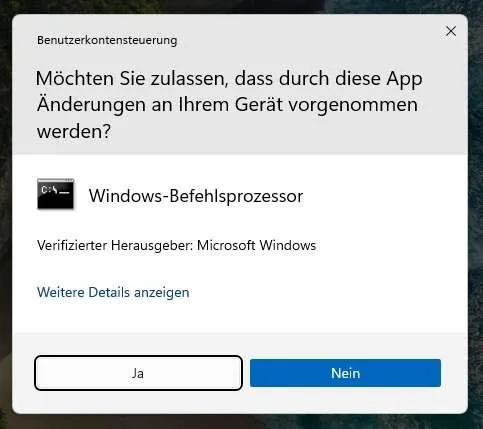
- Als integrierter Administrator arbeiten. Führe die Anpassungen und Sysprep im integrierten Administrator-Konto aus. Sysprep unter dem System-Konto (etwa per Aufgabenplanung oder PSExec) ist nicht unterstützt, und abweichende Kontotypen lösen unter 24H2 und 25H2 Folgeprobleme aus.
- Im Audit Mode keine großen Updates. Wechselst du in den Audit Mode (siehe unten), verzichte währenddessen auf größere Windows-Updates, weil sie den späteren Sysprep-Lauf stören.
Audit Mode: Feinschliff vor dem Verallgemeinern
Der Audit Mode ist eine Betriebsart, in der du individuelle Anpassungen vornimmst, bevor du das System generalisierst. Normal startet Windows in den OOBE-Modus. Im Audit Mode landest du ohne Erststart-Assistenten direkt auf dem Desktop, angemeldet als integriertes Administrator-Konto.
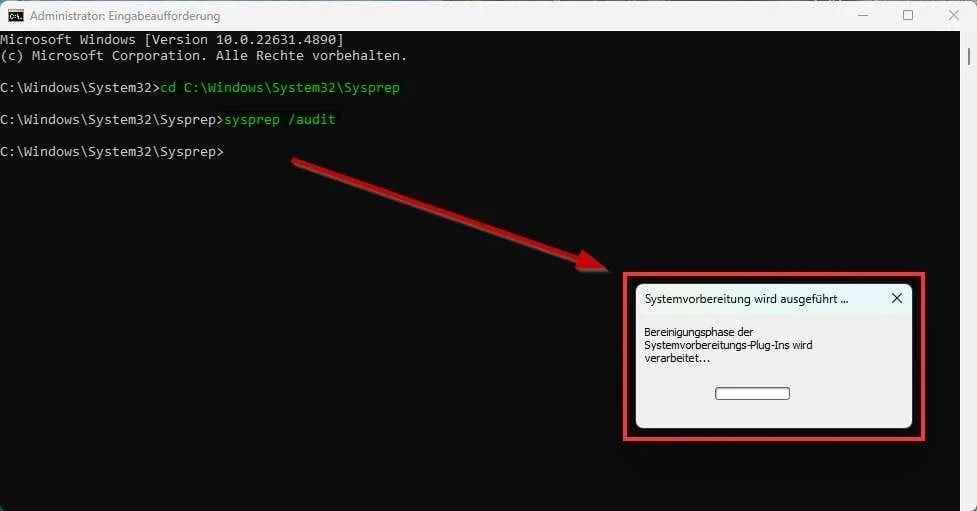
Du erreichst ihn auf zwei Wegen. Direkt am OOBE-Bildschirm der frischen Installation drückst du STRG + UMSCHALT + F3, Windows startet neu in den Audit Mode. Oder du rufst ihn aus einem bereits eingerichteten System auf:
cd C:\Windows\System32\Sysprep
sysprep /audit
Im Audit Mode installierst du zusätzliche Programme, Treiber oder Konfigurationen. Hänge den PC dabei möglichst nicht ans Internet, weil Windows-Updates oder Microsoft-Store-Vorgänge den späteren Sysprep-Prozess stören. Tritt auch hier keiner Domäne bei. Sind alle Änderungen erledigt, führst du Sysprep erneut aus, diesmal mit den Parametern zum Generalisieren.
Generalisieren mit Sysprep
Du startest das Verallgemeinern entweder grafisch oder über die Kommandozeile.
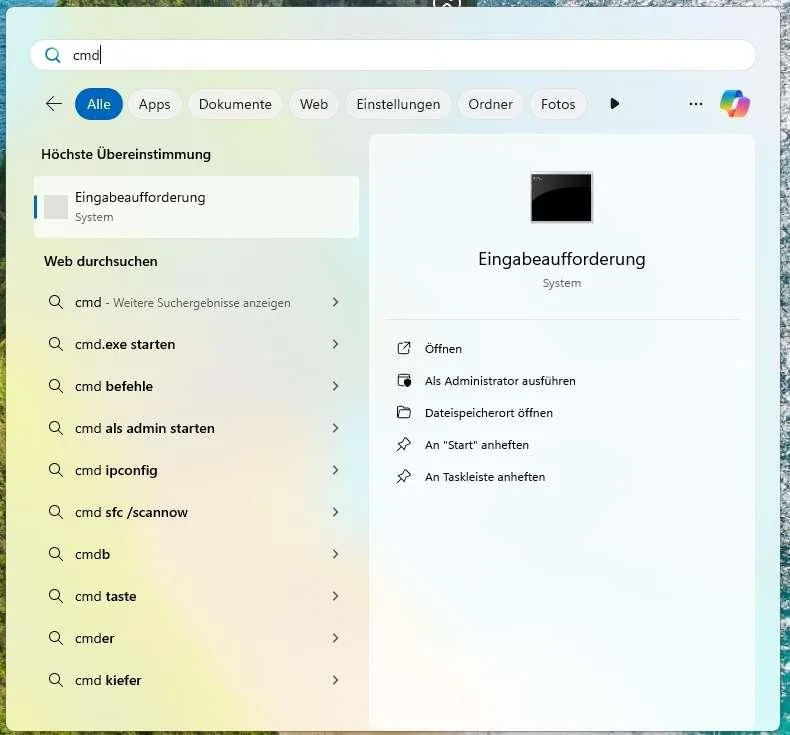
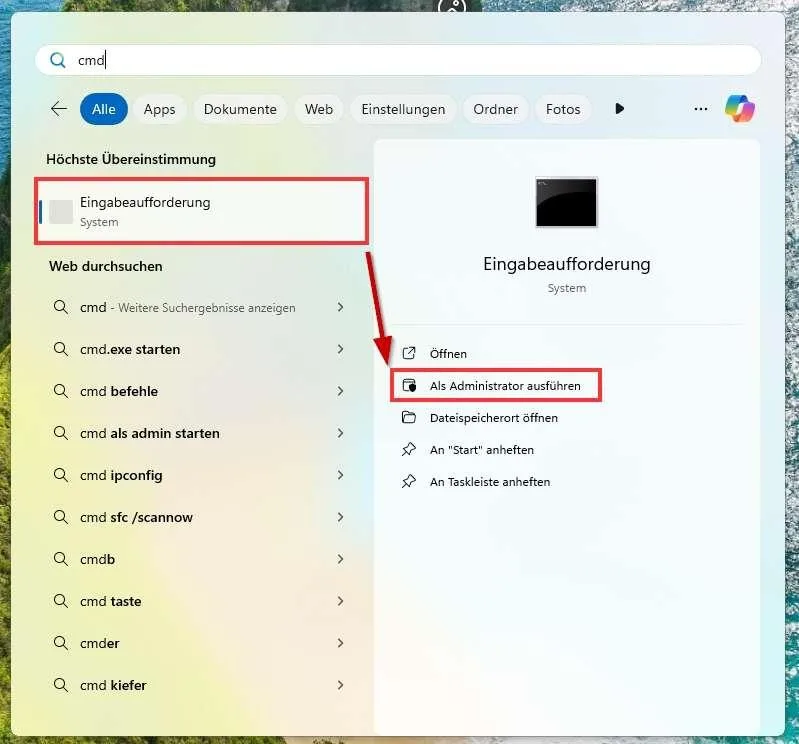
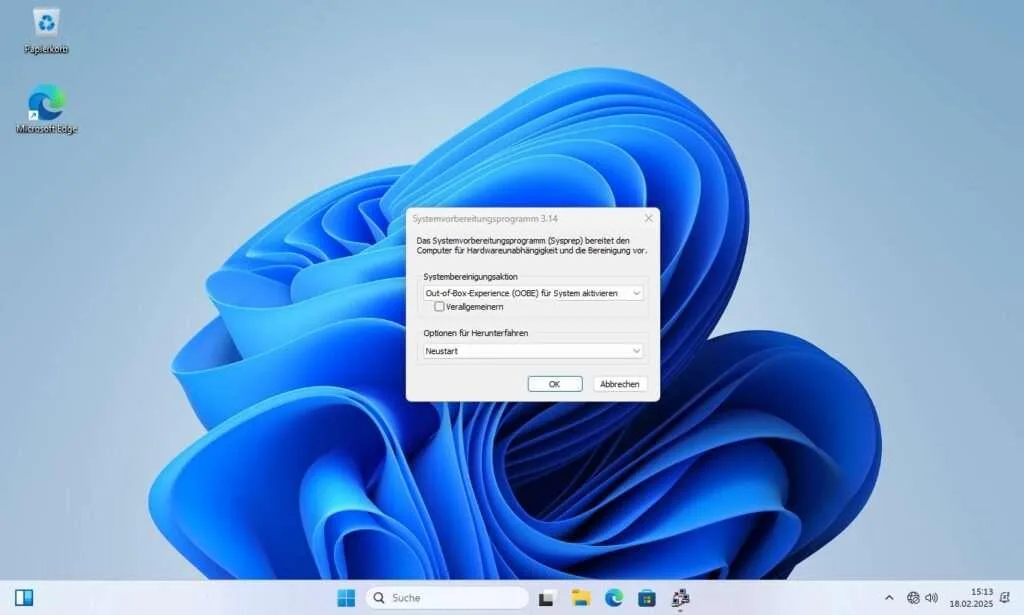
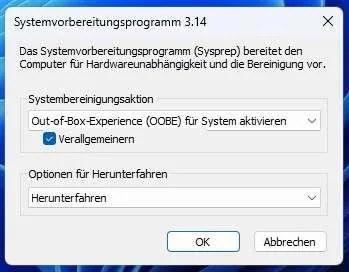
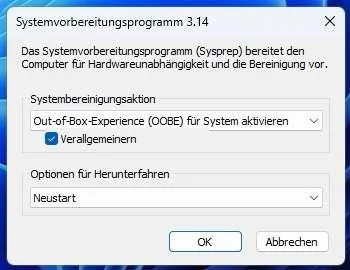
Über die GUI wählst du die Optionen direkt im geöffneten Sysprep-Tool, praktisch für die einmalige, visuelle Kontrolle. Über die Eingabeaufforderung (als Administrator) führst du aus:
cd C:\Windows\System32\Sysprep
sysprep /generalize /oobe /shutdown
Mit /reboot statt /shutdown startet der Rechner sofort in die OOBE, ohne dass du den Power-Button drücken musst. Die GUI eignet sich für die einmalige Durchführung, die Kommandozeile für wiederholbare oder automatisierte Abläufe.
VM-spezifische Option
Setzt du virtuelle Maschinen ein, hängst du den Parameter /mode:vm an. Er bereitet die VHD oder VHDX so vor, dass sie ohne Treiberkonflikte in einer identischen virtuellen Hardwareumgebung läuft:
sysprep /generalize /oobe /mode:vm /shutdownBeachte die harten Einschränkungen von /mode:vm:
- Du kannst die Option nur aus einer VM heraus ausführen.
- Das Ergebnis darfst du nicht auf physische PCs ausrollen, sondern nur als VHD oder VHDX in einer VM.
- Die Ziel-VM muss denselben Hypervisor und ein passendes Hardwareprofil haben. Eine in Hyper-V erstellte VHD gehört auf Hyper-V-VMs mit übereinstimmendem Profil, ein abweichendes Profil führt zu unerwarteten Problemen.
- Zusätzlich erlaubt sind in diesem Modus nur
/reboot,/shutdownund/quit.

Automatisierung mit Antwortdateien (Unattend.xml)
In größeren Umgebungen ist es mühsam, den OOBE-Prozess jedes Mal manuell zu durchlaufen. Antwortdateien (Unattend.xml) nehmen dir das ab. Darin definierst du vorab Sprache, Zeitzone, Administratorpasswort, Netzwerkkonfiguration oder die automatische Domänenaufnahme.
Eine Antwortdatei ist eine XML-Datei mit den gewünschten Voreinstellungen. Ein für Windows 11 brauchbares Grundgerüst im Pass oobeSystem sieht so aus (Platzhalter je nach Bedarf anpassen):
                true
                true
                true
                true
                3
                Work
Was die Schlüssel bewirken: HideEULAPage unterdrückt die Anzeige der Endbenutzer-Lizenzvereinbarung (EULA). HideOnlineAccountScreens und HideLocalAccountScreen überspringen die Kontodialoge, praktisch bei Windows 11, das im OOBE auf ein Microsoft-Konto drängt. HideWirelessSetupInOOBE überspringt die WLAN-Einrichtung. ProtectYourPC auf 3 deaktiviert die automatischen Datenschutz- und Schutzvorschläge. NetworkLocation setzt den Netzwerkstandort, gültige Werte sind Home, Work und Other.
Weitere Schlüssel für Region, Zeitzone, Tastaturlayout oder Standardkonten kannst du ergänzen. Zum Erstellen und Validieren der Datei nutzt du den Windows System Image Manager (WSIM) aus dem Windows ADK. Da Windows 11 im OOBE ein Microsoft-Konto verlangt, hältst du die Logik für lokale Konten am besten sauber im Abschnitt UserAccounts, statt auf undokumentierte Abkürzungen wie BypassNRO zu setzen, die je nach Build verschwinden können.
Speichere die fertige XML unter einem geeigneten Pfad, etwa C:\unattend.xml, und erweitere den Sysprep-Aufruf um den Parameter /unattend:
sysprep /generalize /oobe /shutdown /unattend:C:\unattend.xmlBeim nächsten Start übernimmt Windows die festgelegten Konfigurationen. Gerade bei Dutzenden oder Hunderten Rechnern sparst du damit viel Zeit. Weitere Beispiele findest du im verlinkten Beitrag zur Installation mit Antwortdateien am Ende des Artikels.
Image-Erstellung und Verteilung
Ist das System heruntergefahren, liegt ein verallgemeinertes Windows-11-Abbild auf der Festplatte oder in der VM. Für die Verteilung gibt es mehrere Wege.
Klonen auf physische Rechner. Du bootest den Zielrechner mit einem Windows-PE-Stick, erfasst das Laufwerk mit DISM in eine WIM-Datei und spielst sie auf die Zielrechner zurück. Beim ersten Hochfahren landest du in der OOBE.
Dism /Capture-Image /ImageFile:D:\Pfad\MeinImage.wim /CaptureDir:C:\ /Name:"Mein Windows 11 Abbild"Virtuelles Klonen. Hast du das Referenzsystem in einer VM gebaut, kopierst du die erzeugte virtuelle Festplatte (VHD, VHDX) und bindest sie in neue VMs ein. Beim Hochfahren startet die OOBE, jeder Klon erhält eine eigene SID.
Antwortdateien (Unattend.xml). Für umfangreichere Automatisierung legst du über die Unattend.xml Standardbenutzer an, nimmst Netzwerkeinstellungen vor und minimierst den OOBE-Aufwand. Den Parameter /unattend: hängst du an den Sysprep-Befehl an.
Lizenzierung im Auge behalten. OEM-Lizenzen sind meist an die Hardware gebunden, Volumenlizenzen lassen sich typischerweise mehrfach nutzen. Je nach Lizenzmodell musst du pro Rechner neu aktivieren.
Besonderheiten | Windows 11 24H2 und 25H2
Seit Version 24H2 häufen sich Sysprep-Probleme, die ältere Anleitungen nicht abdecken. Drei Punkte solltest du kennen.
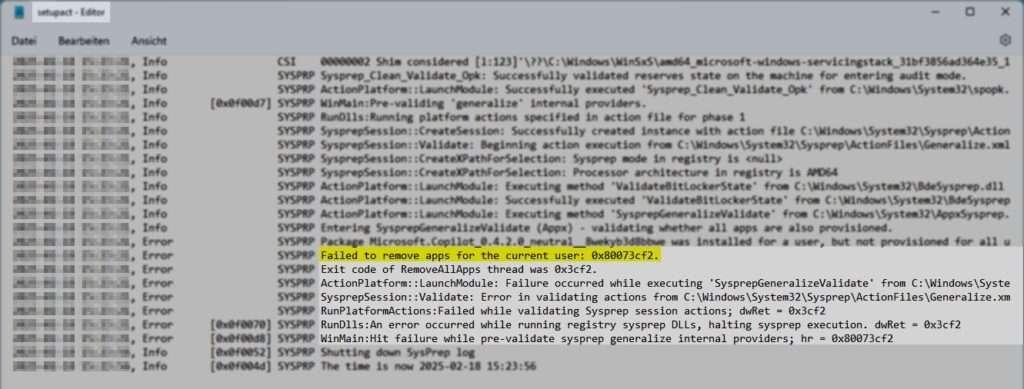
- Erstens scheitert sysprep /generalize häufig an inbox-AppX-Paketen, etwa Microsoft.WidgetsPlatformRuntime. Im setuperr.log taucht dann ein Fehler im Schritt SYSPRP auf, der das Paket nennt. Identifiziere es im Log und entferne es mit Remove-AppxPackage (per-User) und Remove-AppxProvisionedPackage (bereitgestellt), dann läuft der Vorgang durch.
- Zweitens kann das Generalisieren auf 24H2 die BitLocker- und BCD-Verarbeitung treffen, erkennbar an Meldungen wie BiExportBcdObjects failed c000000d im setuperr.log. Setze BitLocker vorher aus. In VMs hilft zusätzlich, das TPM vor dem ersten Start zu löschen oder ein betroffenes Kumulatives Update vor der Anpassung zu entfernen.
- Drittens gibt es nach Sysprep und Generalisierung auf 24H2- und 25H2-VMs einen Black Screen beim ersten Start, bei dem explorer.exe abstürzt und der Desktop nicht lädt. Ursache ist eine Änderung bei den unterstützten Kontotypen für Sysprep, durch die AppX-Abhängigkeiten nicht sauber initialisieren. Microsoft stellt PowerShell-Befehle bereit, um die betroffenen System-Apps neu zu registrieren. Arbeite konsequent im integrierten Administrator-Konto, um das Risiko zu senken.
Mögliche Stolpersteine
Zehn häufige Fehler bei der Ausführung von Sysprep und ihre Lösungen.
1. Rearm-Meldung beim Generalisieren. Sysprep selbst lässt sich beliebig oft starten, begrenzt ist nur, wie oft Windows die Aktivierung zurücksetzen (rearmen) kann. Unter Windows 7 und Vista lag dieses Limit bei drei. Ab Windows 8 lässt sich der Lizenzstatus laut Microsoft wiederholt zurücksetzen, auf Windows 11 läufst du also in der Regel nicht mehr gegen eine harte Rearm-Wand. Den verbleibenden Zähler prüfst du mit slmgr /dlv. Stößt du in einem Spezialfall doch auf einen Rearm-Fehler, ist der dokumentierte Weg die Einstellung SkipRearm im Pass generalize der Antwortdatei (Komponente Microsoft-Windows-Security-SPP). Entferne sie vor dem finalen Lauf wieder, sonst wird die Aktivierungs-Karenz nicht korrekt zurückgesetzt.
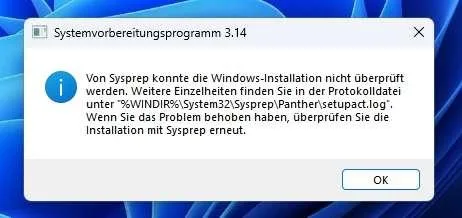
2. Store-Apps blockieren Sysprep. Der Klassiker unter Windows 10 und 11: Eine Microsoft-Store-App wurde für einen Benutzer installiert, aber nicht für alle Benutzer bereitgestellt (provisioniert). Sysprep bricht dann im Schritt SYSPREP_Specialize ab. Die Fehlermeldung im Log nennt den betroffenen Paketnamen. Such in C:\Windows\System32\Sysprep\Panther in setupact.log und setuperr.log nach dem Paket, deinstalliere die per-User-Variante mit Remove-AppxPackage und das provisionierte Paket mit Remove-AppxProvisionedPackage, dann läuft Sysprep durch.
3. Probleme mit der Windows-Aktivierung. Ein verallgemeinertes Image auf neuer Hardware verlangt oft eine erneute Aktivierung, besonders bei OEM-Lizenzen. Für mehrere Installationen nutzt du Volumenlizenzen (z. B. KMS). Bei OEM-Lizenzen klärst du vorab, ob eine erneute Aktivierung möglich ist oder eine andere Lizenzform passt.
4. System ist Teil einer Domäne. Ist der Rechner in einer Domäne angemeldet, kann das Zurücksetzen scheitern. Entferne das System vor Sysprep aus der Domäne und tritt erst nach Sysprep und Deployment wieder bei.
5. Updates während des Audit Mode. Im Audit Mode installierte Windows-Updates stören den Sysprep-Prozess. Deaktiviere währenddessen den Internetzugang und installiere Updates erst nach erfolgreichem Sysprep.
6. Fehlerhafte unattend.xml. Syntaxfehler oder ungültige Einstellungen in der Antwortdatei brechen den Lauf ab. Validiere die Datei mit dem Windows System Image Manager (WSIM) und korrigiere Pfade und Komponenten-Pässe.
7. „A fatal error occurred while trying to Sysprep the machine". Dieser allgemeine Fehler hat viele mögliche Ursachen (beschädigte Registry, offene Dienste, fehlerhafte Updates). Durchsuch die Ereignisanzeige und die Panther-Logs nach Hinweisen, stoppe nicht benötigte Dienste und repariere Systemdateien mit sfc /scannow sowie DISM /Online /Cleanup-Image /RestoreHealth.
8. In-Place-Upgrade statt Clean-Install. Microsoft unterstützt Sysprep offiziell nur für neu installierte Systeme, nicht für in-place upgegradete (z. B. von Windows 10 auf Windows 11). Verwende für das Image möglichst ein frisches System und führe Sysprep darauf aus.
9. Beschädigtes Standardbenutzerprofil. Wird das Standardprofil (Default User) versehentlich bearbeitet, gelöscht oder verschoben, scheitert Sysprep. Stelle das Profil wieder her und ändere es nur über den vorgesehenen Weg (CopyProfile aus einem konfigurierten Profil).
10. Konflikte mit GPOs und Sicherheitssoftware. Aktive Gruppenrichtlinien oder Anti-Malware-Tools verhindern manchmal Änderungen, die Sysprep vornehmen will. Deaktiviere die Sicherheitssoftware temporär und prüfe GPO-Einstellungen, die Windows-Apps oder Dienste blockieren.

Häufig gestellte Fragen (FAQ)
Muss ich immer den Audit Mode nutzen? Nein. Der Audit Mode hilft vor allem bei umfangreicheren Anpassungen vor dem Generalisieren. Für ein schlankes Image reicht oft der direkte Aufruf sysprep /generalize /oobe.
Was bleibt nach dem Sysprep erhalten? Alle Programme und Konfigurationen, die nicht benutzer- oder gerätegebunden sind, bleiben erhalten. Persönliche Profile, SIDs und hardwarespezifische Informationen werden zurückgesetzt.
Kann ich Sysprep auf einem lange genutzten Windows ausführen? Technisch ja, aber fehleranfällig. Idealerweise führst du Sysprep unmittelbar nach Installation und Einrichtung aus, bevor das System intensiv personalisiert oder produktiv genutzt wurde.
Worin liegt der Vorteil einer Unattend.xml? Du sparst viel Zeit bei der Erstkonfiguration, weil viele OOBE-Schritte automatisiert ablaufen. Das senkt die Fehlerwahrscheinlichkeit und beschleunigt die Bereitstellung in großen Umgebungen.
Einordnung
Sysprep ist der Schlüssel, um Windows 11 effizient und korrekt zu verteilen. Durch das Verallgemeinern entfernt es alle system- und hardwareabhängigen Daten, sodass sich das Betriebssystem beim nächsten Start wie frisch installiert verhält und jeder Rechner eine eigene SID bekommt. Seit der verschärften Identitätsprüfung in 24H2 und 25H2 ist genau diese eindeutige SID kein Komfort mehr, sondern Voraussetzung für stabile Anmeldungen im Netzwerk.
In diesem Zustand gibst du über Antwortdateien zahlreiche Einstellungen vor und automatisierst die OOBE fast vollständig. Das Verfahren trägt vom großen Unternehmen mit vielen Clients über Virtualisierungsumgebungen bis zum Testlabor. Entscheidend sind eine saubere Vorbereitung des Referenzsystems und ein gutes Verständnis der Sysprep-Parameter. Mit der passenden Antwortdatei sparst du Zeit und erreichst ein hohes Maß an Konsistenz und Zuverlässigkeit bei der Windows-11-Bereitstellung.
weitere Links
- PhinIT: Installation automatisieren mit Unattend.xml. https://phinit.de/windows-installation-automatisieren-mit-antwortdateien-unattend-xml
- Microsoft Learn: Sysprep (System Preparation) Overview. https://learn.microsoft.com/en-us/windows-hardware/manufacture/desktop/sysprep--system-preparation--overview
- Microsoft Learn: Sysprep (Generalize) a Windows installation. https://learn.microsoft.com/en-us/windows-hardware/manufacture/desktop/sysprep--generalize--a-windows-installation
- Microsoft Learn: Sysprep Command-Line Options. https://learn.microsoft.com/en-us/windows-hardware/manufacture/desktop/sysprep-command-line-options
- Microsoft Learn: Audit Mode Overview. https://learn.microsoft.com/en-us/windows-hardware/manufacture/desktop/audit-mode-overview
- Microsoft Learn: Microsoft-Windows-Shell-Setup OOBE (NetworkLocation, ProtectYourPC, HideEULAPage). https://learn.microsoft.com/en-us/windows-hardware/customize/desktop/unattend/microsoft-windows-shell-setup-oobe

Sei der Erste und starte die Diskussion mit einem hilfreichen Beitrag.
Kommentar hinterlassen
Dein Beitrag wird vor der Veröffentlichung kurz geprüft — fachlich, respektvoll und auf den Punkt ist hier genau richtig.