
inaktive Dateien automatisch archivieren!
SharePoint Advanced Management kannte bisher eine Richtlinie für inaktive Sites, die ganze, ungenutzte Websites aufspürt und archiviert. Seit dem 5. Oktober 2026 kommt eine zweite, feinere Ebene dazu: eine Richtlinie für inaktive Dateien.
Statt eine komplette Site als tot zu erklären, archiviert sie einzelne Dateien, die seit einer definierten Zeit niemand mehr geöffnet hat. Das ist der Unterschied zwischen dem Abriss eines leerstehenden Gebäudes und dem Ausräumen einzelner Schränke in einem Haus, das sonst in Betrieb bleibt.
Die Funktion steckt noch in der Public Preview und ist dort ausschließlich über PowerShell steuerbar, eine grafische Oberfläche gibt es vorerst nicht. Die allgemeine Verfügbarkeit ist für Dezember 2026 vorgesehen. Wer früh einsteigt, arbeitet also bewusst auf der Kommandozeile und gegen eine noch nicht final dokumentierte Oberfläche.
Warum das mehr ist als Speicherputz
Der naheliegende Grund ist Speicher. Inaktive Dateien wandern in den Microsoft 365 Archiv Cold Storage, verschwinden aus dem aktiven SharePoint-Kontingent und kosten dort nichts mehr. Dabei bleiben sie an Ort und Stelle, behalten Metadaten, Berechtigungen, Compliance-Bindung und Durchsuchbarkeit. Für den Nutzer sieht die Datei weiter aus wie vorher, sie liegt nur auf einem günstigeren Regal.
Der zweite, oft unterschätzte Grund ist Copilot. Je mehr vergessene, veraltete Dateien in deinen Sites liegen, desto größer ist die Fläche, auf die Copilot beim Antworten zugreift, und desto höher das Risiko, dass ein Assistent eine zehn Jahre alte Preisliste oder einen überholten Vertragsentwurf als aktuelle Quelle ausgibt. Wer Inhalte aufräumt, bevor Copilot sie sieht, senkt die Speicherkosten und hebt zugleich die Qualität und Sicherheit der Antworten.
Voraussetzungen
Drei Dinge müssen stehen.
- Erstens SharePoint Advanced Management, entweder als eigenes Add-on oder über eine Microsoft-365-Copilot-Lizenz, die SAM für den Tenant freischaltet.
- Zweitens Microsoft 365 Archive, aktiviert und mit nutzungsbasierter Abrechnung (Pay-as-you-go) hinterlegt, denn der Kältespeicher wird verbrauchsabhängig berechnet.
- Drittens die passende Berechtigung, also ein SharePoint-Administrator mit den erweiterten SAM-Rechten, und eine PowerShell-Verbindung zu SharePoint Online.
1: Microsoft 365 Archive und Abrechnung prüfen
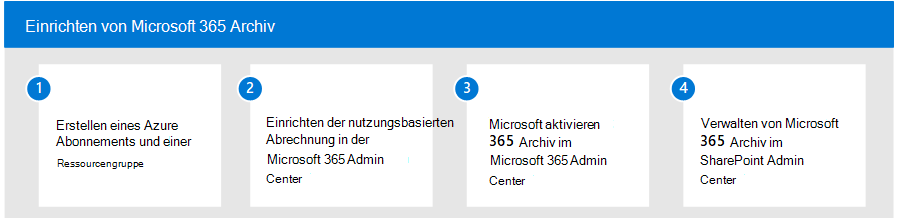
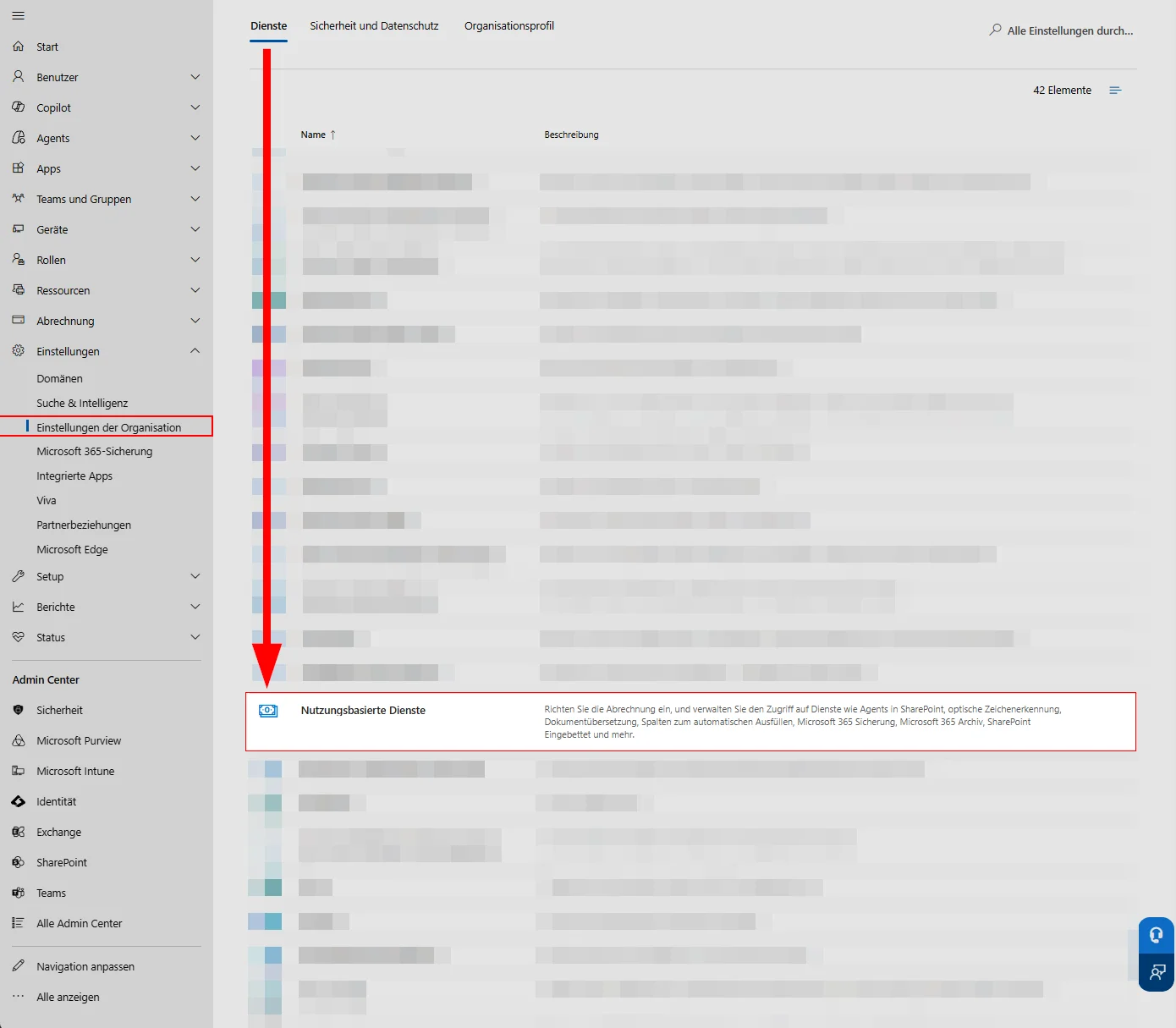
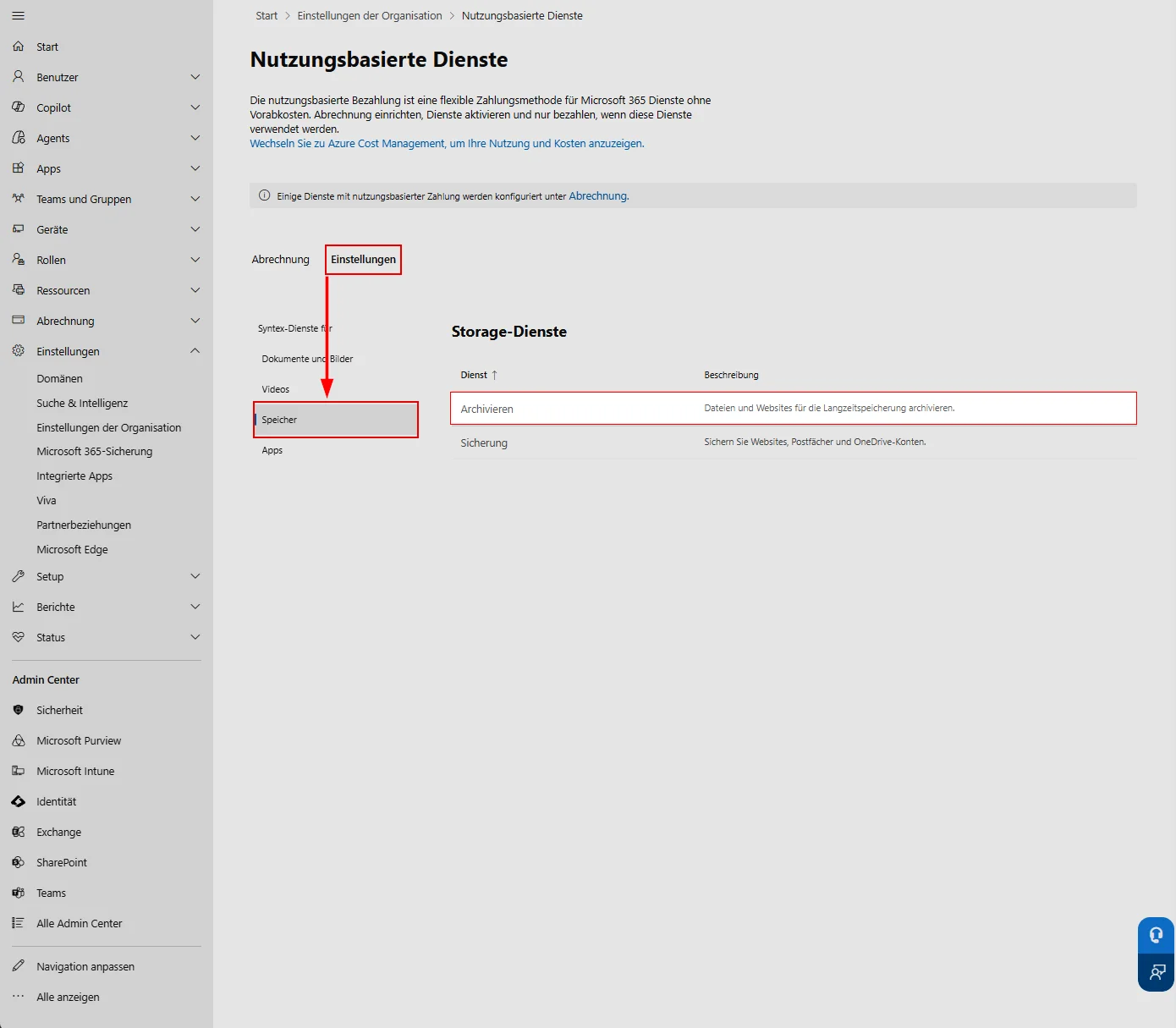
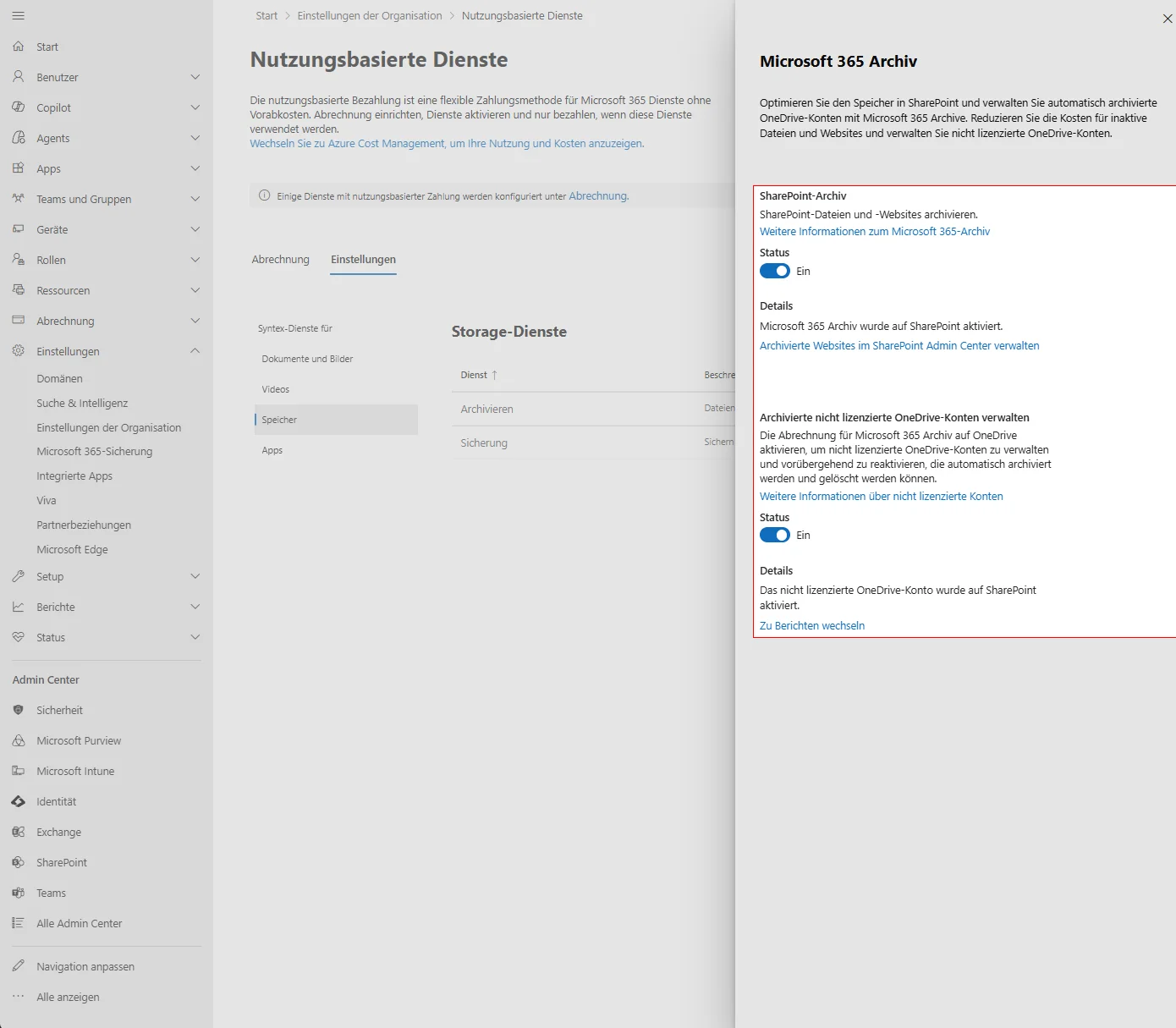
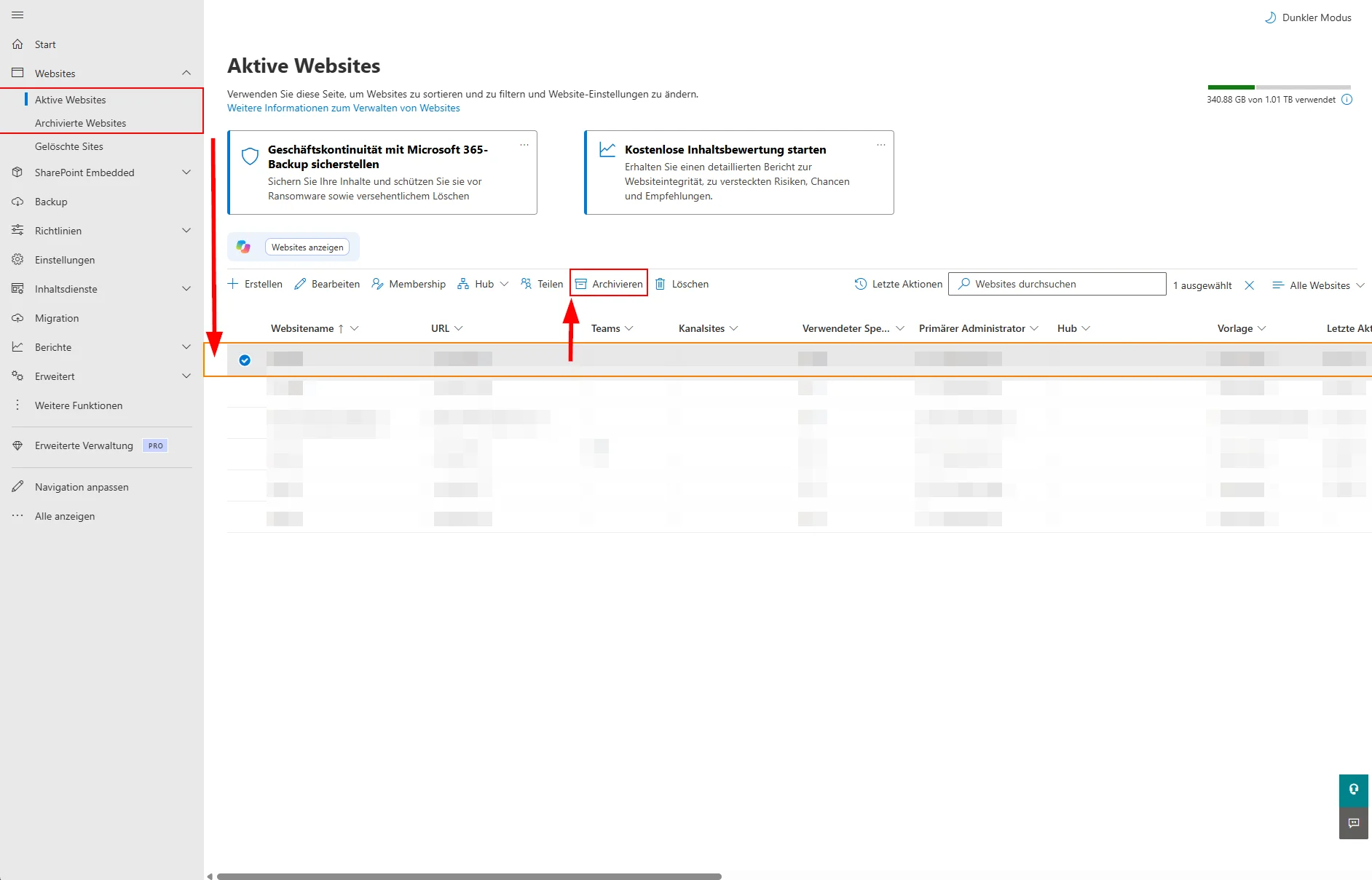
Ohne aktiven Kältespeicher läuft die Richtlinie ins Leere, weil es kein Ziel für die archivierten Dateien gibt. Prüfe deshalb zuerst, dass Microsoft 365 Archive aktiviert und eine Azure-Abonnementbindung für die nutzungsbasierte Abrechnung vorhanden ist.
Das ist kein Nebenschritt, sondern die Grundlage des gesamten Verfahrens, und es hat eine Kostenseite, die du vorab kennen musst.
2: Im What-If-Modus die Wirkung abschätzen
Bevor du eine einzige Datei verschiebst, lässt du die Richtlinie im What-If-Modus laufen. Dieser Modus wertet aus, welche Dateien die Kriterien erfüllen würden, verschiebt aber nichts. So siehst du Umfang und Auswirkung, bevor du aktiv wirst, und vermeidest die unangenehme Überraschung, dass eine zu kurz gesetzte Inaktivitätsschwelle halbe Abteilungslaufwerke ins Archiv zieht.
Verbinde dich mit SharePoint Online PowerShell und lege die Richtlinie zunächst zur Simulation an. Die Inaktivität bemisst sich am letzten Zugriffsdatum, und die Schwelle wählst du zwischen 6 und 48 Monaten:
Connect-SPOService -Url "https://DEINTENANT-admin.sharepoint.com"
New-SPOFileArchivePolicy -LastAccessDateCriteria 24 -WhatIf
Die genaue Parametrisierung kann sich während der Preview noch ändern, deshalb gleichst du die Syntax mit der aktuellen Cmdlet-Referenz ab, bevor du produktiv gehst.
3: Die Richtlinie scharf schalten und eingrenzen
Stimmt das Bild aus dem What-If-Lauf, aktivierst du die Richtlinie. Du entscheidest dabei über den Geltungsbereich: alle SharePoint-Sites oder eine ausgewählte Menge. Zusätzlich grenzt du über Ein- und Ausschlüsse ein, welche Dateitypen und welche Sites erfasst werden. Diese Eingrenzung ist wichtig, weil nicht jede selten geöffnete Datei archivreif ist.
Eine Vorlage, die nur einmal im Jahr zum Jahresabschluss gebraucht wird, ist nach zwölf Monaten inaktiv und trotzdem nicht überflüssig.
Beginne konservativ. Eine hohe Schwelle von 36 oder 48 Monaten und ein begrenzter Satz an Sites ist der sichere Einstieg. Die Schwelle später zu senken ist einfach, eine zu aggressive erste Welle wieder einzusammeln dagegen mühsam.
4: Zugriff nach der Archivierung
Archiviert heißt nicht verschwunden. Die Dateien bleiben über die Suche und über Compliance-Werkzeuge auffindbar, und ein Nutzer, der eine archivierte Datei wieder braucht, löst ihre Rückholung aus dem Kältespeicher aus.
Diese Rückholung kostet erneut, weil der Kältespeicher verbrauchsabhängig abgerechnet wird, und sie dauert länger als der Zugriff auf eine aktive Datei. Kommuniziere das an die Fachbereiche, damit eine verzögerte Rückholung nicht als Störung im Support landet.
Fazit
Die Richtlinie für inaktive Dateien schließt eine Lücke zwischen zwei groben Werkzeugen. Die Richtlinie für inaktive Sites arbeitet auf Gebäudeebene und trifft nur ganze Websites, das manuelle Aufräumen einzelner Dateien skaliert nicht. Dazwischen lag bisher die große Masse an alten Dateien in ansonsten aktiven Sites, die niemand systematisch angefasst hat. Genau die bekommt jetzt eine automatische, nachvollziehbare Behandlung.
Zwei Dinge gehören vor den ersten produktiven Lauf.
- Erstens die Kostenseite: Der Kältespeicher (Cold Storage) ist günstiger als aktiver Speicher, aber nicht kostenlos, und jede Rückholung wird erneut berechnet. Eine Richtlinie, die zu viel zu schnell archiviert und dann reihenweise zurückgeholt werden muss, kann teurer werden als das Problem, das sie lösen sollte.
- Zweitens der Preview-Status: Solange es nur die PowerShell gibt und die Parametrisierung nicht final ist, gehört jeder Lauf zuerst in den What-If-Modus und jede Syntax gegen die aktuelle Cmdlet-Referenz geprüft.
Wer konservativ mit hoher Schwelle und wenigen Sites startet, gewinnt Erfahrung mit dem Verfahren, ohne beim ersten Lauf das halbe Intranet kalt zu stellen.
weitere Links
| Quelle | Thema | URL |
| Microsoft 365 Roadmap | RM573699, Inactive files policy, Preview Oktober, GA Dezember 2026, 6 bis 48 Monate, What-If | https://www.microsoft.com/microsoft-365/roadmap?id=573699 |
| Microsoft Learn | New-SPOFileArchivePolicy, LastAccessDateCriteria | https://learn.microsoft.com/en-us/powershell/module/microsoft.online.sharepoint.powershell/new-spofilearchivepolicy?view=sharepoint-ps |
| Microsoft Learn | Get ready for Copilot with SharePoint Advanced Management, Microsoft 365 Archive | https://learn.microsoft.com/en-us/sharepoint/get-ready-copilot-sharepoint-advanced-management |

💬 Kommentare
0 KommentareSei der Erste und starte die Diskussion mit einem hilfreichen Beitrag.
Kommentar hinterlassen
Dein Beitrag wird vor der Veröffentlichung kurz geprüft — fachlich, respektvoll und auf den Punkt ist hier genau richtig.