
Inhaltsverzeichnis
Copilot: Lizenzen zuweisen und Kosten kontrollieren
Die Lizenzzuweisung ist das technische Fundament jedes Copilot-Rollouts. Sitzt sie falsch, läuft es in zwei Richtungen schief: Entweder kaufen Nutzer eigenständig Lizenzen per Kreditkarte an der IT vorbei, oder die teure Lizenz ist zugewiesen, aber Copilot erscheint beim Anwender trotzdem nicht. Beide Fälle kosten Geld, der eine sofort, der andere als ungenutztes Abo. Dieser Artikel zeigt, wie du Lizenzen sauber vergibst, den Self-Service-Kauf schließt und die Client-Aktivierung erzwingst.
Welche Variante passt zu wem
Copilot ist längst kein einzelnes Produkt mehr. Für die Einordnung reicht hier der Überblick, den vollständigen Variantenvergleich mit Zielgruppen, Datenbasis und Preisen findest du in der Lizenz-Matrix auf der Übersichtsseite.
Drei Stufen solltest du auseinanderhalten. Microsoft 365 Copilot Chat ist ohne Zusatzlizenz dabei, greift bei Entra-Anmeldung auf Enterprise Data Protection zurück und kostet nichts extra. Microsoft 365 Copilot ist das Enterprise-Add-on mit vollem Graph-Zugriff, zum Listenpreis von 30 USD pro Nutzer und Monat, gebunden an eine berechtigte Basislizenz wie Business Standard, Business Premium, E3 oder E5. Microsoft 365 Copilot Business ist die seit Dezember 2025 verfügbare Variante für kleinere Organisationen, zum Listenpreis von 21 USD pro Nutzer und Monat, als Add-on zu den Business-Plänen und begrenzt auf 300 Plätze pro Tenant.
Die Standalone-Preise für Copilot bleiben stabil. Zum 1. Juli 2026 erhöht Microsoft jedoch die Listenpreise der Microsoft-365-Basispläne, was gebündelte Angebote indirekt verteuert. Prüfe vor einer Verlängerung also, ob du über ein Bundle oder über das Add-on kaufst.
Wo du die Lizenzen verwaltest
Für die Zuweisung stehen dir im Microsoft 365 Admin Center drei Wege offen, je nach administrativem Fokus.
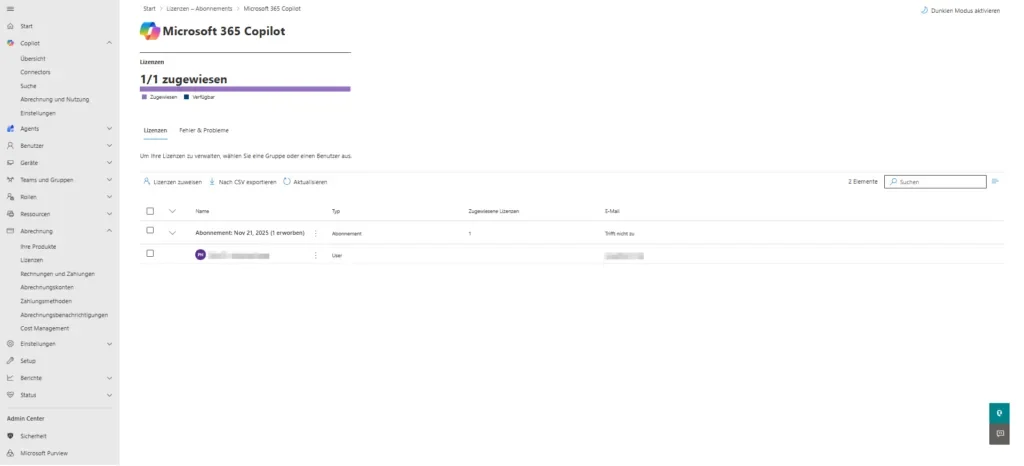
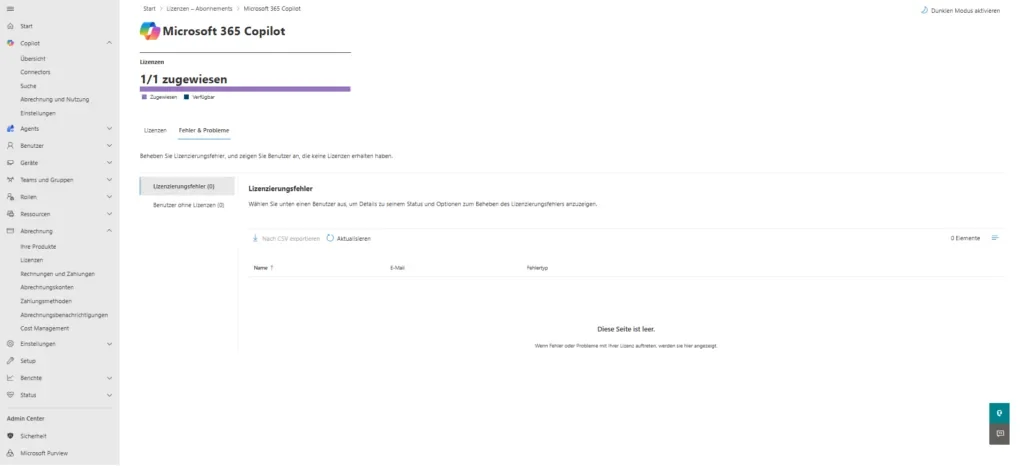
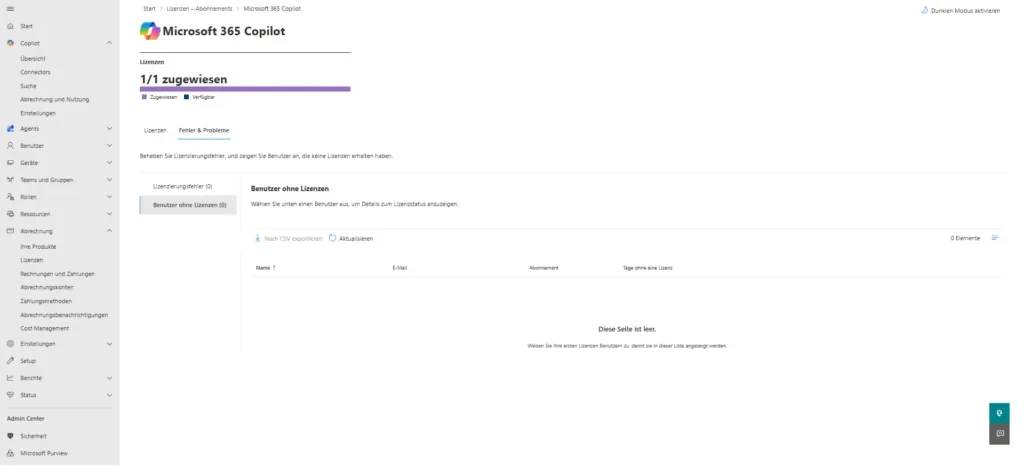
Bei der produktbasierten Zuweisung wählst du unter Abrechnung und Lizenzen das Produkt Microsoft 365 Copilot aus. Diese Ansicht eignet sich für das Kontingent-Management, weil du sofort siehst, wie viele Lizenzen deines Pools noch frei sind. Bei der benutzerbasierten Zuweisung stattest du im Bereich Aktive Benutzer einzelne Identitäten aus, das ist der direkte Weg beim manuellen Onboarding einzelner Mitarbeiter.
Für den Regelbetrieb ist die gruppenbasierte Lizenzierung über Microsoft Entra ID die bessere Wahl. Weist du einer Sicherheitsgruppe die Copilot-Lizenz zu, erbt jedes neue Gruppenmitglied die Berechtigung automatisch. Entra ID synchronisiert das im Hintergrund, wodurch der Aufwand bei Eintritten oder Abteilungswechseln entfällt. Du pflegst nur noch die Gruppenmitgliedschaft, nicht mehr jede einzelne Lizenz.
Self-Service Purchase schließen
Microsoft erlaubt Nutzern im Standard, bestimmte Lizenzen eigenständig per Kreditkarte zu erwerben. Das läuft an deiner Beschaffung und deiner Budgetkontrolle vorbei und legt Abos an, die niemand zentral überblickt. Diese Funktion gehört abgeschaltet, und zwar bevor Copilot Aufmerksamkeit im Unternehmen erzeugt.
Einen globalen Kill-Switch gibt es nicht. Microsoft bestätigt selbst, dass sich der Self-Service nicht mit einem einzigen Befehl tenantweit deaktivieren lässt. Die Einstellung gilt pro Produkt, und neue Produkte sind standardmäßig wieder freigeschaltet. Die Liste umfasst inzwischen über 25 Einträge, Microsoft ergänzt laufend neue. Am effizientesten arbeitest du das per PowerShell-Modul MSCommerce ab, statt jedes Produkt einzeln im Portal zu klicken:
Install-Module -Name MSCommerce -Scope CurrentUser -Force
Connect-MSCommerce

# Alle Produkte mit aktivem Self-Service-Kauf finden und abschalten
Get-MSCommerceProductPolicies -PolicyId AllowSelfServicePurchase |
  Where-Object { $_.PolicyValue -eq "Enabled" } |
  ForEach-Object {
    Update-MSCommerceProductPolicy -PolicyId AllowSelfServicePurchase -ProductId $_.ProductId -Enabled $false
  }
Ein Restrisiko bleibt: Auch nach dem Abschalten können Nutzer über Microsofts Marketingseiten eine Lizenzanfrage auslösen. Sie schließen den Kauf nicht ab, aber im Portal landet eine Anfrage, die du genehmigen oder ablehnen musst. Willst du auch diese Benachrichtigungen loswerden, definierst du unter Lizenzen und Anfragen einen eigenen Genehmigungsprozess. Da neue Produkte automatisch wieder freigeschaltet werden, plane die Prüfung als wiederkehrende Aufgabe ein, nicht als einmalige Aktion.
Copilot nach Zuweisung erscheint nicht sofort
Nach der Lizenzvergabe ist Copilot nicht zwingend sofort sichtbar. Das hat technische Gründe, und wer sie kennt, spart sich unnötige Support-Tickets.
Eine harte Voraussetzung ist der Update-Kanal. Microsoft liefert die Copilot-Funktionen nur im Current Channel und im Monthly Enterprise Channel aus. Stehen die Geräte im Semi-Annual Enterprise Channel, lädt der Client die nötigen Code-Updates gar nicht herunter, und die Integration bleibt dauerhaft verborgen. Den Kanalwechsel steuerst du am einfachsten über Cloud Update im Microsoft 365 Apps Admin Center.
Bezieht ein Client das Token trotzdem nicht, erzwingst du es manuell. In den Office-Apps führt der Weg über Datei, Konto, Lizenz aktualisieren. Alternativ löscht ein Ab- und erneutes Anmelden den lokalen Cache und erzwingt die Neuauthentifizierung. In den Web-Apps reicht ein Neuladen des Browser-Tabs, weil die Berechtigungsprüfung dort serverseitig bei jedem Seitenaufruf läuft.
Fazit
Die saubere Lizenzierung entscheidet über Kosten und Akzeptanz zugleich. Vergib Copilot am besten gruppenbasiert über Entra ID, damit Zuweisungen bei Personalwechseln nicht zur Handarbeit werden. Schließe den Self-Service-Kauf per MSCommerce und prüfe ihn regelmäßig nach, weil neue Produkte automatisch wieder offen sind. Und stelle vor dem Rollout sicher, dass die Clients im richtigen Update-Kanal stehen, sonst bleibt die teure Lizenz unsichtbar. Welche Variante für welche Zielgruppe sinnvoll ist, klärst du über die Lizenz-Matrix auf der Übersichtsseite.
