Kostenkontrolle für Cowork, Work IQ und Copilot Studio

Microsoft 365 Copilot war bisher eine Flatrate. Bis zu 30 US-Dollar pro Nutzer und Monat, eine planbare Position im Budget. Mit Copilot Cowork, den Work IQ APIs und den Agenten aus Copilot Studio kippt diese Logik. Diese Dienste rechnen verbrauchsbasiert ab, gemessen in Copilot Credits. Aus einer fixen Gebühr pro Kopf wird ein variabler Betrag pro Aufgabe.
Damit landet ein Thema auf deinem Tisch, das es bei klassischen M365-Lizenzen nicht gab: die Kontrolle laufender Verbrauchskosten. Ein einzelner Nutzer, der Cowork täglich für komplexe Analysen einspannt, kann hohe Rechnungen generieren.
Ein Agent in einer Endlosschleife treibt den Zähler hoch. Jeder dieser Fälle kostet echtes Geld. Ohne harte Grenzen merkst du es erst auf der Abrechnung. Microsoft hat dafür im Microsoft 365 Admin Center die nötigen Werkzeuge integriert. Du musst sie vor dem Rollout konfigurieren, um Kostenexplosionen zu verhindern.
Was Copilot Credits eigentlich sind
Copilot Credits fungieren als gemeinsame Abrechnungswährung für die agentischen KI-Dienste im Microsoft-Ökosystem. Dieselbe Einheit gilt für Copilot Cowork, Microsoft Copilot Studio, Dynamics-365-Agenten, Power-Platform-Workloads und die Work IQ APIs. Ein Credit misst die Zeit und den Aufwand, die ein Agent benötigt, um Informationen abzurufen, auf eine Anfrage zu antworten oder eine Aktion auszuführen. Komplexe Aufgaben erfordern mehr Credits, weil mehr der vier Kostentreiber zusammenkommen: stärkeres Modell, längere Runtime, tieferer Kontext, mehr Tool-Aktionen.
Credits werden auf Tenant-Ebene gepoolt. Es gibt keinen festen Topf pro Nutzer oder pro Dienst. Deine Gesamtkosten ergeben sich aus der Summe aller verbrauchten Credits über alle Dienste hinweg. Diese Architektur ermöglicht eine zentrale Steuerung, erfordert aber klare Vorgaben: Wenn niemand Limits konfiguriert, verteilt sich der Verbrauch ungebremst über den gesamten Pool.
Bei Cowork resultiert der Verbrauch aus vier technischen Metriken: dem gewählten Modell (Qualitätsstufe vs. Ausführungsgeschwindigkeit), der Runtime (die Cloud-Orchestrierung für dauerhafte Agenten-Prozesse), dem Kontext (die Verarbeitungstiefe von Mails, Dateien und Meetings) und den Tools (Aktionen wie Mail senden oder Dokumente modifizieren).
Wo Credits anfallen, und wie viel
Microsoft liefert Planungswerte, um die Intensität einzelner Aufgaben zu beziffern.
Bei Copilot Cowork verursacht eine leichte Aufgabe, wie ein wöchentliches Status-Update für dein Team, einen Verbrauch zwischen 70 und 200 Credits. Eine mittlere Anforderung, etwa die Generierung eines Briefing-Dokuments für ein Kundengespräch aus Kalender- und CRM-Daten, beansprucht 400 bis 600 Credits. Eine schwere Aufgabe, beispielsweise die Analyse von sechs Monaten Nutzungsdaten samt fertigem Management-Report, übersteigt 1.500 Credits.
Im Pay-as-you-go-Modell bei 0,01 US-Dollar pro Credit kostet eine solche Komplexe Analyse über 15 US-Dollar pro Durchlauf. Führt ein Power-User diesen Prozess täglich aus, entstehen allein für diese Person dreistellige Monatskosten.
Die Work IQ APIs arbeiten gezielter und sind dadurch günstiger. Die Abrechnung teilt sich auf: Ein variabler Anteil für Abruf, Grounding und Reasoning wird kombiniert mit einer festen Komponente von 0,1 Credits pro API-Aufruf für Aktionen und Tools. Eine leichte Abfrage benötigt 20 bis 40 Credits, eine schwere 50 bis 150. Microsoft 365 Copilot selbst greift nativ auf Work IQ zu und verursacht dafür keine zusätzlichen Credits. Die API-Abrechnung greift ausschließlich, wenn du Work IQ in eigenen Agenten oder Custom-Lösungen implementierst.
Lizenz-Voraussetzung
Copilot Cowork setzt zwingend eine Microsoft-365-Copilot-Lizenz voraus. Diese Basis-Lizenz schaltet den Zugang technisch frei. Sie enthält jedoch keine Freimengen für Cowork oder die Work IQ APIs. Du zahlst die fixe Monatsgebühr pro Nutzer für den Standard-Copilot, und jede darüber hinausgehende Cowork-Aufgabe wird nach Verbrauch abgerechnet.
Die Basis-Lizenz deckt die klassischen Copilot-Funktionen ab: Chat in M365, die Integration in Word, Excel, PowerPoint und Teams sowie die eingebauten Agenten wie Researcher oder Analyst. Alles, was darüber hinaus agentisch orchestriert wird, konsumiert Credits.
Die vier Einkaufsmodelle für Credits
Die Art der Beschaffung bestimmt den Stückpreis und die Planbarkeit deiner KI-Kosten.
Das Pay-as-you-go-Modell bietet maximale Flexibilität. Die Abrechnung erfolgt nachträglich für den tatsächlichen Verbrauch, ohne Vorabbindung. Der Preis liegt bei 0,01 US-Dollar pro Credit. Der Vorteil liegt in der exakten Abrechnung ohne ungenutzte Restmengen. Der Nachteil ist das Fehlen von Mengenrabatten und das nach oben offene Kostenrisiko.
Der Copilot Credit Pre-Purchase Plan (P3) erfordert den Vorabkauf eines jährlichen Kontingents. Im Gegenzug gewährt Microsoft Volumenrabatte, die von 5 Prozent (bei 300.000 Credits) bis 20 Prozent (bei 300 Millionen Credits) reichen. Übersteigt der Verbrauch das P3-Kontingent, greift automatisch das Pay-as-you-go-Modell für die Differenz. Ungenutzte Credits verfallen am Ende der Laufzeit ohne Übertrag.
Der Microsoft Agent Pre-Purchase Plan (Agent P3) ist für Umgebungen gedacht, die agentische Dienste stark über Copilot Studio und Microsoft Foundry bündeln. Die Abrechnung erfolgt in Agent Commit Units (ACUs), wobei eine ACU 100 Credits entspricht. Rabattstufen liegen bei 5, 10 und 15 Prozent. Den Agent P3 verwaltet das Cost Management im Microsoft 365 Admin Center aktuell noch nicht, die Steuerung läuft hier über andere Wege.
Die Copilot-Studio-Lizenz mit Credit-Packs liefert für 200 US-Dollar pro Monat (jährliche Abrechnung) ein Paket von 25.000 Credits. Der rechnerische Preis sinkt dadurch auf 0,008 US-Dollar pro Credit. Auch hier verfallen ungenutzte Einheiten am Monatsende.
Anleitung: Verbrauchsbasierte Abrechnung im Admin Center einrichten
Die Steuerung läuft über drei getrennte Stellen im Microsoft 365 Admin Center. Das verwirrt anfangs, ergibt aber Sinn, sobald du die Aufgabenteilung verstanden hast. Eine Stelle steuert die Sichtbarkeit, eine den Verbrauch von Cowork und Work IQ, eine den separaten Pay-as-you-go-Weg für Copilot Chat und SharePoint-Agenten.
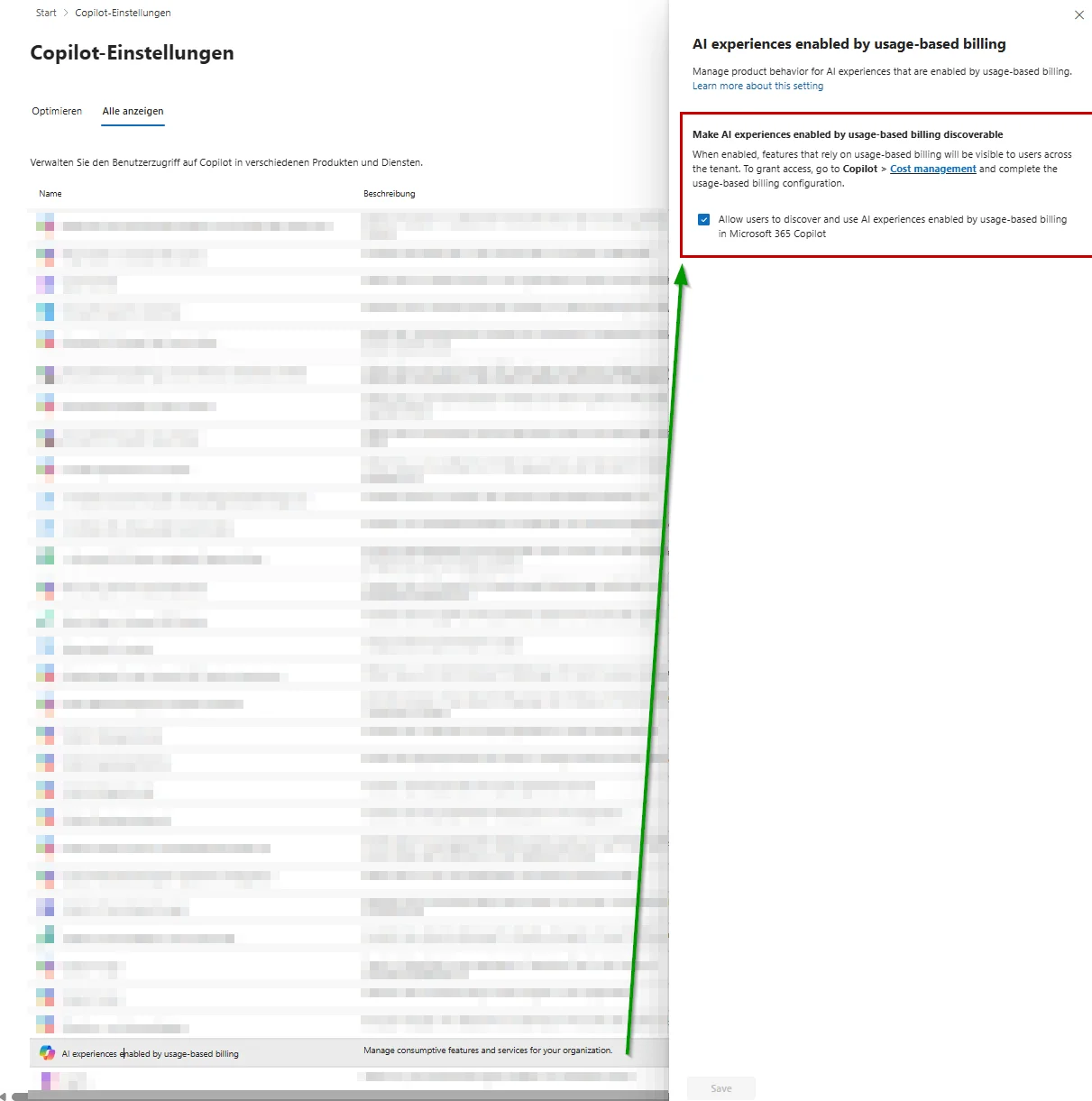
Schritt 1: Sichtbarkeit über das Discovery-Setting steuern
Bevor Nutzer überhaupt etwas sehen, entscheidest du, ob die verbrauchsbasierten AI-Erlebnisse im Tenant sichtbar sind. Dieser Schalter steuert nur die Sichtbarkeit, nicht den Zugriff. Du brauchst die Rolle Globaler Administrator oder AI-Administrator.
Melde dich im Microsoft 365 Admin Center an und navigiere zu Copilot, dann Einstellungen, dann zum Eintrag für die AI-Erlebnisse mit verbrauchsbasierter Abrechnung. Im seitlichen Bereich aktivierst du die Checkbox, die Nutzern erlaubt, diese Erlebnisse zu entdecken und zu nutzen.
Lässt du den Schalter aus, bleiben die Dienste verborgen, solange du nicht für einzelne Nutzer gezielt die verbrauchsbasierte Abrechnung einrichtest. Genau hier liegt eine der teuersten Verwechslungen, die ich weiter unten auflöse: Das Setup der Abrechnung übersteuert das Discovery-Setting für die betroffenen Nutzer.
Schritt 2: Cost Management aktivieren und die Standard-Richtlinie setzen
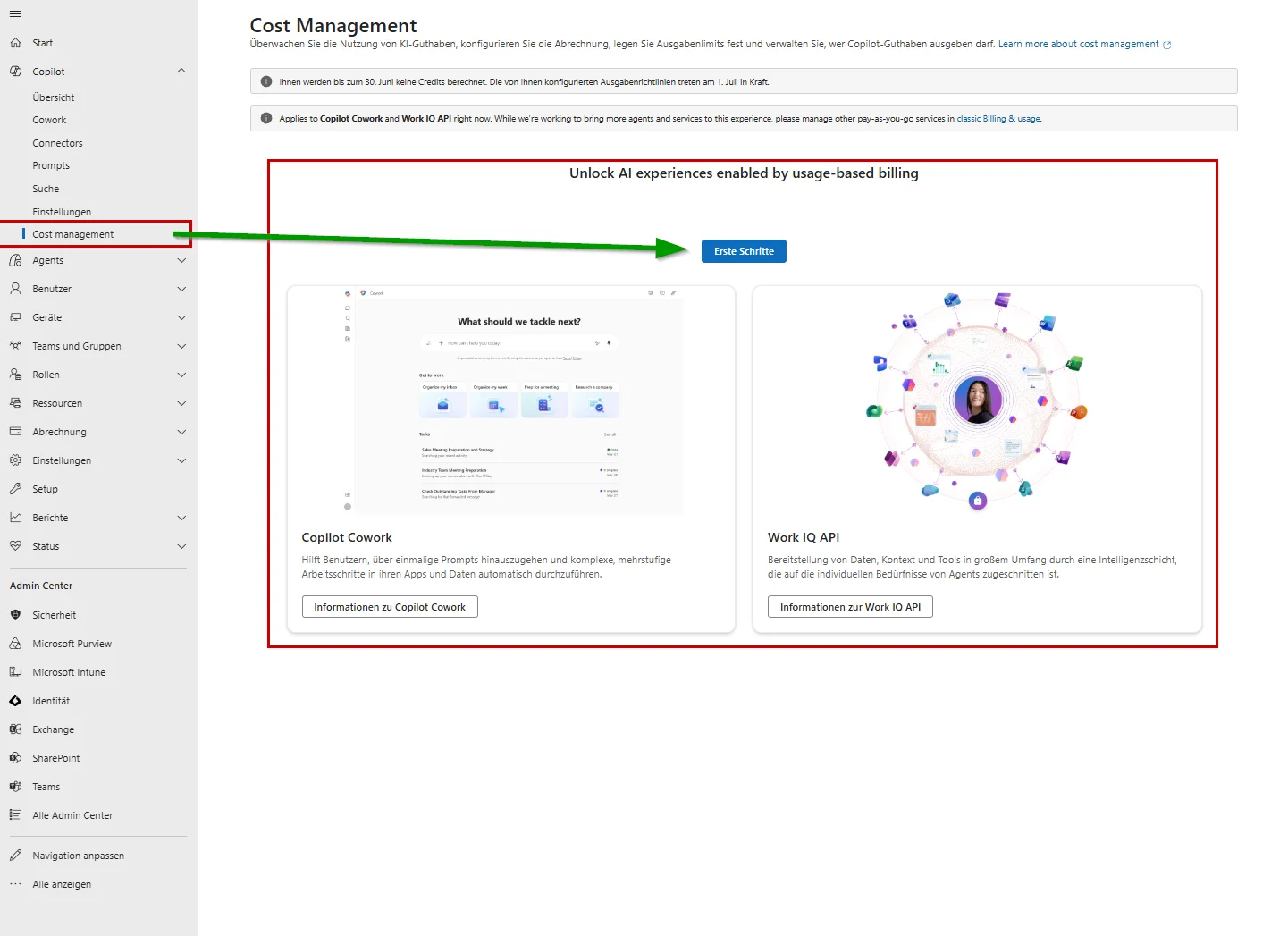
Der eigentliche Kostenschutz für Cowork und Work IQ sitzt im Cost-Management-Knoten. Für diesen Schritt brauchst du Globaler Administrator oder Abrechnungsadministrator, weil nur diese Rollen die Abrechnungsmethode festlegen dürfen.
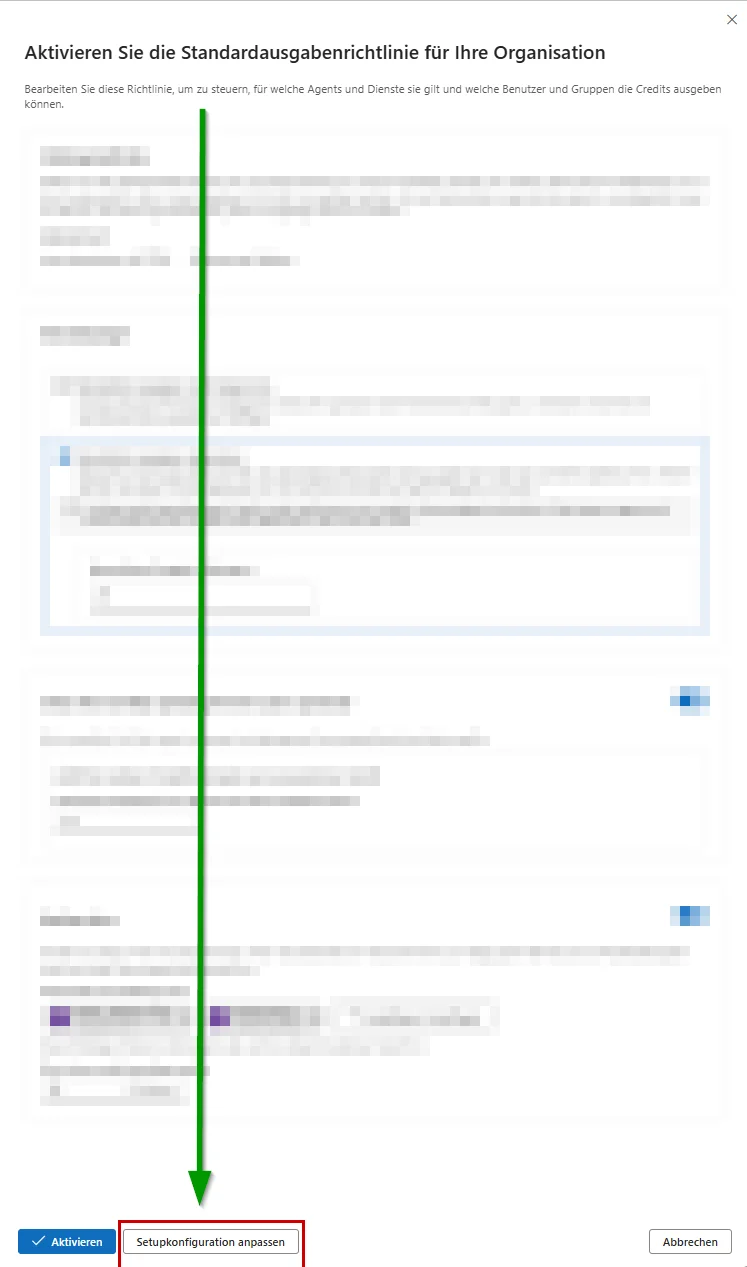
Navigiere zu Copilot, dann Cost Management, und starte beim ersten Aufruf über Erste Schritte. Es öffnet sich der Seitenbereich zum Aktivieren der Standard-Ausgabenrichtlinie. Vier Felder entscheiden hier über deine Kostensicherheit.
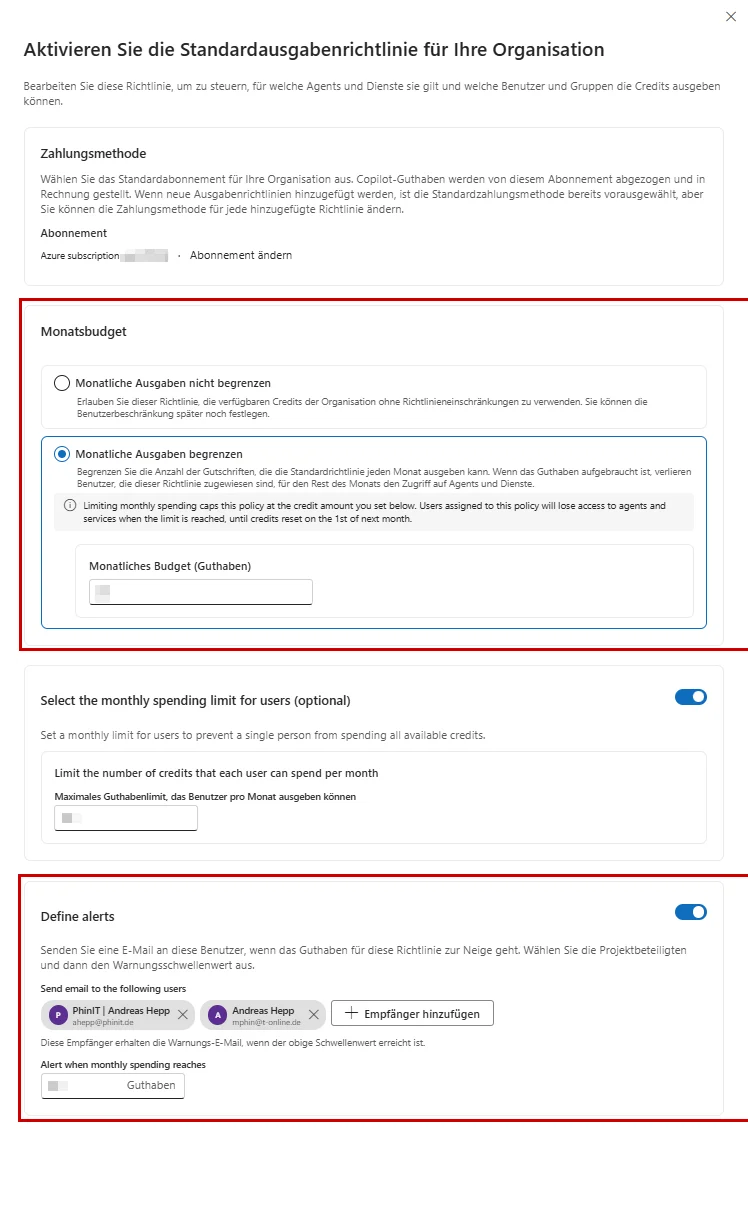
Den dritten Punkt solltest du nie überspringen, auch wenn Microsoft ihn als optional kennzeichnet: das monatliche Limit pro Nutzer. Es verhindert, dass eine einzelne Person den gesamten Pool aufbraucht. Setze einen realistischen Wert pro Kopf, sonst hängt dein gesamtes Budget am Verhalten deiner aktivsten Anwender. Viertens die Alerts: Du hinterlegst, wer per Mail informiert wird, sobald der Verbrauch eine Schwelle erreicht. Die Mails starten bei der gesetzten Schwelle und wiederholen sich wöchentlich, bis der Monat zurücksetzt oder du das Limit anpasst.
Reicht dir dieser Standardumfang, klickst du auf Aktivieren, und die Richtlinie ist aktiv. Willst du den Zugriff vor dem Aktivieren auf bestimmte Gruppen oder Dienste eingrenzen, gehst du über Setup-Konfiguration anpassen in den nächsten Schritt
Schritt 3: Setup-Konfiguration anpassen und eigene Richtlinien anlegen
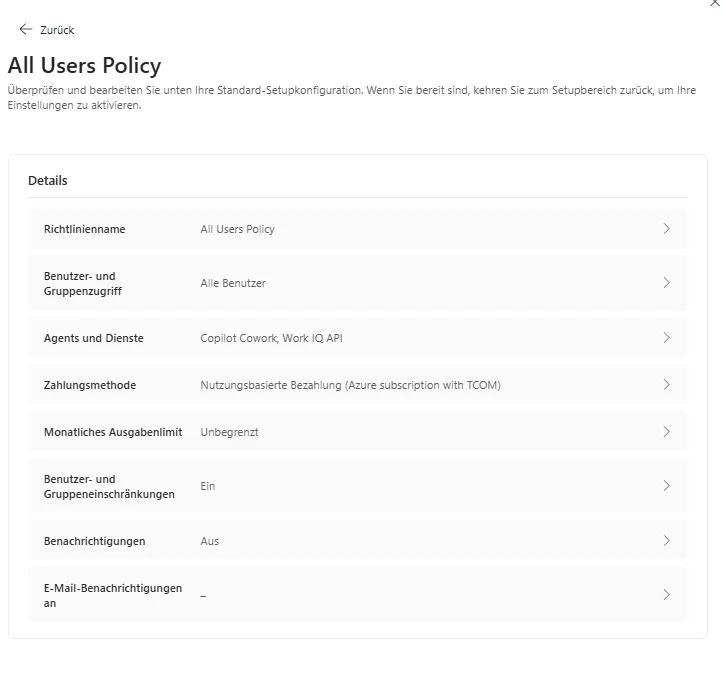
Über Setup-Konfiguration anpassen öffnest du den vollständigen Richtlinien-Editor. Die Standard-Richtlinie trägt dort den Namen "All Users Policy" und greift als Auffangregel für jeden Nutzer, dem keine speziellere Richtlinie zugewiesen ist. Was der Editor über den Schnellpfad hinaus bietet, sind vor allem zwei Stellschrauben.
- Benutzer- und Gruppenzugriff: Der Standardwert lautet "Alle Benutzer". Beschränkst du den Zugriff, wählst du hier spezifische Sicherheitsgruppen aus. Einzelne User lassen sich nur über den Umweg einer Gruppe zuweisen.
- Agents und Dienste: Du legst fest, welche KI-Komponenten Credits verbrauchen dürfen, in der Basisversion "Copilot Cowork" und "Work IQ API". Der Schalter für neue Dienste ist standardmäßig aktiv, sodass künftige Agenten automatisch in die Richtlinie wandern. Schalte ihn ab, wenn du jede Erweiterung bewusst freigeben willst.
Abrechnungsmethode, Ausgabenlimit und Benachrichtigungen findest du im Editor ebenfalls. Sie entsprechen den Feldern aus Schritt 2 und lassen sich hier für diese Richtlinie nachjustieren.
Für echte Trennung nach Abteilungen reicht die All Users Policy allein nicht. Über +Ausgabenrichtlinie hinzufügen legst du weitere Richtlinien an, jede mit eigenem Namen, eigener Zielgruppe, eigenem Limit und eigener Dienst-Auswahl. Als Globaler oder Abrechnungsadministrator kannst du pro Richtlinie sogar eine andere Abrechnungsmethode hinterlegen, was getrennte Abteilungsbudgets erst möglich macht. Die All Users Policy bleibt dabei das Sicherheitsnetz für alle, die keine eigene Richtlinie haben.
Schritt 4: Verbrauch überwachen
Nach dem Setup liefert der Überblick-Tab die Echtzeit-Sicht: insgesamt verbrauchte Credits, Anteil aus Capacity Packs, Anteil aus Pay-as-you-go inklusive P3, Anzahl aktiver Nutzer. Unter Top-Aktionen siehst du Credit-Anfragen von Endnutzern und Richtlinien, die sich ihrem Limit nähern.
Der Verbrauch-Tab geht in die Tiefe. Du filterst nach Nutzer, Gruppe, Dienst oder Agent und erkennst die Verbrauchstreiber. Die Nutzer-Ansicht zeigt Limit, Verbrauch, letzte Aktivität und Session-Zahl pro Person. Über das Verlaufsdiagramm verfolgst du, wie schnell Credits aufgebraucht werden und wie sich der Verbrauch zwischen Prepaid und Pay-as-you-go verschiebt.
Schritt 5: Der separate Pay-as-you-go-Weg für Copilot Chat und SharePoint-Agenten
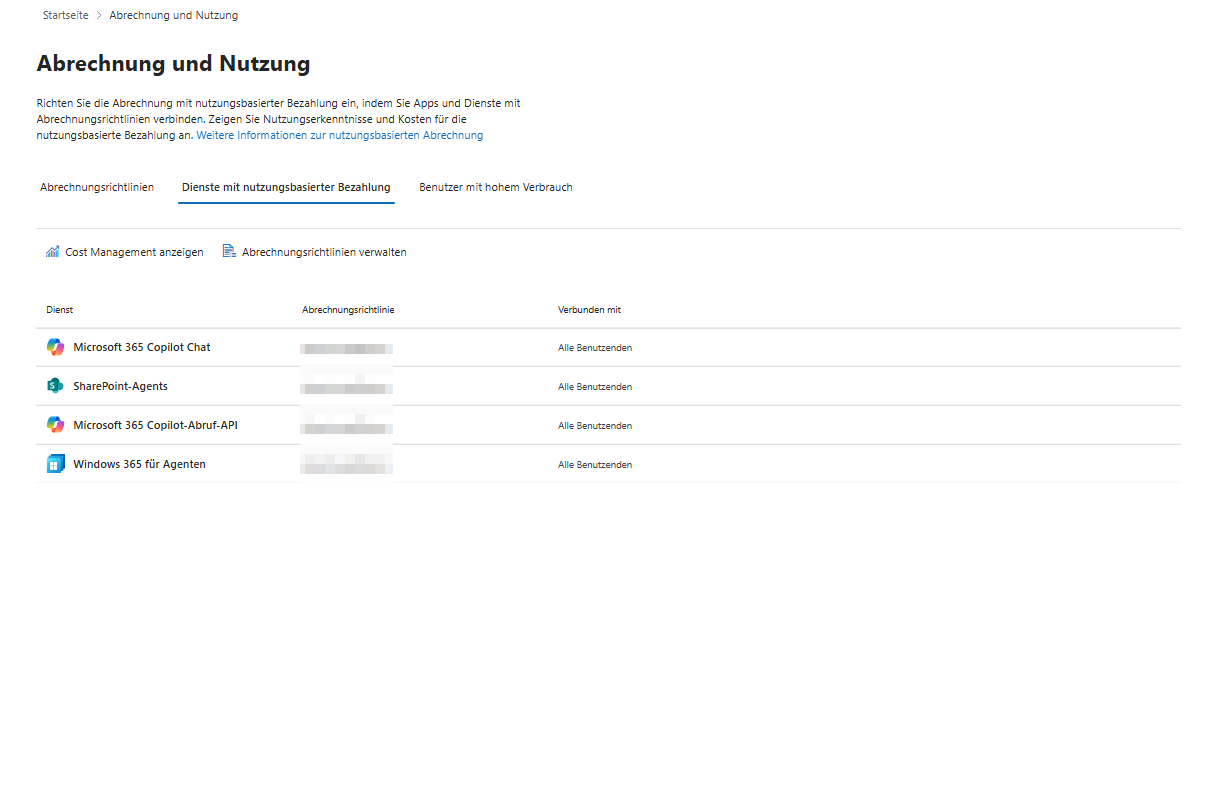
Microsoft 365 Copilot Chat und SharePoint-Agenten laufen nicht über das Cost Management, sondern über einen eigenen Pay-as-you-go-Pfad unter Copilot, dann Abrechnung und Nutzung. Diesen Weg gibt es länger, und er funktioniert anders. Zuständig sind hier Abrechnungsadministrator, AI-Administrator oder Globaler Administrator.
Du legst zunächst eine Abrechnungsrichtlinie an (bis zu 50 pro Tenant), hinterlegst Abrechnungsdetails, fügst Nutzer oder Gruppen hinzu und optional ein Budget. Voraussetzung ist ein Azure-Abonnement im selben Tenant samt Ressourcengruppe, auf die du Besitzer- oder Mitwirkender-Rechte hast. Beides kannst du im Setup direkt aus dem Admin Center heraus erzeugen. Anschließend verbindest du die Richtlinie im Tab Pay-as-you-go-Dienste mit Microsoft 365 Copilot Chat oder den SharePoint-Agenten.
Den Erfolg testest du, indem ein berechtigter Nutzer einen der Coach-Agenten (Learning Coach, Writing Coach oder Career Coach) mit einer einfachen Frage wie "Was kannst du?" anspricht. Dieser eine Prompt verbraucht etwa 12 Credits, die danach im Copilot-Credits-Report auftauchen.
Stolperfallen, die teuer oder peinlich werden
Die Konfiguration der Abrechnung (Schritt 3) übersteuert das globale Discovery-Setting (Schritt 1). Wenn du für eine bestimmte Sicherheitsgruppe die verbrauchsbasierte Abrechnung aktivierst, können diese Mitglieder die Cowork-Dienste nutzen, selbst wenn der globale Discovery-Schalter im Tenant deaktiviert ist.
Der Unterschied zwischen "Limit" und "Budget" führt in der Praxis oft zu fehlerhaften Kalkulationen. Im Cost Management ist das Nutzerlimit eine harte Sperre. Ist das Limit erreicht, verliert der Nutzer den Zugriff auf die freigegebenen Agenten und Dienste bis zum Monatsersten. Im separaten Pay-as-you-go-Pfad für SharePoint-Agenten dient das Budget nur als Benachrichtigungs-Trigger. Der Traffic wird nicht blockiert.
Abrechnungsmethoden sind starr. Einmal in einer Cost-Management-Richtlinie gespeichert, lässt sich die verknüpfte Subscription nicht mehr ändern. Du musst die Richtlinie komplett löschen und neu anlegen, wenn sich die Kostenstelle ändert.
Das Cost Management deckt aktuell nur Cowork und die Work IQ APIs ab. Weitere Agenten und Dienste kommen laut Microsoft schrittweise dazu. Verlasse dich also nicht darauf, hier schon alle agentischen Kosten an einer Stelle zu sehen.
Fazit
Die Einführung verbrauchsbasierter Metriken für Microsoft 365 Copilot verändert das Betriebsmodell gravierend. Die Per-User-Lizenz fungiert nur noch als Basisfreischaltung für die M365-Integration. Sobald du Cowork, Work IQ APIs oder eigene Copilot-Studio-Agenten in die Fläche bringst, bist du gezwungen, laufende KI-Kosten aktiv zu steuern. Ohne harte technische Grenzen delegierst du die Budgetverantwortung unkontrolliert an die Endanwender. Die bereitgestellten Werkzeuge im Admin Center erfüllen ihren Zweck, setzen aber eine saubere Planung vor dem Rollout voraus.
Die Verteilung der Steuerung auf drei unterschiedliche Menüs im Admin Center erzeugt eine steile Lernkurve für IT-Administratoren. Die inkonsistente Definition von Limits, die mal als harte Sperre und mal als reiner Mail-Trigger agieren, zwingt dich zu einer exakten Dokumentation deiner konfigurierten Richtlinien.
Implementiere von Beginn an harte Nutzerlimits und verzichte darauf, die Standard-Richtlinie unbegrenzt auf den gesamten Tenant loszulassen. Nutze Alerts mit sehr niedrigen Schwellenwerten für die ersten Betriebsmonate, um das Verhalten deiner User und die Komplexität ihrer Prompts zu analysieren. Sobald du valide Verbrauchswerte ermittelt hast, senken P3-Pläne oder Credit-Packs die Stückkosten. Das Pay-as-you-go-Abonnement sollte danach nur noch als Fallback dienen, um Abbrüche bei unerwarteten Lastspitzen zu verhindern.

Sei der Erste und starte die Diskussion mit einem hilfreichen Beitrag.
Kommentar hinterlassen
Dein Beitrag wird vor der Veröffentlichung kurz geprüft — fachlich, respektvoll und auf den Punkt ist hier genau richtig.