
App-Setuprichtlinien: App-Leiste richtig steuern
Der Bereich „Einstellungen, Apps" (oft auch „Teams-Apps") ist umfangreich. Für den täglichen Komfort deiner Nutzer zählt vor allem ein Unterbereich: die App-Setuprichtlinien.
Hier entscheidest du nicht, welche Apps generell erlaubt sind, das regeln die Berechtigungsrichtlinien. Du legst fest, wo und wie erlaubte Apps für den Benutzer sichtbar sind. Der Bereich bestimmt also, welche Werkzeuge auf der Werkbank liegen und welche im Schrank bleiben.
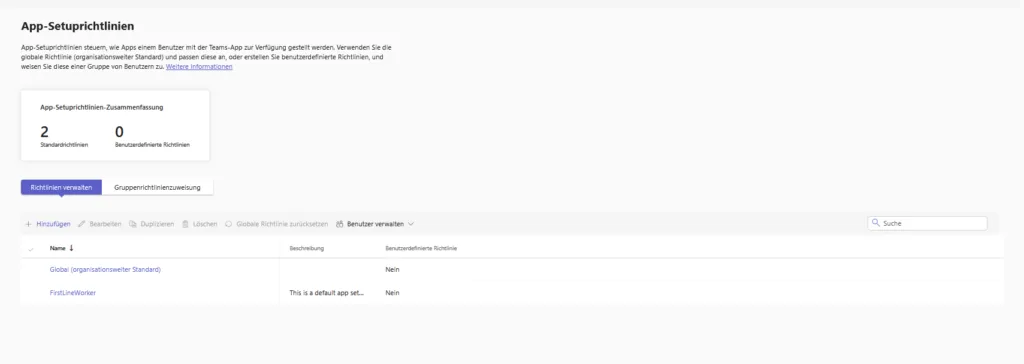
Was sind App-Setuprichtlinien?
Der Beschreibungstext im Admin Center fasst es zusammen: App-Setuprichtlinien steuern, wie Apps einem Benutzer in der Teams-App bereitgestellt werden. Im Klartext bestimmst du, welche Icons in der linken App-Leiste (Desktop) oder in der unteren Navigationsleiste (Mobile) erscheinen und in welcher Reihenfolge. Du findest die Richtlinien im Teams Admin Center unter Teams-Apps, Setuprichtlinien.
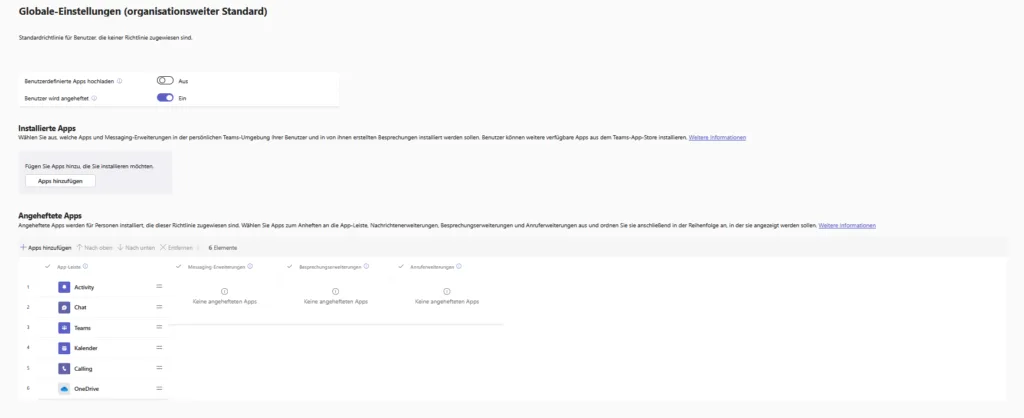
1. Die "Global"-Richtlinie (Der Büro-Standard)
Änderst du nichts, greift für alle Nutzer die Richtlinie Global (organisationsweiter Standard). Sie bringt sechs Elemente mit, die jeder Office-Mitarbeiter kennt:
- Activity (Aktivität)
- Chat
- Teams
- Kalender
- Calling (Anrufe)
- OneDrive (ehemals „Dateien")
Diese Belegung passt für die meisten Büroarbeitsplätze. OneDrive direkt in der Leiste zu haben fördert die Arbeit mit Cloud-Dateien.
Hinweis zu Copilot: Bei Nutzern mit Microsoft-365-Copilot-Lizenz ist die Copilot-App standardmäßig angeheftet, auch wenn sie nicht in der Richtlinie auftaucht. Du kannst sie in die Richtlinie aufnehmen, um ihre Reihenfolge zu steuern. Entfernen lässt sie sich darüber aber nicht, sie bleibt angeheftet.
2. Die "FirstLineWorker"-Richtlinie (Der Spezialist)
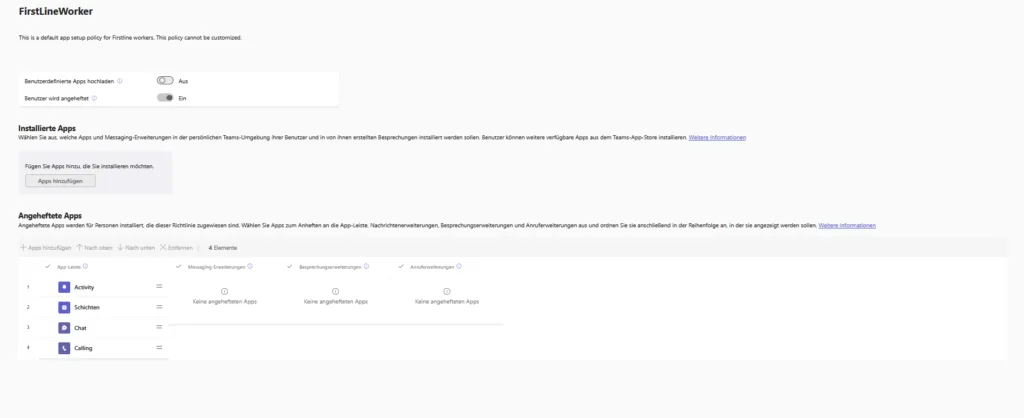
Microsoft liefert oft eine zweite Standardrichtlinie mit: FirstLineWorker. Sie ist für Mitarbeiter in Produktion, Einzelhandel oder Service gedacht, die meist mobil arbeiten. Die Leiste umfasst nur vier Elemente:
- Activity
- Schichten (Shifts), hier liegt der Fokus
- Chat
- Calling
Teams (Kanäle) und Kalender fehlen bewusst. Das reduziert die Komplexität für Mitarbeiter, die vor allem zwei Dinge wissen müssen: wann sie arbeiten (Schichten) und wen sie anrufen. Für Frontline-Mitarbeiter mit F-Lizenz bietet Microsoft zusätzlich die maßgeschneiderte Frontline-App-Erfahrung, die die relevantesten Apps automatisch anheftet.
Eigene Richtlinien erstellen: Deine Optionen
Über „Hinzufügen" baust du eine benutzerdefinierte Richtlinie, etwa für Vertrieb oder HR. Dabei hast du folgende Stellschrauben.
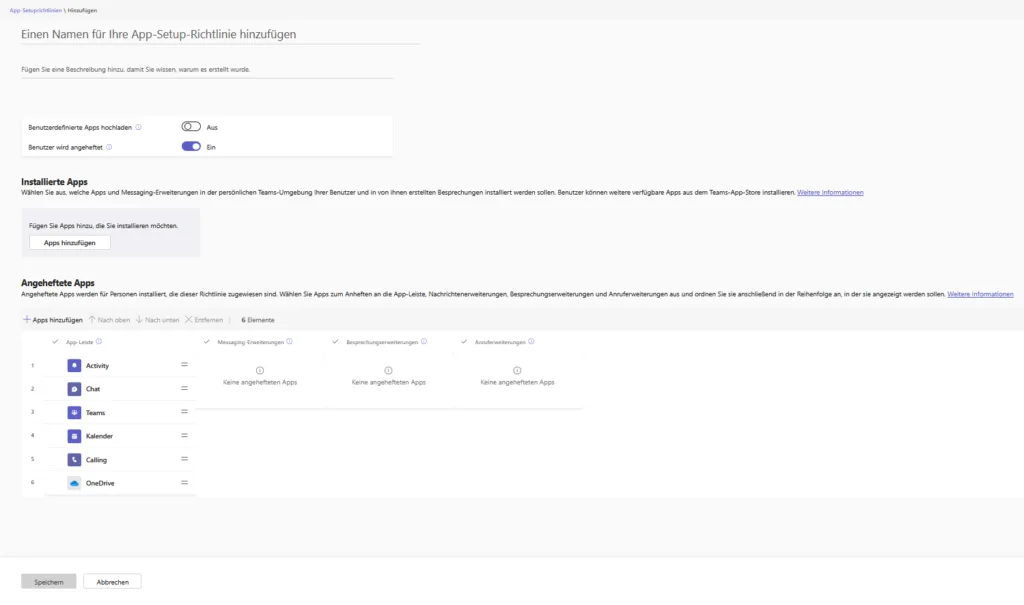
A. Installierte und angeheftete Apps
Installierte Apps werden im Hintergrund bereitgestellt, der Nutzer muss sie nicht erst im Store suchen. Sie sind verfügbar, ohne sofort die Sicht zu verstopfen.
Angeheftete Apps belegen die prominenteste Fläche am linken Bildschirmrand, hier definierst du die Favoriten. Du kannst Apps auch gezielt für Messaging-, Besprechungs- oder Anruferweiterungen festlegen. Im Standard ist dort meist „Keine angehefteten Apps" hinterlegt.
B. Zwei zentrale Schalter
Ganz oben in der Richtlinie findest du zwei Schalter mit großer Wirkung.
Benutzerdefinierte Apps hochladen regelt, ob Nutzer eigene App-Pakete (.zip) hochladen dürfen (Sideloading). In produktiven Umgebungen sollte das auf Aus stehen und nur für Entwickler aktiviert sein.
Benutzer wird angeheftet (User Pinning) regelt, ob der Nutzer seine Seitenleiste selbst verändern darf, also Apps lösen und neue anheften. Lass die Option auf Ein. Nutzer sortieren ihr Werkzeug gern selbst, deaktivierst du es, zwingst du ihnen eine statische Ansicht auf. Der Schalter gilt für Tenant-Nutzer, Gäste erhalten ohnehin einen festen Standardsatz an Apps.
Fazit: Dein Hebel für mehr Usability
Mit den App-Setuprichtlinien gestaltest du den digitalen Arbeitsplatz deiner Kollegen. Du entscheidest, ob Teams wie ein überfüllter Werkzeugkasten wirkt oder wie eine aufgeräumte Werkbank, auf der jeder Griff sitzt.
Drei Regeln für die Praxis:
- Standard schlank halten: Die Global-Richtlinie deckt den kleinsten gemeinsamen Nenner ab (Chat, Teams, Kalender).
- Zielgruppen gezielt bedienen: Benutzerdefinierte Richtlinien nur dort, wo Abteilungen wie Vertrieb oder HR täglich spezielle Tools brauchen.
- Freiheit lassen: Den Schalter „Benutzer wird angeheftet" aktiv lassen. Nichts fördert die Akzeptanz mehr, als wenn Nutzer ihre meistgenutzten Apps selbst nach oben schieben dürfen.

Sei der Erste und starte die Diskussion mit einem hilfreichen Beitrag.
Kommentar hinterlassen
Dein Beitrag wird vor der Veröffentlichung kurz geprüft — fachlich, respektvoll und auf den Punkt ist hier genau richtig.