das perfekte System mit Sysprep
Willst du Windows 11 auf viele Rechner verteilen oder eine wiederverwendbare Vorlage für künftige Installationen bauen, ist das Systemvorbereitungstool Sysprep dein zentrales Werkzeug. Mit Sysprep setzt du eine bestehende Installation so zurück (Verallgemeinern, englisch generalize), dass sie auf anderer Hardware läuft und beim ersten Start wieder die Ersteinrichtung (OOBE) durchläuft.
Damit das zuverlässig klappt, brauchst du drei Dinge: ein sauber vorbereitetes Referenzsystem, den korrekten Sysprep-Aufruf und ein Auge auf die Stolpersteine, die seit Windows 11 24H2 dazugekommen sind.

Was ist Sysprep und wofür ist es gut?
Sysprep (System Preparation Tool) ist ein in Windows integriertes Dienstprogramm. Sein Zweck: ein installiertes Betriebssystem so aufbereiten, dass es mehrfach und auf unterschiedlicher Hardware einsatzbereit ist. Bei einer normalen Installation richtet Windows eindeutige Kennungen (etwa Sicherheits-IDs, SIDs) und gerätespezifische Treiber ein. Sysprep entfernt oder neutralisiert diese Informationen und sorgt dafür, dass Windows beim nächsten Start wie frisch installiert wirkt.
Konkret leistet Sysprep drei Dinge:
- SID und Computernamen zurücksetzen. Jeder Rechner im Netzwerk braucht eine eindeutige SID und einen eigenen Hostnamen. Kopierst du eine Installation einfach 1:1, erzeugst du doppelte IDs, was im Netzwerk und bei der Domänenanmeldung zu Konflikten führt. Beim Generalisieren räumt Sysprep zusätzlich auf: Es löscht alle Systemwiederherstellungspunkte und die Ereignisprotokolle, damit keine Spuren des Referenzsystems im Image landen.
- Gerätespezifische Treiber entkoppeln. Sysprep löst die hardwarespezifischen Treiberinstallationen aus dem Gerätestatus (die Treiberpakete bleiben im Driver Store erhalten), sodass sich das Abbild auf neuer Hardware neu konfigurieren kann.
- OOBE erzwingen. Nach erfolgreichem Sysprep bootet der nächste Start in den Setup-Assistenten, den man von einer frischen Installation kennt. Dort laufen Sprache, Datenschutzoptionen und die Kontoeinrichtung durch.
So baust du ein Master-Image von Windows 11 und verteilst es, statt auf jedem Zielrechner einzeln zu installieren und einzurichten.
Typische Einsatzszenarien
Sysprep eignet sich vor allem in diesen Szenarien.
- In Unternehmensumgebungen bereitest du ein Referenzsystem mit den benötigten Programmen, Treibern und Sicherheitsanpassungen vor, verallgemeinerst es und verteilst das Image auf alle Zielgeräte.
- Beim Klonen virtueller Maschinen stellst du mehrere nahezu identische VMs bereit. Ein Sysprep-Abbild löst das Problem doppelter SIDs, jede VM erhält eine eigene Identität.
- In Test- und Entwicklungsumgebungen erstellst du einmal eine Vorlage und rollst daraus schnell frische Systeme aus.
Auf Windows Server gilt eine Einschränkung: Nicht alle Serverrollen überleben das Generalisieren. AD DS, AD CS, AD FS, WSUS und weitere Rollen funktionieren nach dem Deployment nicht mehr zuverlässig, wenn sie vor dem Sysprep-Lauf konfiguriert waren. Solche Rollen richtest du deshalb erst nach der Bereitstellung ein, die vollständige Kompatibilitätstabelle pflegt Microsoft in der Learn-Doku zur Sysprep-Unterstützung für Serverrollen.
Bei den Image-Strategien unterscheiden sich Organisationen: Die einen bauen ein dünnes Image (Thin Image) mit minimalen Anpassungen, die anderen integrieren alle Tools (Fat Image). In beiden Fällen ist Sysprep Pflicht, um das Image ohne SID-Konflikte verteilen zu können.
HowTo Sysprep
Vorbereitung: Das Referenzsystem optimieren
Bevor du Sysprep startest, bereite das Referenzsystem (deinen Windows-11-Rechner oder eine VM) sorgfältig vor.
- System aktualisieren. Stelle sicher, dass alle Windows-Updates installiert sind. Halb installierte Updates oder Inkompatibilitäten verursachen sonst Fehler im Sysprep-Prozess.
- Anwendungen installieren. Soll ein bestimmtes Set an Programmen ins Abbild (Office, PDF-Reader, Browser, Standard-Tools), installiere alles direkt auf dem Referenzgerät.
- Treiber einrichten. Bei einem umfassenden Image fügst du nötige Treiber (Grafik, Netzwerk) hinzu, sofern du dieselbe Hardware verwendest. Für abweichende Hardware nimmst du einen generischeren Treibersatz und spielst spezifische Treiber erst nach der Verteilung ein. Rollst du ausschließlich auf identische Hardware aus, kannst du die Treiberinstallationen über das Generalisieren retten: Setze in der Antwortdatei die Einstellung PersistAllDeviceInstalls (Komponente Microsoft-Windows-PnpSysprep) auf true, dann entfällt die Geräteneuerkennung im specialize-Pass.
- Keine EFS-verschlüsselten Daten. Liegen auf der NTFS-Partition mit EFS verschlüsselte Dateien oder Ordner, werden diese Daten durch das Generalisieren dauerhaft unlesbar. Entschlüssele sie vorher oder halte sie aus dem Referenzsystem heraus.
- System aufräumen. Entferne unnötige Benutzerkonten, leere temporäre Verzeichnisse und deinstalliere ungenutzte Store-Apps, damit das Image schlank und konfliktfrei bleibt.
- BitLocker aussetzen. Schalte BitLocker auf dem Systemlaufwerk vor dem Generalisieren aus oder setze es aus. Seit 24H2 verschlüsselt Windows Laufwerke auch in VMs automatisch, und aktive Laufwerksverschlüsselung kann den Sysprep-Lauf und das spätere Capture stören. Unter Windows 11 24H2 gibt es dazu einen konkreten Fehler (siehe Besonderheiten).
- Keine Domänenmitgliedschaft. Binde das System vor dem Sysprep-Vorgang nicht in eine Domäne ein. Ein in der Domäne registrierter Rechner kann beim Sysprep fehlschlagen.
- Als integrierter Administrator arbeiten. Führe die Anpassungen und Sysprep im integrierten Administrator-Konto aus. Sysprep unter dem System-Konto (etwa per Aufgabenplanung oder PSExec) ist nicht unterstützt, und abweichende Kontotypen lösen unter 24H2 und 25H2 Folgeprobleme aus.
- Im Audit Mode keine großen Updates. Wechselst du in den Audit Mode (siehe unten), verzichte währenddessen auf größere Windows-Updates, weil sie den späteren Sysprep-Lauf stören.
Audit Mode: Feinschliff vor dem Verallgemeinern
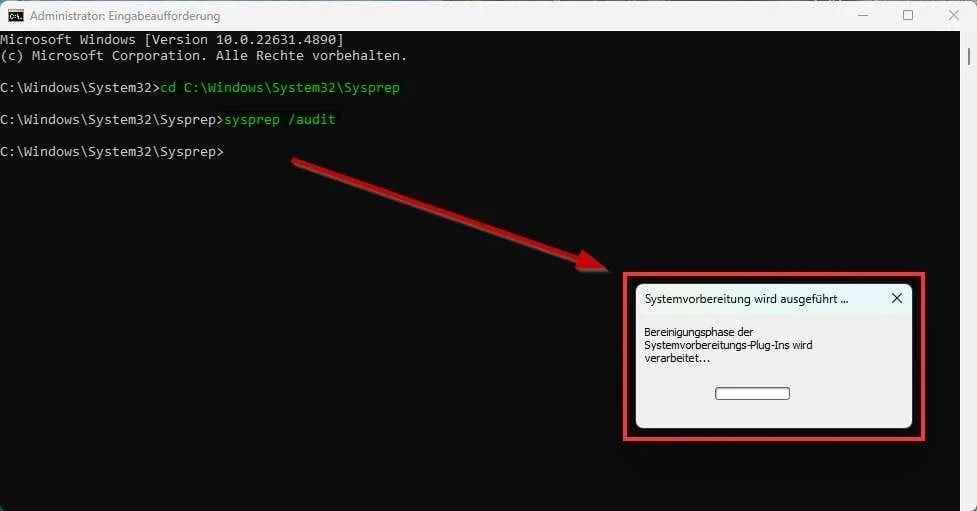
Der Audit Mode ist eine Betriebsart, in der du individuelle Anpassungen vornimmst, bevor du das System generalisierst. Normal startet Windows in den OOBE-Modus. Im Audit Mode landest du ohne Erststart-Assistenten direkt auf dem Desktop, angemeldet als integriertes Administrator-Konto.
Du erreichst ihn auf zwei Wegen. Direkt am OOBE-Bildschirm der frischen Installation drückst du STRG + UMSCHALT + F3, Windows startet neu in den Audit Mode. Oder du rufst ihn aus einem bereits eingerichteten System auf:
cd C:\Windows\System32\Sysprep
sysprep /audit
Im Audit Mode installierst du zusätzliche Programme, Treiber oder Konfigurationen. Hänge den PC dabei möglichst nicht ans Internet, weil Windows-Updates oder Microsoft-Store-Vorgänge den späteren Sysprep-Prozess stören. Tritt auch hier keiner Domäne bei. Sind alle Änderungen erledigt, führst du Sysprep erneut aus, diesmal mit den Parametern zum Generalisieren.
Generalisieren mit Sysprep
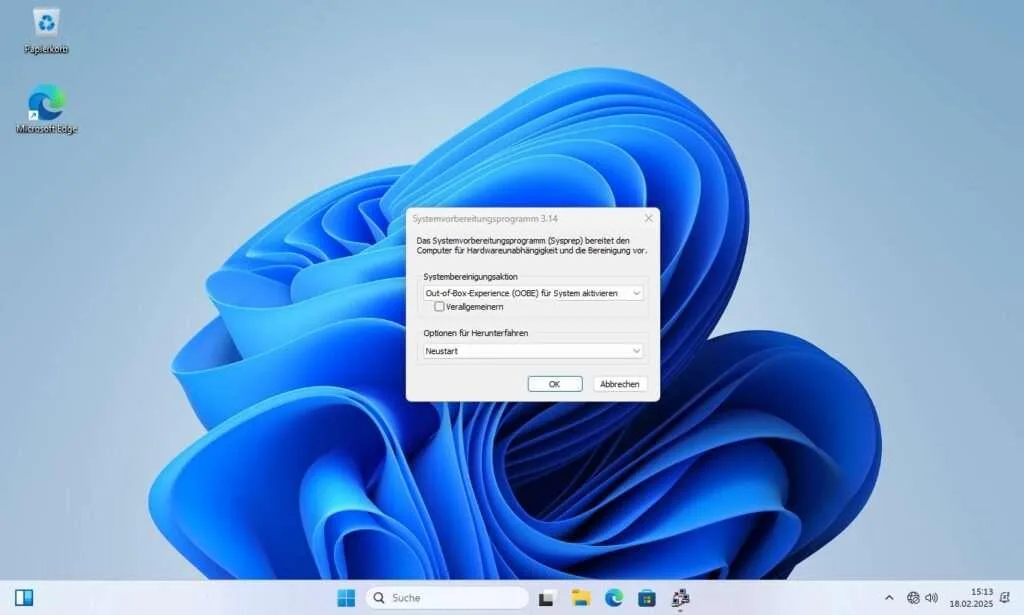
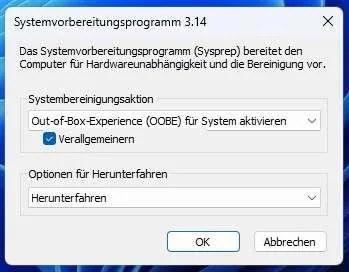
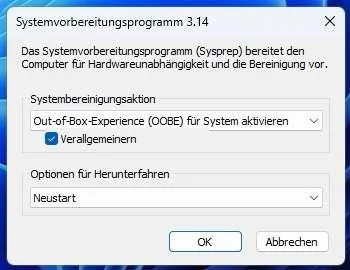
Du startest das Verallgemeinern entweder grafisch oder über die Kommandozeile.
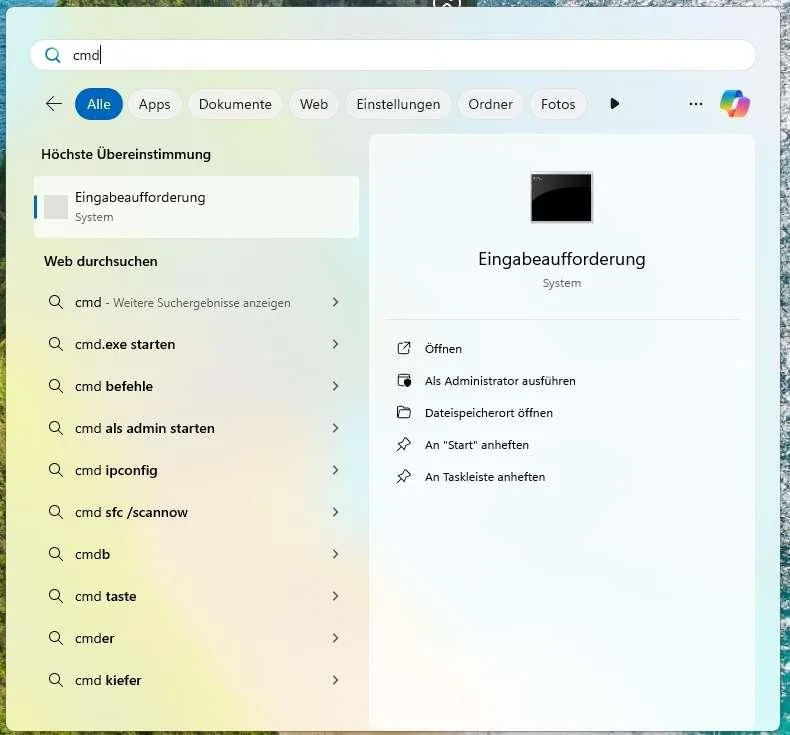
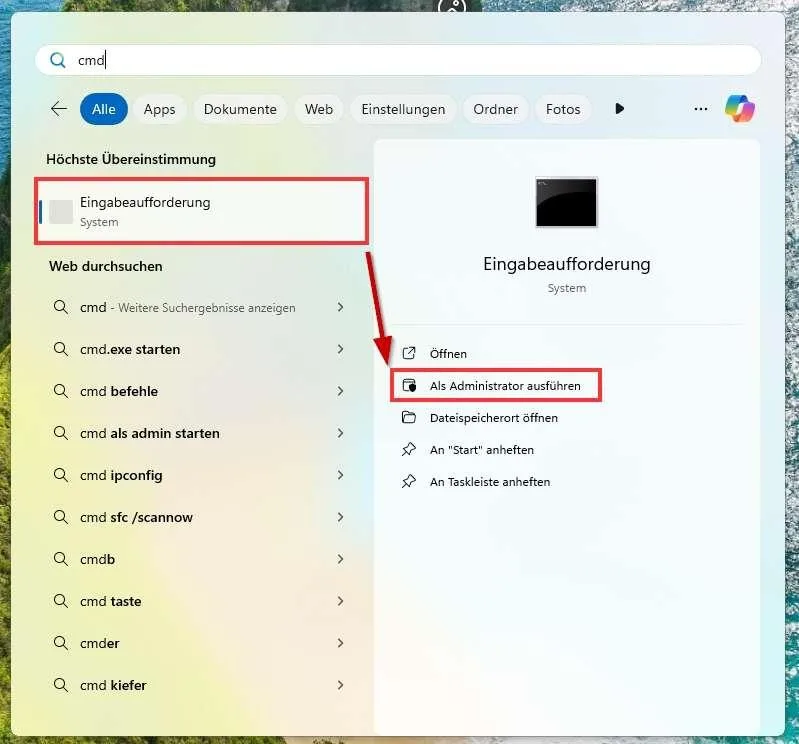
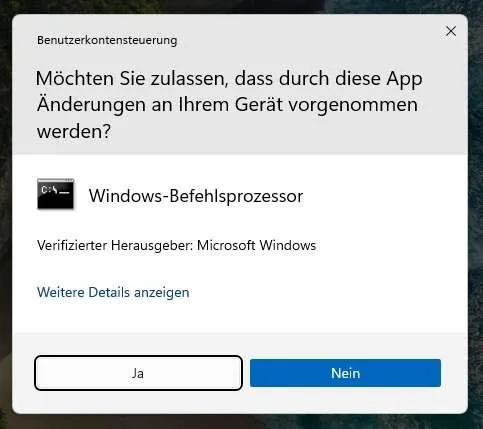
Über die GUI wählst du die Optionen direkt im geöffneten Sysprep-Tool, praktisch für die einmalige, visuelle Kontrolle. Über die Eingabeaufforderung (als Administrator) führst du aus:
cd C:\Windows\System32\Sysprep
sysprep /generalize /oobe /shutdown
Mit /reboot statt /shutdown startet der Rechner sofort in die OOBE, ohne dass du den Power-Button drücken musst. Mit /quit beendet sich Sysprep nach der Verarbeitung, ohne den Rechner neu zu starten oder herunterzufahren. Der Schalter /quiet unterdrückt alle Bestätigungsdialoge, was für Skripte relevant ist. Auf Windows Server mit Server-Core-Installation ist /quiet sogar Pflicht, weil dort keine Sysprep-Oberfläche erscheint und der Prozess sonst im Hintergrund fehlschlägt.
Setze für neue Abläufe auf die Kommandozeile: Microsoft hat die Sysprep-GUI seit Windows 8.1 als veraltet eingestuft, sie funktioniert noch, kann aber in einer künftigen Version wegfallen. Zwei Regeln gelten für jeden Aufruf. Erstens: Verwende immer die Sysprep-Version aus %WINDIR%\System32\Sysprep der Installation, die du bearbeitest, keine Kopie von einem anderen System. Zweitens: Automatisiere Sysprep nicht über Aufgabenplanung, PSExec oder einen RunSynchronous-Befehl in der Antwortdatei, beides ist nicht unterstützt. Der unterstützte Weg für automatisiertes Generalisieren ist die Einstellung Generalize (Komponente Microsoft-Windows-Deployment) in der Antwortdatei, mit Mode auf OOBE oder Audit und ForceShutdownNow auf true.
Bei Multi-Boot-Systemen ersetzt Sysprep die SID nur auf dem Betriebssystemvolume, auf dem es läuft. Hat dein Referenzrechner mehrere Windows-Installationen, führst du Sysprep auf jeder einzeln aus.
Schlägt der Lauf fehl, gilt: Ein einmal gescheitertes Generalisieren lässt sich auf demselben Image nicht einfach wiederholen. Behebe die Ursache (siehe Stolpersteine), und wenn das Image danach nicht sauber durchläuft, setze es aus deiner letzten funktionierenden Sicherung oder VM-Prüfpunkt neu auf. Genau dafür lohnt es sich, vor jedem Generalisieren einen Checkpoint der Referenz-VM zu erstellen.
VM-spezifische Option
Setzt du virtuelle Maschinen ein, hängst du den Parameter /mode:vm an. Er bereitet die VHD oder VHDX so vor, dass sie ohne Treiberkonflikte in einer identischen virtuellen Hardwareumgebung läuft:
sysprep /generalize /oobe /mode:vm /shutdownBeachte die harten Einschränkungen von /mode:vm:
- Du kannst die Option nur aus einer VM heraus ausführen.
- Das Ergebnis darfst du nicht auf physische PCs ausrollen, sondern nur als VHD oder VHDX in einer VM.
- Die Ziel-VM muss denselben Hypervisor und ein passendes Hardwareprofil haben. Eine in Hyper-V erstellte VHD gehört auf Hyper-V-VMs mit übereinstimmendem Profil, ein abweichendes Profil führt zu unerwarteten Problemen.
- Zusätzlich erlaubt sind in diesem Modus nur
/reboot,/shutdownund/quit.

Automatisierung mit Antwortdateien (Unattend.xml)
In größeren Umgebungen ist es mühsam, den OOBE-Prozess jedes Mal manuell zu durchlaufen. Antwortdateien (Unattend.xml) nehmen dir das ab. Darin definierst du vorab Sprache, Zeitzone, Administratorpasswort, Netzwerkkonfiguration oder die automatische Domänenaufnahme.
Eine Antwortdatei ist eine XML-Datei mit den gewünschten Voreinstellungen. Ein für Windows 11 brauchbares Grundgerüst im Pass oobeSystem sieht so aus (Platzhalter je nach Bedarf anpassen):
<?xml version="1.0" encoding="utf-8"?>
<unattend xmlns="urn:schemas-microsoft-com:unattend">
    <settings pass="oobeSystem">
        <component name="Microsoft-Windows-Shell-Setup"
                   processorArchitecture="amd64"
                   publicKeyToken="31bf3856ad364e35"
                   language="neutral"
                   versionScope="nonSxS">
            <OOBE>
                <HideEULAPage>true</HideEULAPage>
                <HideOnlineAccountScreens>true</HideOnlineAccountScreens>
                <HideWirelessSetupInOOBE>true</HideWirelessSetupInOOBE>
                <ProtectYourPC>3</ProtectYourPC>
            </OOBE>
        </component>
    </settings>
</unattend>Was die Schlüssel bewirken: HideEULAPage unterdrückt die Anzeige der Endbenutzer-Lizenzvereinbarung (EULA). HideOnlineAccountScreens überspringt die Online-Kontodialoge, praktisch bei Windows 11, das im OOBE auf ein Microsoft-Konto drängt. HideWirelessSetupInOOBE überspringt die WLAN-Einrichtung. ProtectYourPC auf 3 deaktiviert die automatischen Datenschutz- und Schutzvorschläge.
Zwei Schlüssel aus älteren Vorlagen gehören nicht mehr hinein: HideLocalAccountScreen wirkt nur auf Windows-Server-Editionen und blendet dort die Administrator-Passwortseite aus, auf einem Windows-11-Client bewirkt der Eintrag nichts. NetworkLocation ist seit Windows 10 abgekündigt, Windows 11 wertet den Schlüssel nicht mehr aus.
Weitere Schlüssel für Region, Zeitzone, Tastaturlayout oder Standardkonten kannst du ergänzen. Zum Erstellen und Validieren der Datei nutzt du den Windows System Image Manager (WSIM) aus dem Windows ADK. Da Windows 11 im OOBE ein Microsoft-Konto verlangt, hältst du die Logik für lokale Konten am besten sauber im Abschnitt UserAccounts, statt auf undokumentierte Abkürzungen zu setzen: Den bekannten BypassNRO-Befehl hat Microsoft im März 2025 entfernt, und Nachfolge-Tricks wie ms-cxh:localonly kassiert Microsoft mit neueren Builds ebenfalls ein. Die Antwortdatei ist der einzige Weg, der stabil bleibt.
Beachte das Caching-Verhalten: Wurde Windows selbst per Antwortdatei installiert, speichert das System diese Datei zwischen und wendet ihre Einstellungen bei jedem Sysprep-Lauf erneut an. Willst du andere Einstellungen, übergibst du deine Datei explizit per /unattend, sonst gewinnt die zwischengespeicherte Version.
Speichere die fertige XML unter einem geeigneten Pfad, etwa C:\unattend.xml, und erweitere den Sysprep-Aufruf um den Parameter /unattend:
sysprep /generalize /oobe /shutdown /unattend:C:\unattend.xmlBeim nächsten Start übernimmt Windows die festgelegten Konfigurationen. Gerade bei Dutzenden oder Hunderten Rechnern sparst du damit viel Zeit. Weitere Beispiele findest du im verlinkten Beitrag zur Installation mit Antwortdateien am Ende des Artikels.
Image-Erstellung und Verteilung
Ist das System heruntergefahren, liegt ein verallgemeinertes Windows-11-Abbild auf der Festplatte oder in der VM. Für die Verteilung gibt es mehrere Wege.
Klonen auf physische Rechner. Du bootest den Zielrechner mit einem Windows-PE-Stick, erfasst das Laufwerk mit DISM in eine WIM-Datei und spielst sie auf die Zielrechner zurück. Beim ersten Hochfahren landest du in der OOBE.
Dism /Capture-Image /ImageFile:D:\Pfad\MeinImage.wim /CaptureDir:C:\ /Name:"Mein Windows 11 Abbild"Virtuelles Klonen. Hast du das Referenzsystem in einer VM gebaut, kopierst du die erzeugte virtuelle Festplatte (VHD, VHDX) und bindest sie in neue VMs ein. Beim Hochfahren startet die OOBE, jeder Klon erhält eine eigene SID.
Antwortdateien (Unattend.xml). Für umfangreichere Automatisierung legst du über die Unattend.xml Standardbenutzer an, nimmst Netzwerkeinstellungen vor und minimierst den OOBE-Aufwand. Den Parameter /unattend: hängst du an den Sysprep-Befehl an.
Lizenzierung im Auge behalten. OEM-Lizenzen sind meist an die Hardware gebunden, Volumenlizenzen lassen sich typischerweise mehrfach nutzen. Je nach Lizenzmodell musst du pro Rechner neu aktivieren.
Besonderheiten | Windows 11 24H2 und 25H2
Seit Version 24H2 häufen sich Sysprep-Probleme, die ältere Anleitungen nicht abdecken. Drei Punkte solltest du kennen.
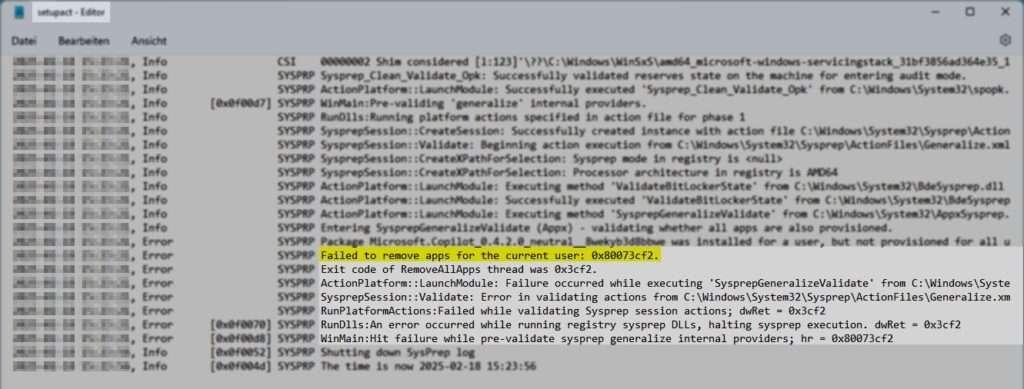
- Erstens scheitert
sysprep /generalizehäufig an inbox-AppX-Paketen, etwa Microsoft.WidgetsPlatformRuntime. Im setuperr.log taucht dann ein Fehler im Schritt SYSPRP auf (oft mit Code 0x80073cf2), der das Paket nennt. Identifiziere es im Log und entferne es mit Remove-AppxPackage (per-User) und Remove-AppxProvisionedPackage (bereitgestellt), dann läuft der Vorgang durch. Starte Sysprep direkt nach dem Entfernen, weil sich manche Pakete als Abhängigkeit anderer Apps selbst neu installieren. - Zweitens kann das Generalisieren auf 24H2 die BitLocker- und BCD-Verarbeitung treffen, erkennbar an Meldungen wie BiExportBcdObjects failed c000000d im setuperr.log. Setze BitLocker vorher aus. In VMs hilft zusätzlich, das TPM vor dem ersten Start zu löschen oder ein betroffenes Kumulatives Update vor der Anpassung zu entfernen.
- Drittens gibt es nach Sysprep und Generalisierung auf 24H2- und 25H2-VMs einen Black Screen beim ersten Start, bei dem explorer.exe abstürzt und der Desktop nicht lädt. Ursache ist eine Änderung bei den unterstützten Kontotypen für Sysprep: Läuft der Vorgang im System-Kontext (etwa über Deployment-Tools), initialisieren AppX-Abhängigkeiten nicht sauber. Microsoft stellt PowerShell-Befehle bereit, um die betroffenen System-Apps neu zu registrieren. Arbeite konsequent im integrierten Administrator-Konto, um das Risiko zu senken.
Mögliche Stolpersteine
Zwölf häufige Fehler bei der Ausführung von Sysprep und ihre Lösungen.
- Rearm-Meldung beim Generalisieren. Sysprep lässt sich laut Microsoft bis zu 1001-mal auf demselben Windows-Image ausführen (seit Windows 8.1, unter Windows 7 lag das Limit bei drei), danach musst du das Image neu aufbauen. In der Praxis erreichst du diese Grenze kaum. Wichtiger: Hinterlegst du einen gültigen Product Key in der Antwortdatei (ProductKey im Pass specialize), aktiviert sich Windows automatisch und die Rearm-Frage stellt sich gar nicht mehr, die früher übliche Einstellung
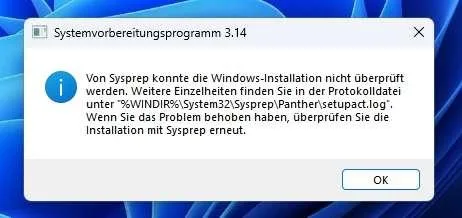
SkipRearmbrauchst du dann nicht. Den verbleibenden Zähler prüfst du mitslmgr /dlv. - Store-Apps blockieren Sysprep. Der Klassiker unter Windows 10 und 11: Eine Microsoft-Store-App wurde für einen Benutzer installiert oder über den Store aktualisiert, aber nicht für alle Benutzer bereitgestellt (provisioniert). Auch ein App-Update bindet das Paket an das angemeldete Konto, weshalb du im Referenzsystem weder Apps über den Store installierst noch aktualisierst. Sysprep bricht dann im Schritt
SYSPREP_Specializeab. Die Fehlermeldung im Log nennt den betroffenen Paketnamen. Such inC:\Windows\System32\Sysprep\Pantherinsetupact.logundsetuperr.lognach dem Paket, deinstalliere die per-User-Variante mitRemove-AppxPackageund das provisionierte Paket mitRemove-AppxProvisionedPackage, dann läuft Sysprep durch. - Probleme mit der Windows-Aktivierung. Ein verallgemeinertes Image auf neuer Hardware verlangt oft eine erneute Aktivierung, besonders bei OEM-Lizenzen. Für mehrere Installationen nutzt du Volumenlizenzen (z. B. KMS). Bei OEM-Lizenzen klärst du vorab, ob eine erneute Aktivierung möglich ist oder eine andere Lizenzform passt.
- System ist Teil einer Domäne. Sysprep läuft nur auf Arbeitsgruppen-Systemen, ein domänengebundenes System entfernt es beim Lauf selbst aus der Domäne. Verlass dich aber nicht darauf: Entferne das System vor Sysprep sauber aus der Domäne und tritt erst nach Sysprep und Deployment wieder bei. Beachte außerdem, dass eine per GPO zugewiesene Kennwortrichtlinie den Sysprep-Lauf überlebt: Konten ohne richtlinienkonformes Passwort sperren dich nach der OOBE unter Umständen aus.
- Updates während des Audit Mode. Im Audit Mode installierte Windows-Updates stören den Sysprep-Prozess. Deaktiviere währenddessen den Internetzugang und installiere Updates erst nach erfolgreichem Sysprep.
- Fehlerhafte unattend.xml. Syntaxfehler oder ungültige Einstellungen in der Antwortdatei brechen den Lauf ab. Validiere die Datei mit dem Windows System Image Manager (WSIM) und korrigiere Pfade und Komponenten-Pässe.
- „A fatal error occurred while trying to Sysprep the machine". Dieser allgemeine Fehler hat viele mögliche Ursachen (beschädigte Registry, offene Dienste, fehlerhafte Updates). Durchsuch die Ereignisanzeige und die Logs nach Hinweisen, stoppe nicht benötigte Dienste und repariere Systemdateien mit
sfc /scannowsowieDISM /Online /Cleanup-Image /RestoreHealth. Die Log-Pfade unterscheiden sich je nach Phase: Generalize-Aktionen landen in%WINDIR%\System32\Sysprep\Panther, der specialize-Pass schreibt nach%WINDIR%\Panther, die OOBE-Verarbeitung nach%WINDIR%\Panther\Unattendgc. Hauptprotokoll ist jeweils die setupact.log. - Sysprep auf dem falschen Systemtyp. Microsoft unterstützt Sysprep nur für die Image-Erstellung, nicht zum Neukonfigurieren eines bereits bereitgestellten, produktiv genutzten Windows. Ein In-Place-Upgrade ist dagegen kein Ausschlussgrund mehr: Seit Windows 10 1607 darfst du ein aktualisiertes Referenzsystem (etwa Windows 10 auf Windows 11 gehoben) generalisieren und neu erfassen, solange es ein reines Image-System bleibt. Praktisch für die Image-Pflege, weil du dein Master-Image per Upgrade aktuell hältst, statt es neu zu bauen.
- Beschädigtes Standardbenutzerprofil. Wird das Standardprofil (Default User) versehentlich bearbeitet, gelöscht oder verschoben, scheitert Sysprep. Stelle das Profil wieder her und ändere es nur über den vorgesehenen Weg (CopyProfile aus einem konfigurierten Profil).
- Konflikte mit GPOs und Sicherheitssoftware. Aktive Gruppenrichtlinien oder Anti-Malware-Tools verhindern manchmal Änderungen, die Sysprep vornehmen will. Deaktiviere die Sicherheitssoftware temporär und prüfe GPO-Einstellungen, die Windows-Apps oder Dienste blockieren.
- EFS-verschlüsselte Dateien im Image. Läuft Sysprep über eine NTFS-Partition mit EFS-verschlüsselten Dateien oder Ordnern, sind diese Daten danach dauerhaft unlesbar, eine Wiederherstellung gibt es nicht. Entschlüssele die Daten vor dem Generalisieren oder halte EFS komplett aus dem Referenzsystem heraus.
- Zweiter Sysprep-Lauf nach Fehler. Bricht Sysprep mit einem Fehler ab, kannst du es nicht einfach erneut auf demselben Image starten, der Folgelauf scheitert ebenfalls. Analysiere zuerst die Logs, behebe die Ursache und setze das Image im Zweifel aus einem VM-Checkpoint oder Backup zurück. Lege dir deshalb vor jedem Generalisieren einen Prüfpunkt der Referenz-VM an.

Häufig gestellte Fragen (FAQ)
Muss ich immer den Audit Mode nutzen? Nein. Der Audit Mode hilft vor allem bei umfangreicheren Anpassungen vor dem Generalisieren. Für ein schlankes Image reicht oft der direkte Aufruf sysprep /generalize /oobe.
Was bleibt nach dem Sysprep erhalten? Alle Programme und Konfigurationen, die nicht benutzer- oder gerätegebunden sind, bleiben erhalten. Persönliche Profile, SIDs und hardwarespezifische Informationen werden zurückgesetzt.
Kann ich Sysprep auf einem lange genutzten Windows ausführen? Nein, das ist nicht unterstützt. Microsoft erlaubt Sysprep nur für die Image-Erstellung auf Referenzsystemen, nicht zum Neukonfigurieren eines bereits bereitgestellten, produktiv genutzten Windows. Führe Sysprep unmittelbar nach Installation und Einrichtung aus, bevor das System produktiv wird.
Wie oft kann ich Sysprep ausführen? Bis zu 1001-mal pro Image (seit Windows 8.1). Hinterlegst du einen gültigen Product Key in der Antwortdatei, aktiviert sich Windows automatisch und du generalisierst ohne Rearm-Sorgen, so oft der Image-Lebenszyklus es verlangt.
Worin liegt der Vorteil einer Unattend.xml? Du sparst viel Zeit bei der Erstkonfiguration, weil viele OOBE-Schritte automatisiert ablaufen. Das senkt die Fehlerwahrscheinlichkeit und beschleunigt die Bereitstellung in großen Umgebungen.
Fazit und Einordnung
Ohne Sysprep verteilst du Windows 11 nicht sauber. Durch das Verallgemeinern entfernt es alle system- und hardwareabhängigen Daten, sodass sich das Betriebssystem beim nächsten Start wie frisch installiert verhält und jeder Rechner eine eigene SID bekommt. Seit der verschärften Identitätsprüfung in 24H2 und 25H2 ist genau diese eindeutige SID kein Komfort mehr, sondern Voraussetzung für stabile Anmeldungen im Netzwerk.
In diesem Zustand gibst du über Antwortdateien zahlreiche Einstellungen vor und automatisierst die OOBE fast vollständig. Das Verfahren trägt vom großen Unternehmen mit vielen Clients über Virtualisierungsumgebungen bis zum Testlabor. Entscheidend sind eine saubere Vorbereitung des Referenzsystems und ein gutes Verständnis der Sysprep-Parameter. Mit der passenden Antwortdatei sparst du Zeit und erreichst ein hohes Maß an Konsistenz und Zuverlässigkeit bei der Windows-11-Bereitstellung.
weitere Links
- PhinIT: Installation automatisieren mit Unattend.xml.
- Microsoft Learn: Sysprep (System Preparation) Overview.
- Microsoft Learn: Sysprep (Generalize) a Windows installation.
- Microsoft Learn: Sysprep Command-Line Options.
- Microsoft Learn: Audit Mode Overview.
- Microsoft Learn: Microsoft-Windows-Shell-Setup OOBE (HideEULAPage, HideOnlineAccountScreens, ProtectYourPC).
- Microsoft Support: Kerberos and NTLM authentication failures due to duplicate SIDs (KB5070568).
- Microsoft Learn: Fix Black Screen After Running Sysprep as System.

Sei der Erste und starte die Diskussion mit einem hilfreichen Beitrag.
Kommentar hinterlassen
Dein Beitrag wird vor der Veröffentlichung kurz geprüft — fachlich, respektvoll und auf den Punkt ist hier genau richtig.