Windows Explorer Rechtsklick Bug

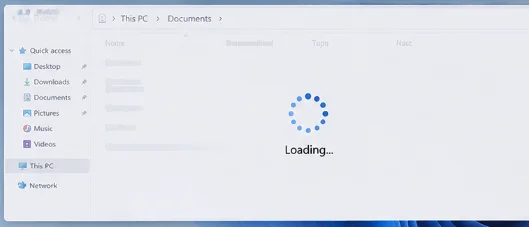
Ein Rechtsklick im Windows Explorer soll das Kontextmenü öffnen. Bei Systemen mit aktuellen AMD-Treibern passiert oft etwas anderes: Statt des Menüs öffnet sich direkt das AMD Control Center, oder der Explorer friert mit der Meldung "Loading..." ein.
Dieser Bug blockiert den primären Datei-Workflow im Betriebssystem. Ursache ist nicht der Display-Treiber selbst. Das Problem liegt in einer fehlerhaften Shell-Erweiterung, die als eigenständiges Appx-Paket im System registriert ist.
Ursache: Packaged COM und RSXCM
Microsoft hat mit Windows 11 das Kontextmenü-System überarbeitet. Dritthersteller müssen ihre Menüeinträge nun als Packaged COM-Objekte registrieren. AMD implementiert dies über ein separates Appx-Paket namens AdvancedMicroDevicesInc-RSXCM. Wenn du einen Rechtsklick ausführst, fragt der Explorer dieses Paket nach den Menüdaten ab.
Das Problem entsteht beim Timing. Hängt die COM-Aktivierung oder schlägt fehl, greift eine fehlerhafte Fallback-Logik von AMD. Statt den Prozess sauber abzuwerfen, startet das Paket die ausführbaren Dateien cncmd.exe und anschließend RadeonSoftware.exe. Das Resultat: Das Control Center poppt auf, während der Explorer auf eine Rückmeldung wartet und komplett blockiert.
Die Entfernung dieses spezifischen Appx-Pakets löst das Problem dauerhaft.
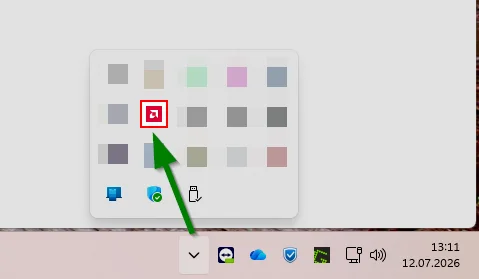
Der eigentliche Grafiktreiber und das Control Center für den manuellen Start über das Startmenü bleiben dabei vollständig intakt. Lediglich die fehlerhafte Integration in den Windows Explorer wird gekappt.
Voraussetzungen prüfen
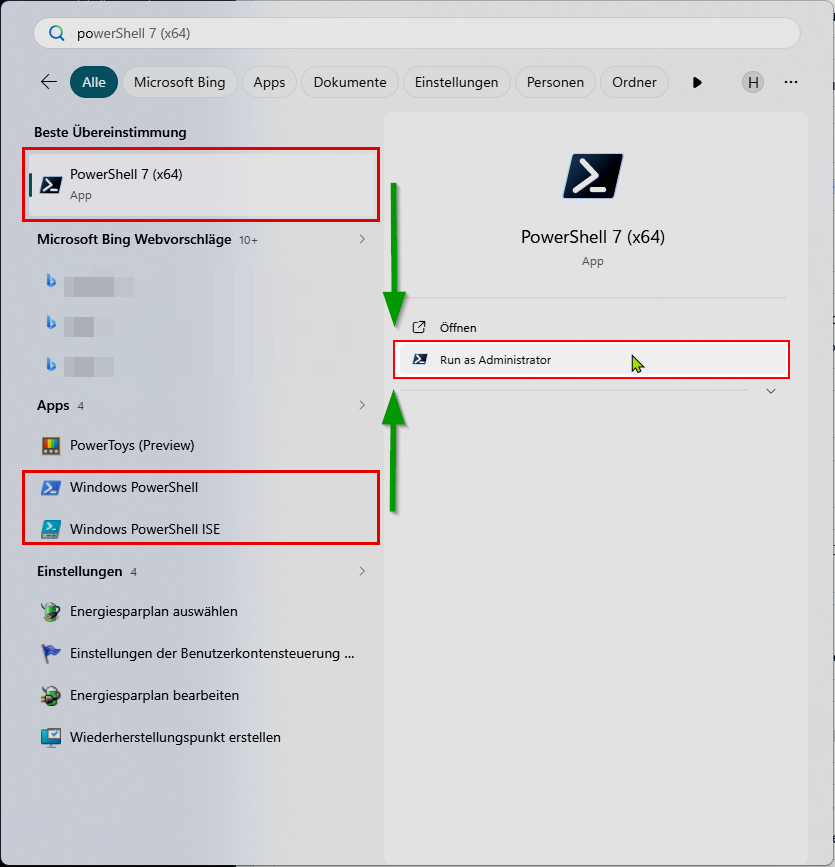
Bevor wir eingreifen, solltest du sicherstellen, dass die administrative PowerShell bereitsteht. Eine Standard-Kommandozeile reicht hier nicht aus, da wir über das native AppxPackage-Modul systemweite Registrierungen ändern.
AMD Adrenalin Explorer Fix
Schritt 1: Diagnose des AMD-Pakets
Prüfe zuerst, ob das problematische Paket auf dem System vorhanden ist. Dieser Schritt ist wichtig, um bei späteren Deployments oder Fehleranalysen zu verifizieren, ob ein Treiber-Update den Bug eventuell schon serverseitig behoben hat.
Gib folgenden Befehl in die PowerShell ein:
Get-AppxPackage -AllUsers | Where-Object {$_.Name -like "*AdvancedMicroDevicesInc-RSXCM*"}Erscheint hier eine Ausgabe mit Details zur Version und dem Installationspfad, ist das Paket aktiv und für den Explorer-Bug verantwortlich. Bleibt die Ausgabe leer, wurde das Paket bereits entfernt oder das System nutzt einen Basis-Treiber ohne die Adrenalin-Zusatzsoftware.
Schritt 2: Das Paket systemweit entfernen
Um die fehlerhafte Shell-Erweiterung zu eliminieren, pipen wir das Ergebnis der Abfrage direkt in den Remove-Befehl. Durch den Parameter -AllUsers stellen wir sicher, dass das Kontextmenü für alle Profile auf der Maschine bereinigt wird.
Get-AppxPackage -AllUsers | Where-Object {$_.Name -like "*AdvancedMicroDevicesInc-RSXCM*"} | Remove-AppxPackage -AllUsers
Der Befehl läuft meist ohne Bestätigungsmeldung durch. Die PowerShell gibt nur dann einen roten Text aus, wenn ein Berechtigungsfehler auftritt.
Schritt 3: Explorer neu starten
Die Änderungen am Appx-Register werden von der Shell nicht immer in Echtzeit übernommen. Der Explorer hält offene COM-Handles oft im Zwischenspeicher. Ein Neustart des Shell-Prozesses erzwingt das Neuladen der Module.
Stop-Process -Name explorer -ForceDer Windows-Desktop verschwindet für einen Bruchteil einer Sekunde und baut sich sofort wieder auf. Ein anschließender Rechtsklick auf den Desktop oder eine Datei öffnet nun sofort das native Windows-Kontextmenü.
Ansätze aus der Community
Nutzer bestätigen fast durchgehend die Datei AdvancedMicroDevicesInc-RSXCM als Fehlerquelle. Schlägt die COM-Aktivierung bei einem Rechtsklick fehl, greift die fehlerhafte Fallback-Logik des Treibers. Der Prozess startet daraufhin fälschlicherweise das Control Center.
Folgende Lösungswege haben sich etabliert:
- Appx-Paket entfernen (Best Practice): Die PowerShell-Methode entfernt die fehlerhafte Shell-Erweiterung restlos aus dem Betriebssystem. Der Explorer fragt das AMD-Modul nicht mehr ab. Der Bug ist dauerhaft beseitigt.
- Executable umbenennen (Quick Fix): Viele Anwender benennen die Datei
RadeonSoftware.exeim VerzeichnisC:\Program Files\AMD\CNext\CNextum. Der Explorer versucht weiterhin den Aufruf. Da die Zieldatei fehlt, öffnet sich kein Programmfenster. Das Menü lädt jedoch weiterhin verzögert. - ShellExView einsetzen: Über das Drittanbieter-Tool von NirSoft deaktivieren Nutzer den spezifischen AMD-Eintrag für das Kontextmenü. Das blockiert den COM-Aufruf direkt auf Ebene der Windows-Registry.
- Safe Mode DDU und Clean Install: Eine komplette Bereinigung via "Display Driver Uninstaller" im abgesicherten Modus löscht alte Registry-Einträge. Danach installieren die User ausschließlich den reinen WHQL-Treiber ohne die Adrenalin-Software. Das verhindert die fehlerhafte Modul-Registrierung von vornherein.
Fazit
Die Integration von Hardware-Management-Tools in zentrale Betriebssystem-Prozesse birgt handfeste Risiken für die Systemstabilität. Der AMD-Kontextmenü-Bug demonstriert präzise, warum IT-Abteilungen bei der Treiberverteilung auf Minimalinstallationen setzen sollten. Ein fehlerhaftes Packaged COM-Objekt reicht aus, um die User Experience im Datei-Explorer komplett zu blockieren.
Durch das gezielte Entfernen des AdvancedMicroDevicesInc-RSXCM-Pakets entkoppelst du die Management-Software von der Shell. Dieser Eingriff verbessert die Reaktionszeit des Desktops messbar, da der Explorer beim Rechtsklick keinen Drittanbieter-Code mehr abrufen muss. Der Lösungsansatz über die PowerShell ist dabei extrem skalierbar.
Solange Hardware-Hersteller ihre Shell-Erweiterungen nicht fehlerfrei implementieren, bleibt die harte Deaktivierung solcher Module die effektivste Maßnahme für ein stabiles System. Der primäre Fokus sollte bei Treibern immer auf der reinen Hardware-Steuerung liegen. Jegliche kosmetischen Ergänzungen im Betriebssystem verursachen auf Dauer unweigerlich Support-Aufwand.

💬 Kommentare
0 KommentareSei der Erste und starte die Diskussion mit einem hilfreichen Beitrag.
Kommentar hinterlassen
Dein Beitrag wird vor der Veröffentlichung kurz geprüft — fachlich, respektvoll und auf den Punkt ist hier genau richtig.