
Repair im Inventory nutzen
Office-Installationen, die Monate hinter dem Patchstand liegen oder nicht sauber starten, bleiben im Betrieb unsichtbar, bis ein Nutzer ein Ticket öffnet. Das Inventory im Microsoft 365 Apps Admin Center zeigt dir seit Jahren Build und Kanal pro Gerät. Reparieren musstest du trotzdem per Skript oder vor Ort.
Mit Update Repair (Message Center MC1518032, veröffentlicht am 20. Oktober 2026) kommt dafür ein Remote-Weg: Das Admin Center findet veraltete oder defekte Installationen und startet auf dem Gerät eine Online-Reparatur.
Der Zeitplan laut Message Center: Public Preview weltweit seit Mitte Oktober, Rollout voraussichtlich bis Ende Oktober abgeschlossen. General Availability ab Mitte November, Abschluss voraussichtlich Ende November. Du kannst die Funktion also jetzt vorbereiten, aber noch nicht in jedem Mandanten auslösen.
Voraussetzungen, die vor dem ersten Klick stehen müssen
Update Repair baut auf dem Inventory auf. Ohne Inventory kennt das Admin Center deine Geräte nicht und kann keine Reparatur adressieren. Für das Inventory empfiehlt Microsoft die Rolle Office Apps Administrator, alternativ gehen Security Administrator und Global Administrator. Global Reader sieht zwar das Inventory, hat aber keinen Zugriff auf Funktionen wie Cloud Update. Ob die Rolle Global Reader Update Repair auslösen darf, steht nicht in der Meldung: Behandle sie als nicht berechtigt, bis du es getestet hast.
Das Inventory selbst läuft laut Microsoft Learn mit Microsoft 365 A3/A5, Business Standard/Premium sowie Microsoft 365 E3/E5. Mandanten in GCC, GCC High, DoD und bei 21Vianet sind davon ausgenommen. Die Endpunkte *.office.com, *.office.net, *.config.office.com, *.config.office.net und login.live.com müssen aus dem Client-Netz erreichbar sein, sonst meldet das Gerät keine Daten.
Auf dem Gerät selbst verlangt Update Repair den Build 16.0.20326.20000 oder neuer. Das klingt paradox, denn gerade veraltete Geräte sollen repariert werden. Die Folge: Ein Gerät, das noch weiter zurückliegt, taucht als nicht geeignet auf und braucht den alten Weg über ein manuelles Update.
1: Inventory aktivieren
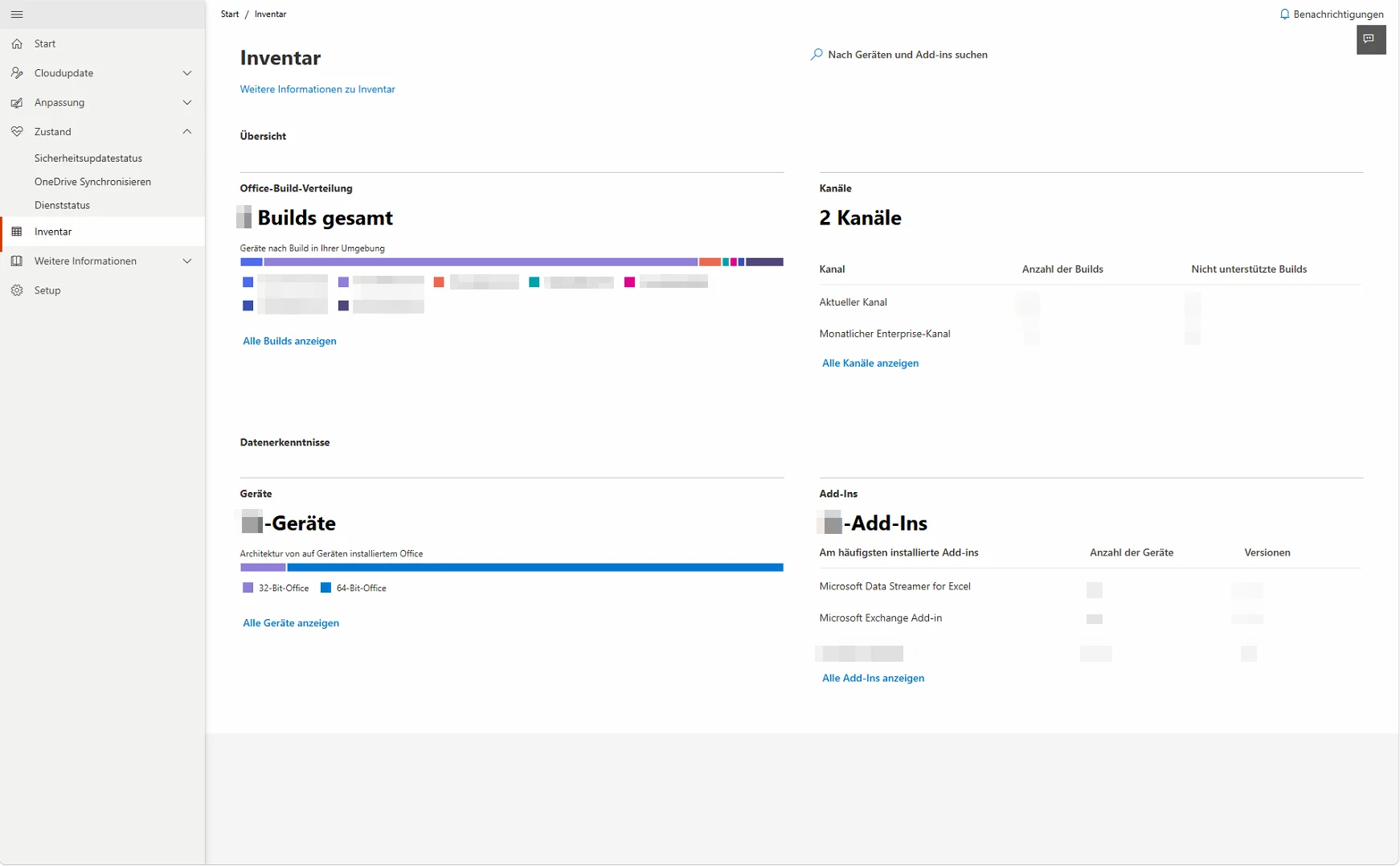
Melde dich unter config.office.com an und öffne den Eintrag Inventory. Beim ersten Aufruf führt dich ein einstufiges Setup durch die Aktivierung. Geräte musst du nicht einzeln onboarden: Sobald ein Nutzer auf einem unterstützten Gerät eine Office-App startet, taucht das Gerät auf. Erste Daten erscheinen laut Learn innerhalb etwa einer Stunde.
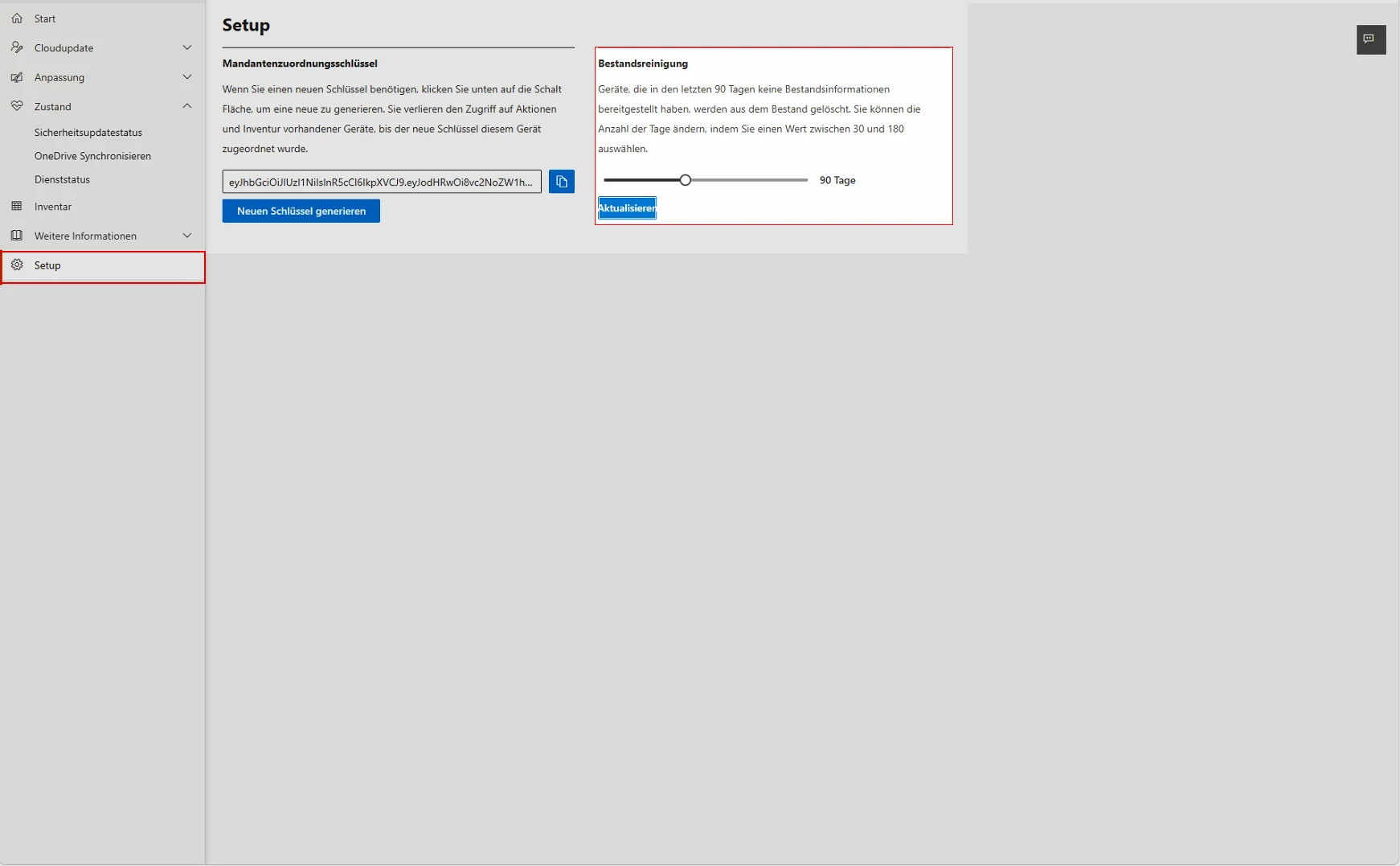
Prüfe danach unter Settings, wie lange das Inventory Geräte ohne Heartbeat vorhält. Der Standard sind 30 Tage. Ein Notebook, das sechs Wochen im Schrank lag, ist deshalb nicht in der Liste und damit auch nicht in der Zielmenge für Update Repair. Wenn du Urlaubs- und Elternzeitgeräte erfassen willst, verlängere den Zeitraum.
2: Build auf dem Gerät gegenprüfen
Bevor du dich auf die Anzeige im Portal verlässt, zieh bei einem Pilotgerät den Build direkt aus der Click-to-Run-Konfiguration:
$cfg = Get-ItemProperty 'HKLM:\SOFTWARE\Microsoft\Office\ClickToRun\Configuration'
$build = [version]$cfg.VersionToReport
$build -ge [version]'16.0.20326.20000'
Die letzte Zeile liefert True, wenn das Gerät die Mindestvoraussetzung erfüllt. Läuft die Abfrage über viele Geräte (Intune-Skript, Remoting), bekommst du eine Liste der Kandidaten, die du mit dem Portal abgleichen kannst.
3: Veraltete Geräte im Inventory finden
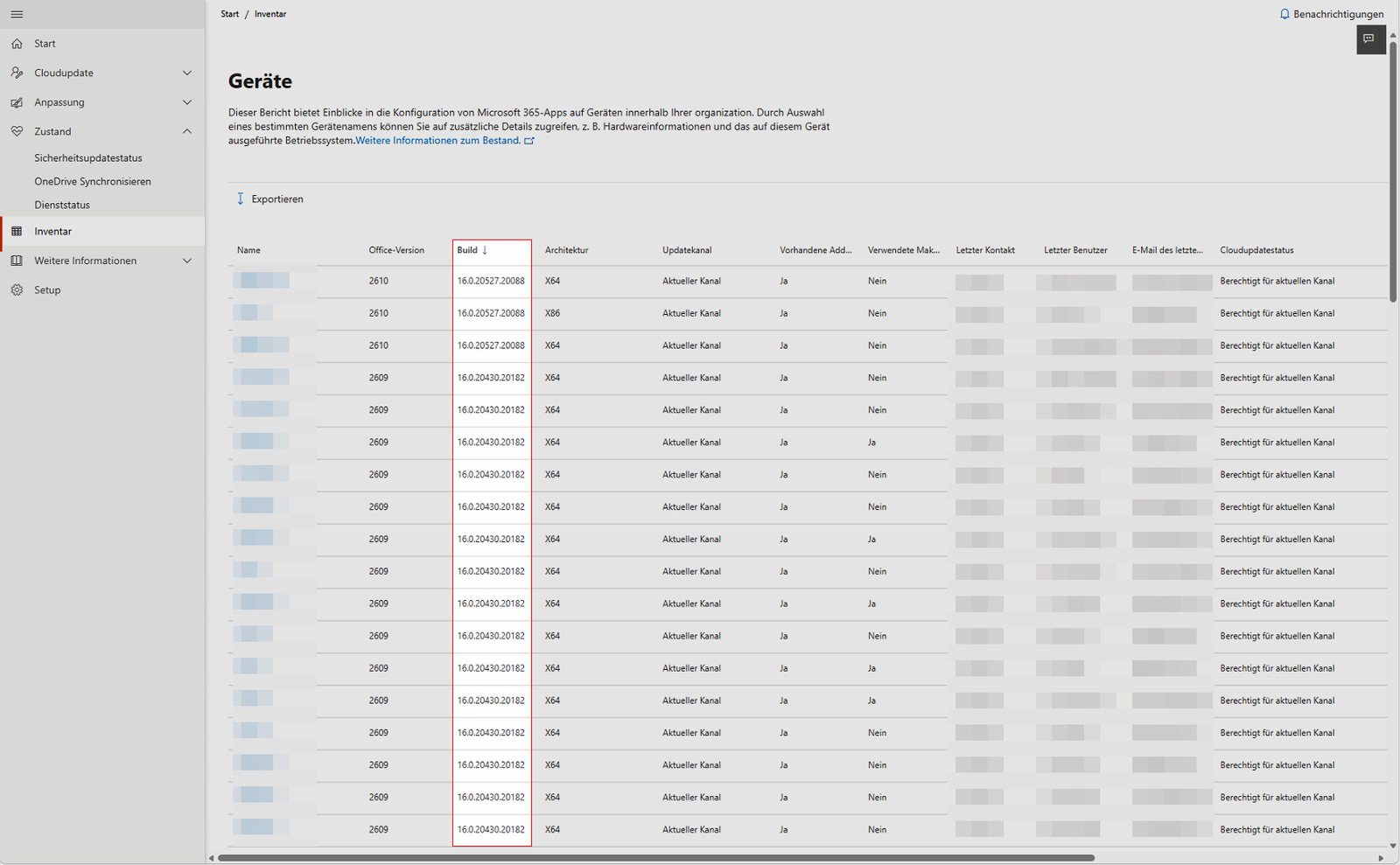
Unter Inventory > Devices > Show all devices siehst du pro Gerät Office-Version und Build, Update-Kanal sowie Makros und Add-ins. Sortiere nach Build und markiere alles, was mehr als einen Patchstand zurückliegt. Die Health-Ansicht zeigt zusätzlich den Security Update Status: Dort gilt ein Gerät als nicht aktuell, wenn ihm das jüngste Sicherheitsupdate der Microsoft 365 Apps fehlt.
4: Nutzer informieren und Zeitfenster festlegen
Die Online-Reparatur beendet laufende Office-Apps. Das Message Center verlangt deshalb ausdrücklich, dass Nutzer vorab informiert werden und ihre Arbeit speichern. Bei Outlook Desktop heißt das konkret: Ein offener Entwurf, ein laufender Import oder ein geöffneter Termin sind im Zweifel weg.
Lege ein Fenster fest, in dem die Geräte vermutlich eingeschaltet sind, etwa vormittags nach dem Anmelden, und schicke die Info per Teams oder Mail am Vortag.
5: Reparatur auslösen
Wähle die geeigneten Geräte im Inventory aus und starte die Reparatur über die Update-Repair-Aktion. Die exakte Beschriftung der Schaltfläche steht nicht in der Meldung und ich konnte sie vor dem Rollout in meinem Mandanten nicht prüfen. Verlass dich deshalb für diesen Schritt auf die Oberfläche, die dein Mandant anzeigt, sobald die Preview ankommt.
Der Auftrag erreicht das Gerät beim nächsten Inventory-Check-in. Das Gerät muss dafür eingeschaltet, angemeldet und mit dem Netz verbunden sein. Ein schlafendes oder offline arbeitendes Gerät bekommt den Auftrag erst, wenn es sich wieder meldet. Plane deshalb eine Wiederholungsrunde ein, statt nach dem ersten Lauf den Erfolg zu bewerten.
6: Ergebnis kontrollieren und Reste abarbeiten
Gib dem Inventory nach dem Auftrag Zeit für den nächsten Datenabgleich und sortiere erneut nach Build. Geräte, die sich nicht reparieren ließen, bleiben unverändert in der Liste. Für sie nennt Microsoft ausdrücklich die manuelle Prüfung und Nachbearbeitung: Logs auswerten, Installation neu aufsetzen, Netzwerk- oder Proxyprobleme klären.
Fazit
Update Repair schließt eine Lücke zwischen Sehen und Handeln. Bisher lieferte das Inventory die Diagnose, die Behandlung lief über Skripte, Software-Verteilung oder den Helpdesk. Jetzt gibt es einen Weg aus dem Portal, der besonders bei verstreuten Außendienst- und Homeoffice-Geräten Zeit spart, weil du keinen VPN-Zugang und keine Remote-Sitzung brauchst.
Die Grenzen sind klar benannt. Das Gerät braucht den Mindest-Build, sonst fällt es durch. Es muss online sein, und der Nutzer muss Office schließen, was Reibung erzeugt. Und was die Online-Reparatur nicht heilt, bleibt Handarbeit. Für die Praxis heißt das: Aktiviere das Inventory heute, verlängere den Heartbeat-Zeitraum, hol dir eine Liste der Geräte unter dem Mindest-Build und kläre für diese den Weg über ein klassisches Update. Dann kann Update Repair ab Mitte November auf einer sauberen Basis starten.
Aus Sicherheitssicht zählt der Nebeneffekt: Ein Gerät, das drei Sicherheitsupdates der Apps verpasst hat, ist ein Einfallstor. Update Repair ersetzt dein Patch-Management nicht, aber es holt die Nachzügler zurück, ohne dass du sie einzeln anfassen musst.
weitere Links
| Message Center MC1518032 | Update Repair im Inventory, Zeitplan, Admin-Aktion | https://mc.merill.net/message/MC1518032 |
| Microsoft Learn | Inventory im Microsoft 365 Apps Admin Center, Rollen, Lizenzen, Netzwerk | https://learn.microsoft.com/en-us/microsoft-365-apps/admin-center/inventory |

💬 Kommentare
0 KommentareSei der Erste und starte die Diskussion mit einem hilfreichen Beitrag.
Kommentar hinterlassen
Dein Beitrag wird vor der Veröffentlichung kurz geprüft — fachlich, respektvoll und auf den Punkt ist hier genau richtig.