
Inhaltsverzeichnis
Microsoft 365 Copilot und Suche steuern
Copilot ist nur so gut wie das, worauf es zugreift. Verweist die KI auf eine veraltete Wiki-Seite oder zieht eine allgemeine Web-Definition für ein internes Kürzel heran, sinkt die Antwortqualität und im schlechtesten Fall landet der Nutzer auf einer unsicheren Quelle. Steuern kannst du das direkt über die Suchkonfiguration im Microsoft 365 Admin Center unter Einstellungen und Suche und Intelligenz. Dort legst du fest, welche internen Ressourcen und Fachbegriffe die KI bevorzugt.
Grounding und Semantic Index
Für das Grounding nutzt Copilot den Semantic Index, der Inhalte über die reine Stichwortsuche hinaus inhaltlich erschließt. Darüber legst du mit Lesezeichen und Akronymen eine kuratierte Ebene: feste, autoritative Antworten, die Copilot bei passenden Anfragen bevorzugt ausspielt. Praktisch dabei: Lesezeichen und Akronyme, die du für Microsoft Search gepflegt hast, übernimmt Copilot Search automatisch. Du konfigurierst also einmal und deckst beide Oberflächen ab.
Reiter Lesezeichen
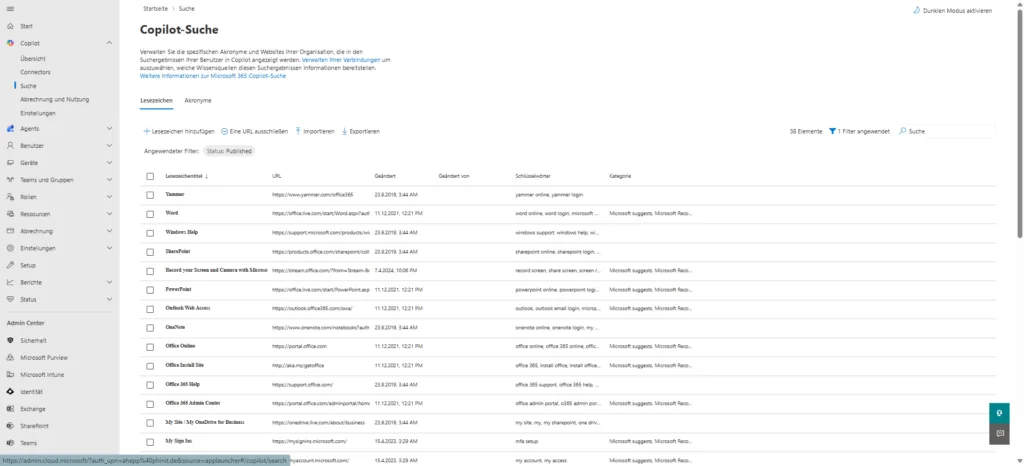
Lesezeichen leiten Nutzer zu vertrauenswürdigen Quellen. Fragt jemand in Copilot nach einem Dienst oder einer internen App, spielt die KI das passende Lesezeichen als bevorzugte Antwort aus. Jeder Eintrag besteht aus Titel, Ziel-URL, auslösenden Schlüsselwörtern und einer Kategorie.
Drei Aufgaben erledigst du in diesem Reiter. Über die zentrale Verwaltung fügst du Lesezeichen manuell hinzu, schließt einzelne URLs aus oder importierst und exportierst ganze Listen. Mit Schlüsselwörtern definierst du Triggerbegriffe wie "Urlaubsantrag" oder "IT-Support", bei denen Copilot die korrekte Ziel-URL vorschlägt, etwa das HR-Portal. Die Statuskontrolle zeigt schließlich, welche Lesezeichen veröffentlicht (Published) sind und wer die letzte Änderung vorgenommen hat.
Reiter Akronyme
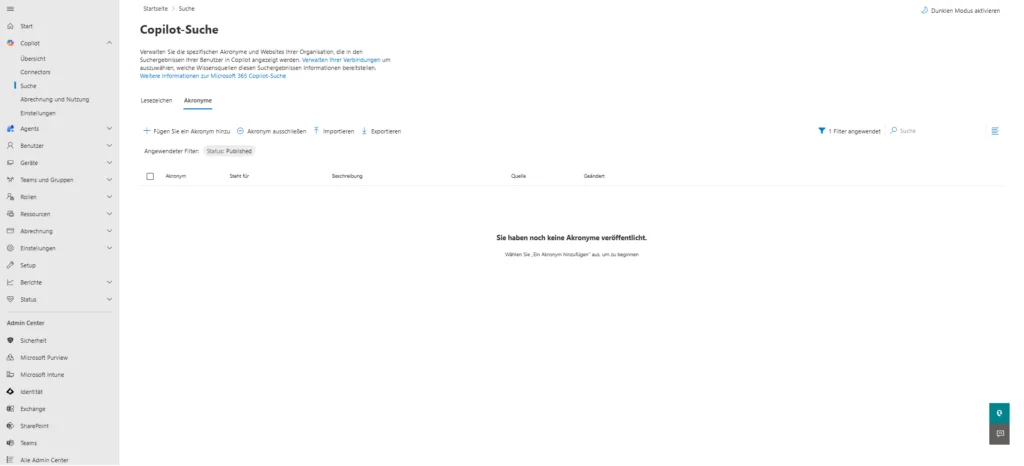
Jedes Unternehmen nutzt eigene Abkürzungen. Damit Copilot sie korrekt auflöst, statt eine beliebige Web-Definition zu raten, pflegst du den Bereich Akronyme. Du hinterlegst jede Abkürzung mit ihrer Langform und einer kurzen Beschreibung. Fragt ein Mitarbeiter nach der Bedeutung eines Kürzels, greift Copilot auf diese verifizierte Liste zu und liefert die organisationsspezifische Antwort. Das ist der Unterschied zwischen einer präzisen internen Erklärung und einem irreführenden Treffer aus dem Web.
Steuerung für den Datenschutz
Die Suchkonfiguration ist mehr als Komfort, sie ist ein Werkzeug der Data Governance. Gepflegte Lesezeichen verhindern, dass Copilot Nutzer auf veraltete oder unsichere Quellen lenkt, weil die kuratierte Antwort die unstrukturierten Treffer überstimmt. Wo Lesezeichen die internen Ziele steuern, regeln die Connectors die externen Wissensquellen: Über den Link "Verwalten Ihrer Verbindungen" erreichst du die Copilot Connectors und legst fest, welche externen Quellen Informationen für den Semantic Index und damit für Copilot bereitstellen dürfen. Wie du diese Verbindungen zwischen Synced und Federated absicherst, liest du im Artikel Microsoft 365 Copilot Connectors absichern.
Fazit
Antwortqualität ist bei Copilot kein Zufall, sondern Konfiguration. Pflege Lesezeichen für deine wichtigen internen Dienste, damit Anfragen verlässlich auf den richtigen Ressourcen landen. Hinterlege eure Akronyme, damit Copilot interne Kürzel nicht aus dem Web errät. Und behandle die Suchkonfiguration als Governance-Aufgabe, weil eine veraltete Quelle, auf die Copilot freundlich verweist, mehr Schaden anrichtet als gar keine Antwort.
