
Tritt beim Versuch, Ordner an den Schnellzugriff (Quick Access) im Explorer anzupinnen, der Fehler „Der angegebene Pfad ist nicht vorhanden“ auf?
Ursache ist in den meisten Fällen ein fehlender oder korrupter Systemordner Recent im Benutzerprofil, der für die Verwaltung der Jump-Lists und Schnellzugriffe essenziell ist. Folgende Schritte lösen das Problem.
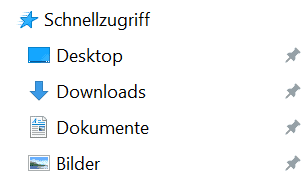
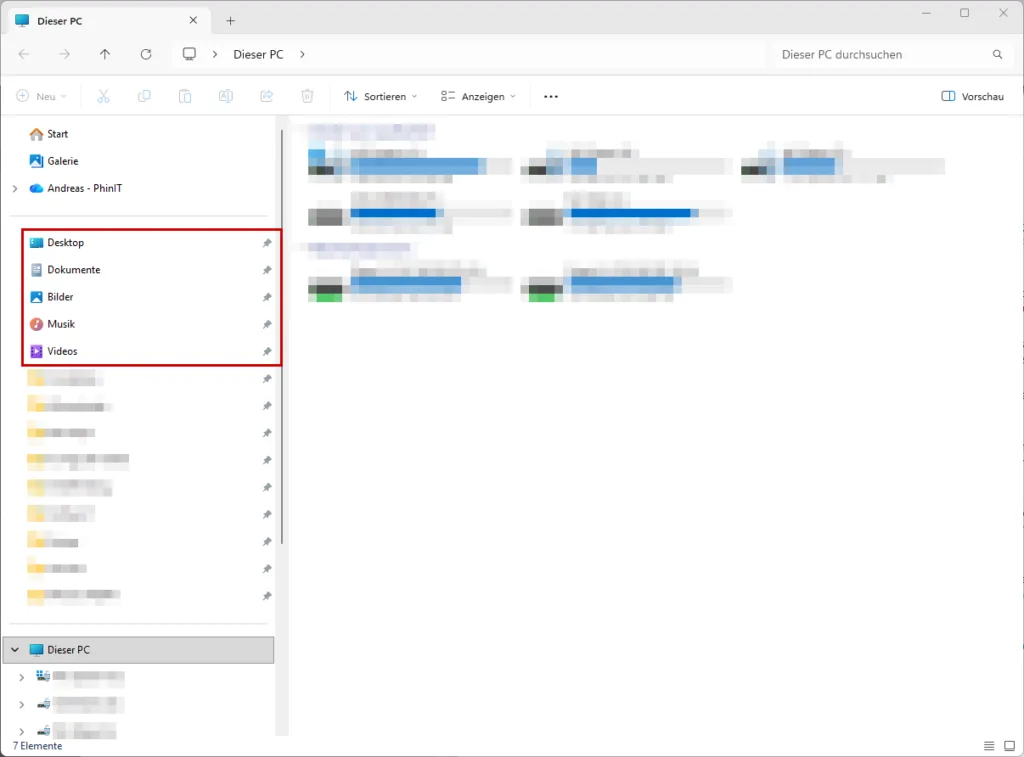
1. Vorhandensein des Systemordners prüfen
Prüfe zunächst, ob das Verzeichnis physisch existiert.
- Öffne den Datei-Explorer (
Win + E). - Navigiere zu folgendem Pfad (Copy & Paste in die Adressleiste):
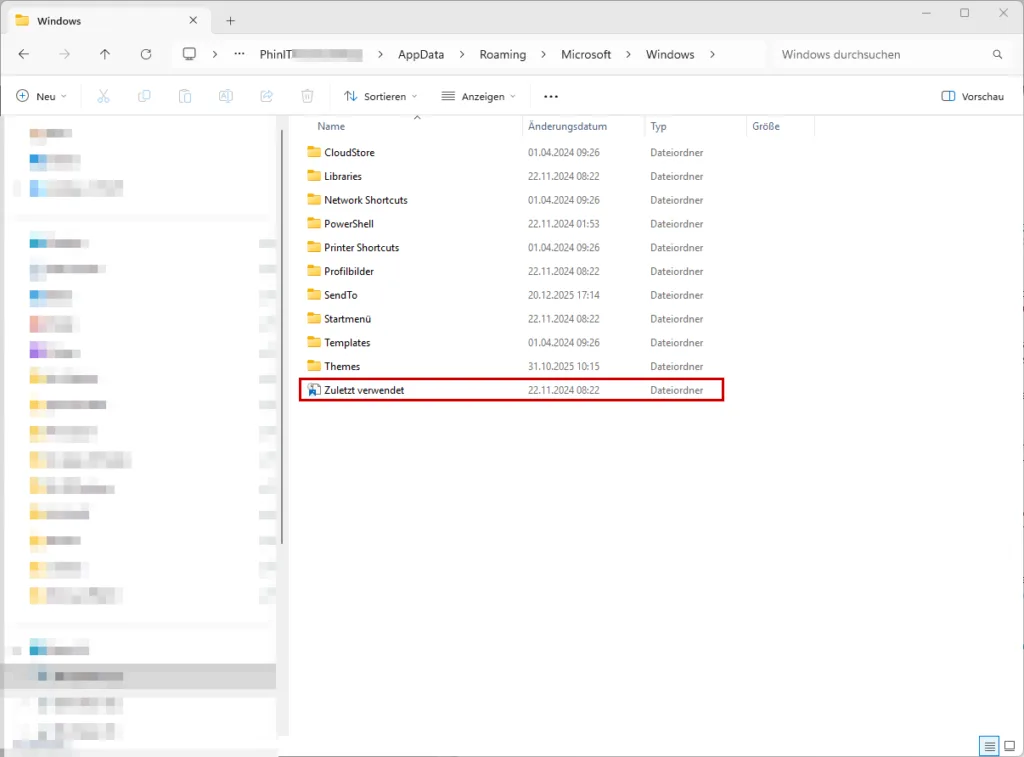
%APPDATA%\Microsoft\Windows - Prüfe, ob der Ordner Recent in der Liste enthalten ist.
- Hinweis: Auf deutschen Systemen wird dieser Ordner oft über den Display-Namen Zuletzt verwendet angezeigt.
Fehlt der Ordner, ist dies die Fehlerursache. Fahre direkt mit Schritt 2 fort.
2. Ordner „Recent“ wiederherstellen
Ist der Ordner nicht vorhanden, muss er manuell angelegt werden. Dies kann via GUI oder schneller per PowerShell erfolgen.
Via Explorer:
- Erstelle im Verzeichnis
%APPDATA%\Microsoft\Windowseinen neuen Ordner und benenne ihn exakt:Recent.
Via PowerShell:
New-Item -ItemType Directory -Force -Path "$env:APPDATA\Microsoft\Windows\Recent"3. JumpList Datenbank
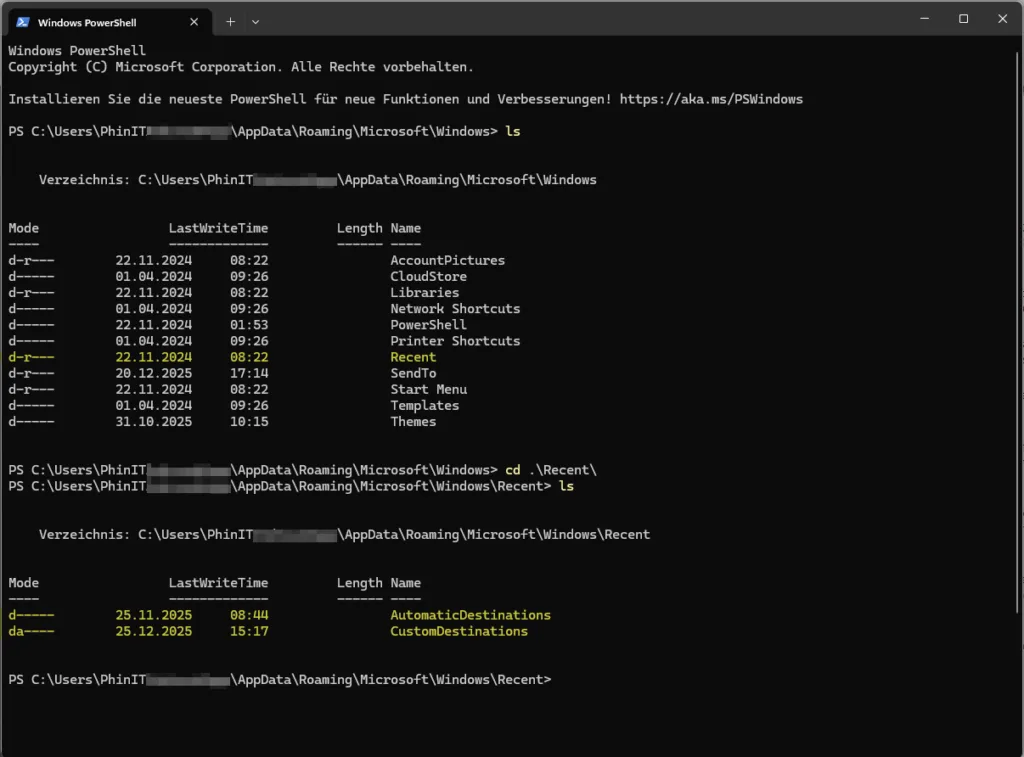
Sollte der Ordner Recent bereits existieren, der Fehler aber persistieren, sind wahrscheinlich die Datenbank-Dateien der Jump-Lists korrupt.
- Navigiere in den Ordner:
%APPDATA%\Microsoft\Windows\Recent - Lösche (falls vorhanden) die Inhalte der beiden Unterverzeichnisse:
\AutomaticDestinations\CustomDestinations
Hinweis: Diese Ordner sind standardmäßig ausgeblendet. Sollten sie im Explorer nicht sichtbar sein, nutze die Eingabeaufforderung/PowerShell zur Bereinigung.
4. Windows Explorer neu starten
Ein kompletter Systemneustart ist meist nicht notwendig. Es reicht aus, den Prozess explorer.exe neu zu starten, um die Shell-Erweiterungen neu zu laden.
via PowerShell: Stop-Process -Name explorer(Der Explorer startet in der Regel automatisch neu. Falls nicht, starte ihn über den Task-Manager > "Neuen Task ausführen" > explorer.exe.)
5. Funktionstest
Prüfe die Funktionalität:
- Navigiere zu einem beliebigen Verzeichnis.
- Rechtsklick > An Schnellzugriff anheften.

Sei der Erste und starte die Diskussion mit einem hilfreichen Beitrag.
Kommentar hinterlassen
Dein Beitrag wird vor der Veröffentlichung kurz geprüft — fachlich, respektvoll und auf den Punkt ist hier genau richtig.