
Meeting aus Shared Mailbox: OneDrive-Falle vermeiden
Manche Admins bezweifeln bis heute, dass sich Teams-Meetings zuverlässig aus einer Shared Mailbox heraus planen lassen, obwohl Microsoft das Feature explizit dokumentiert. Es funktioniert, und zwar mit weniger Aufwand als viele erwarten.
Die eigentliche Herausforderung liegt nicht im Einrichten, sondern in einer Kombination aus Lizenzlogik und einer neuen OneDrive-Richtlinie, die aufgezeichnete Meetings unbemerkt löschen kann.
Voraussetzungen
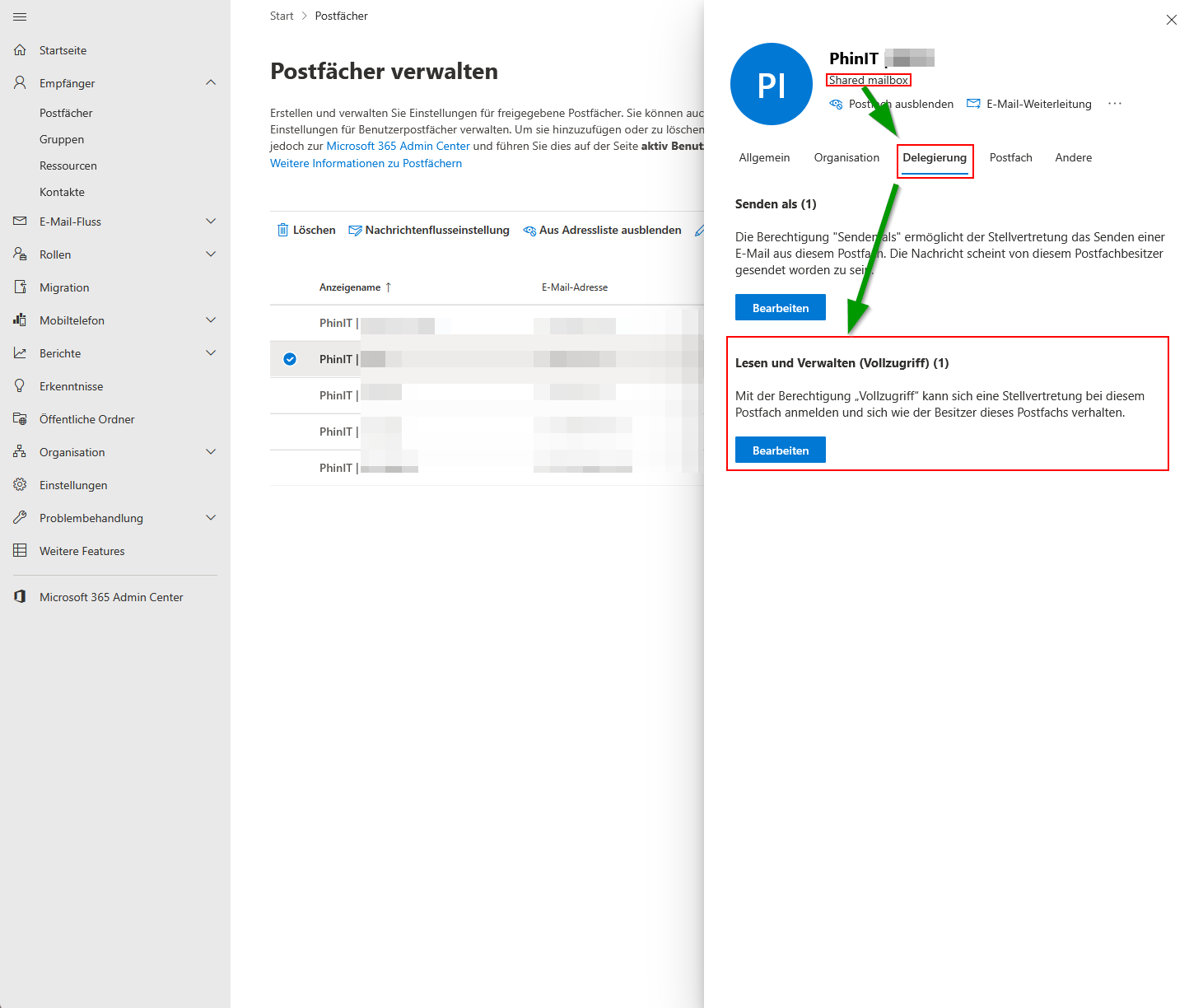
Für das Scheduling selbst reicht wenig. Der Delegate braucht Vollzugriff (Full Access) auf die Shared Mailbox, also Kontrolle über alle Ordner einschließlich Kalender. Zusätzlich braucht entweder der Delegate oder die Shared Mailbox selbst eine Teams-Lizenz. Beides gleichzeitig ist nicht nötig. Die Shared Mailbox kann weitere Lizenzen tragen, etwa für ein größeres Speicherkontingent, das ändert an der Grundvoraussetzung nichts. Interne Teilnehmer brauchen für die Teilnahme ebenfalls eine Teams-Lizenz, das gilt unabhängig vom Organizer.
Ein Punkt bremst aktuell: Die Erstellung funktioniert zuverlässig nur in Outlook classic. Im neuen Outlook fehlen für Shared Mailboxes verschiedene Funktionen rund um Teams-Meetings, darunter das klassische Add-in zur Meeting-Erstellung im Kalender. Wer Shared Mailboxes verwaltet, arbeitet ohnehin meist noch mit Outlook classic, das Microsoft mindestens bis 2029 unterstützt. Ob die Kalenderfreigabe über das alte MAPI- oder das neue REST-Modell läuft, spielt für das Teams-Meeting keine Rolle: Entscheidend ist nur, dass der Client bei Teams den virtuellen Meeting-Raum anfordern und die Zugangs-URI in die Einladung schreiben kann.
Full Access Permission einrichten
Falls der Delegate noch keinen Vollzugriff hat, richtest du das per PowerShell mit dem ExchangeOnlineManagement-Modul ein.
Connect-ExchangeOnline

Add-MailboxPermission -Identity "termine@contoso.de" -User "anna.schmidt@contoso.de" -AccessRights FullAccess -InheritanceType All -AutoMapping $false
-AutoMapping $false verhindert, dass Outlook die Shared Mailbox automatisch bei jedem Delegate einblendet. Das ist besonders bei Postfächern sinnvoll, die viele Delegates haben, aber nur gelegentlich im Kalender geöffnet werden. Wichtiger noch: Wird das Postfach ausschließlich über Automapping eingebunden, unterstützt Microsoft das Planen von Teams-Meetings aus diesem Kalender gar nicht. -AutoMapping $false und das manuelle Hinzufügen als separates Konto sind deshalb keine Kür, sondern Voraussetzung für eine funktionierende Terminerstellung.
Teams-Meeting aus der Shared Mailbox planen
Öffne Outlook classic und binde die Shared Mailbox als zusätzliches Konto ein, falls sie noch nicht in der Ordnerliste erscheint. Wechsle in den Kalender der Shared Mailbox und lege einen neuen Termin an.
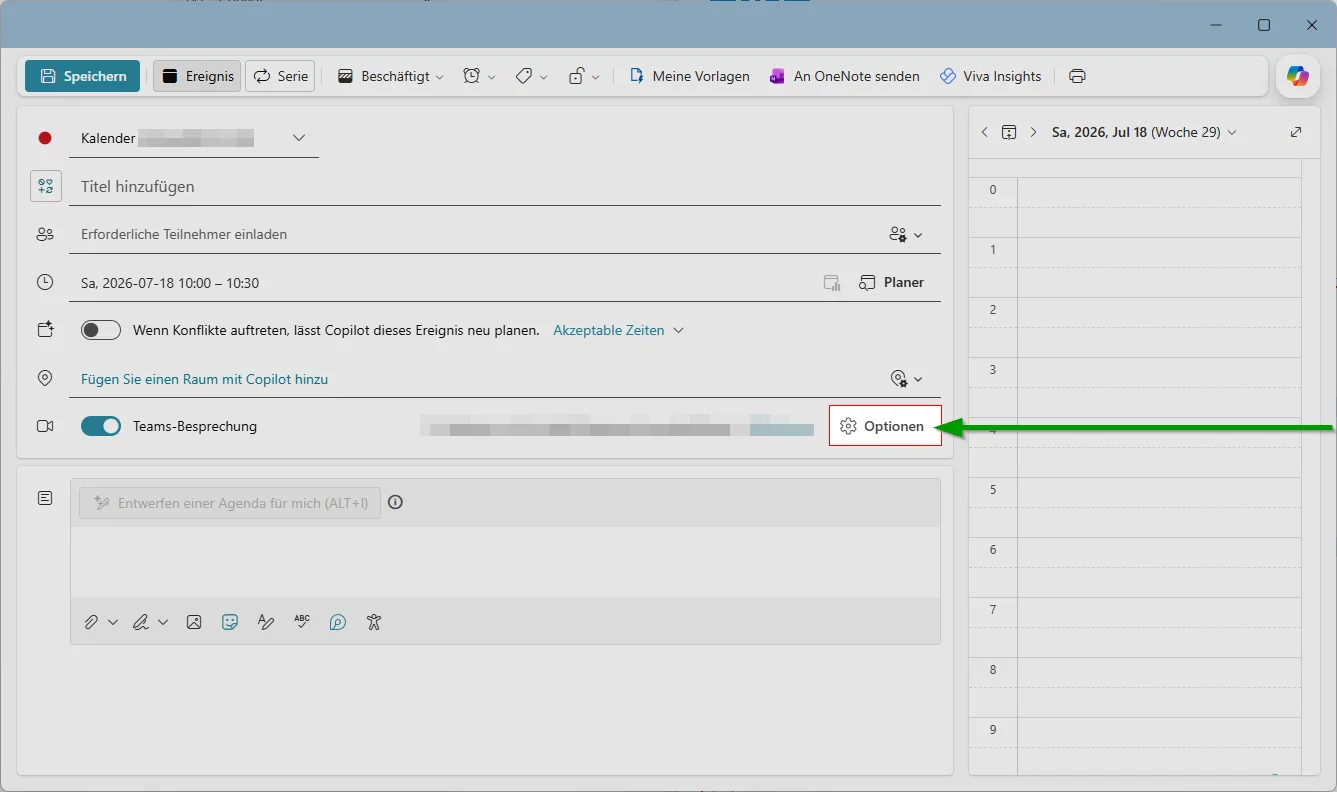
Aktiviere die Teams-Meeting-Option im Termin-Fenster, trage Titel, Start- und Endzeit sowie Pflicht- und optionale Teilnehmer ein. Nach dem Speichern erstellt Teams den Meeting-Raum, und die Shared Mailbox erscheint für die Teilnehmer als Organizer.

Weil die Shared Mailbox selbst am eigentlichen Meeting normalerweise nicht teilnimmt, brauchst du mindestens einen Co-Organizer, der das Meeting im Zweifel leiten kann. Öffne dazu im gespeicherten Termin die Meeting-Optionen und weise unter Rollen einen oder mehrere Teilnehmer als Co-Organizer zu. Nur bereits eingeladene Teilnehmer stehen in der Auswahl zur Verfügung, nachträglich hinzugefügte Personen lassen sich nicht direkt als Co-Organizer einsetzen.
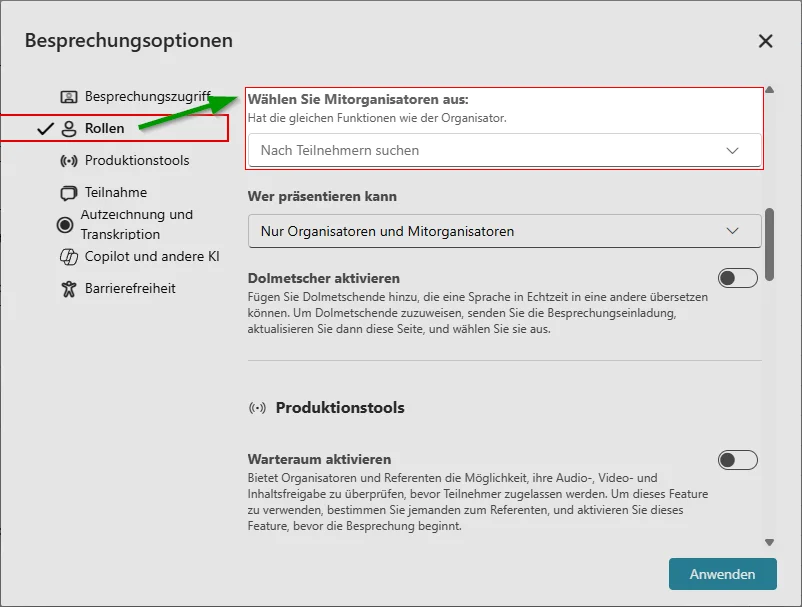
Zur Verifikation lohnt sich ein Blick von der Teilnehmerseite: Der Client zeigt die Shared Mailbox korrekt als Organizer, während der Co-Organizer die vollen Bearbeitungsrechte für das laufende Meeting und für die spätere Aufzeichnung besitzt.
Die eigentliche Falle: Aufzeichnung und OneDrive-Lizenz
Sobald ein Meeting aus der Shared Mailbox aufgezeichnet oder transkribiert wird, greift eine andere Logik als beim reinen Scheduling. Teams speichert die Aufzeichnung grundsätzlich im OneDrive-Konto des Organizers, hier also im OneDrive-Konto der Shared Mailbox, sofern eines existiert. Besitzt die Shared Mailbox kein eigenes OneDrive, was beim typischen unlizenzierten Postfach der Regelfall ist, weicht Teams stattdessen auf das OneDrive des Co-Organizers oder der Person aus, die die Aufzeichnung gestartet hat. Welcher der beiden Fälle eintritt, hängt vom aktuellen Lizenzstand der Shared Mailbox ab, und genau das macht die Situation für Admins unübersichtlich: Zwei scheinbar gleiche Meetings können ihre Aufzeichnung an zwei unterschiedlichen Orten ablegen.
Landet die Aufzeichnung im OneDrive-Konto der Shared Mailbox, wird sie zum Problem, sobald dieses Konto unlizenziert bleibt. Seit Juli 2026 gilt für unlizenzierte OneDrive-Konten die Retention-Policy MC1381110 mit gestaffelten Fristen: Nur-Lese-Zugriff nach 60 Tagen, Archivierung nach 93 Tagen, Löschrisiko nach 365 Tagen ohne Lizenz. Aufbewahrungsrichtlinien und eDiscovery-Holds bremsen diese Löschung nicht mehr, das war vor Juli 2026 anders. Microsoft hat die Formulierung im Message Center Anfang Juni 2026 zwar von einer zugesicherten Löschung auf ein Löschrisiko abgeschwächt, ein garantierter Wiederherstellungs-Spielraum lässt sich daraus aber nicht ableiten. Die Regel betrifft ausschließlich kommerzielle Tenants, Education- und Government-Mandanten sind ausgenommen.
Landet die Aufzeichnung dagegen im OneDrive des Co-Organizers, entfällt zwar das Löschrisiko durch MC1381110, dafür entsteht ein Governance-Problem: Die Aufzeichnung liegt jetzt im persönlichen OneDrive einer einzelnen Person, nicht an einem für die Organisation vorhersehbaren Ort. Verlässt diese Person das Unternehmen oder wird ihr Konto migriert, ist die Aufzeichnung leicht aus dem Blick, ohne dass eine zentrale Stelle das bemerkt.
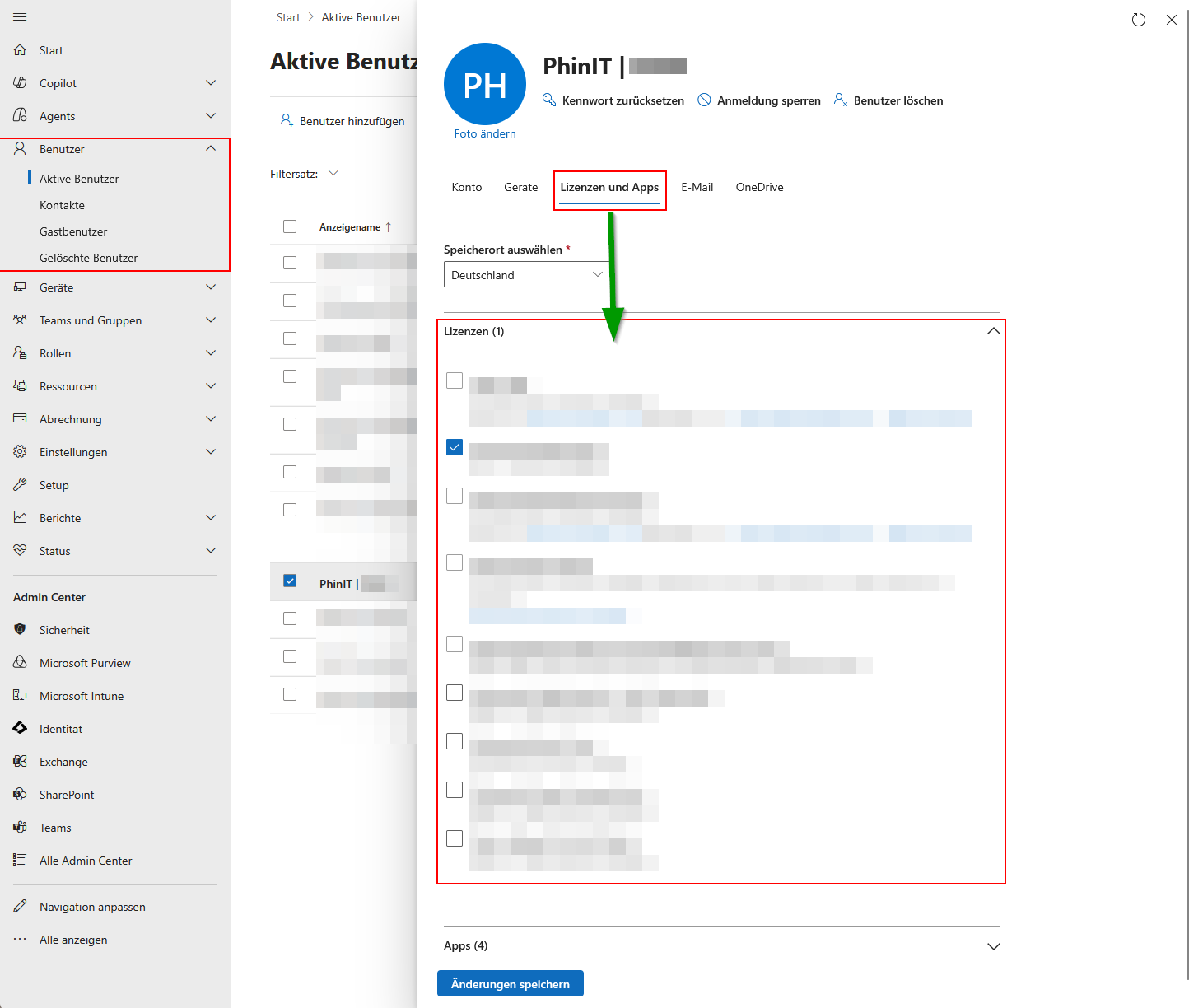
Lizenzstatus prüfen und Business Basic zuweisen
Um herauszufinden, ob die Shared Mailbox bereits eine Lizenz mit OneDrive-Berechtigung trägt, prüfst du das über Microsoft Graph PowerShell.
Connect-MgGraph -Scopes "User.ReadWrite.All", "Organization.Read.All"

Get-MgUserLicenseDetail -UserId "termine@contoso.de"
Fehlt die Lizenz, ermittelst du zunächst die SkuId für Business Basic und weist sie anschließend zu.
$sku = (Get-MgSubscribedSku | Where-Object SkuPartNumber -eq "O365_BUSINESS_ESSENTIALS").SkuId

Set-MgUserLicense -UserId "termine@contoso.de" -AddLicenses @{SkuId = $sku} -RemoveLicenses @()
O365_BUSINESS_ESSENTIALS ist der interne SkuPartNumber-Wert für Microsoft 365 Business Basic, die Bezeichnung stammt noch aus der Zeit vor der Umbenennung von Office 365 Business Essentials. Business Basic kostet seit dem 1. Juli 2026 sieben statt sechs US-Dollar pro Nutzer und Monat, umgerechnet rund 6,50 Euro, und bringt neben OneDrive auch Exchange Online und Teams mit, was für eine reine Organizer-Mailbox ausreicht.
Fazit
Das Scheduling selbst ist unkompliziert und funktioniert seit Jahren zuverlässig, das eigentliche Risiko liegt in der Kombination aus Aufzeichnung und Lizenzstatus. Für Organisationen, die Shared Mailboxes nur für einfache, nicht aufgezeichnete Termine nutzen, ändert sich durch MC1381110 nichts. Sobald aber Recording oder Transkription im Spiel sind, wie bei den meisten wichtigen Team- oder Gremiensitzungen, entscheidet der Lizenzstatus der Shared Mailbox darüber, ob die Aufzeichnung in einem vorhersehbaren, aber löschgefährdeten Konto landet oder in einem unvorhersehbaren, dafür stabileren Konto einer einzelnen Perso
Beide Varianten sind aus Compliance-Sicht unbefriedigend. Wer Aufzeichnungen langfristig und auffindbar aufbewahren will, kommt an einer der beiden Optionen nicht vorbei: Business Basic für die Shared Mailbox einplanen, was bei wenigen Organizer-Postfächern ein überschaubarer Kostenpunkt ist, oder ganz auf ein dediziertes, lizenziertes Postfach mit delegiertem Zugriff umsteigen. Letzteres löst nebenbei auch die Outlook-classic-Abhängigkeit, weil ein regulär lizenziertes Postfach im neuen Outlook uneingeschränkt funktioniert. Für Organisationen mit Aufbewahrungspflichten, etwa im Rahmen von ISO 27001 oder branchenspezifischen Vorgaben, lohnt sich ein kurzer Blick in die Liste der Shared Mailboxes: Jede davon, die aktuell Teams-Meetings organisiert, ist ein Kandidat für genau diese Prüfung.
Der schwächste Punkt bleibt dabei die fehlende Übersicht. Die meisten Tenants führen keine zentrale Liste, welche Shared Mailboxes aktiv als Teams-Organizer auftreten und ob deren Meetings aufgezeichnet werden. Ohne dieses Wissen bleibt das Risiko unsichtbar, bis an einem Tag ausgerechnet die Aufzeichnung der wichtigen Sitzung fehlt und niemand mehr sagen kann, ob das an der Lizenz, an fehlenden Berechtigungen oder tatsächlich an gelöschten Daten lag. Ein einmaliges Audit reicht deshalb nicht, die Prüfung gehört in den regulären Onboarding- und Lizenz-Review-Prozess.

💬 Kommentare
0 KommentareSei der Erste und starte die Diskussion mit einem hilfreichen Beitrag.
Kommentar hinterlassen
Dein Beitrag wird vor der Veröffentlichung kurz geprüft — fachlich, respektvoll und auf den Punkt ist hier genau richtig.