
Um Compliance-Vorgaben mit moderner KI-Unterstützung in Einklang zu bringen, führt Microsoft eine entscheidende Neuerung für Teams-Meetings ein: Den AI Meeting Recap ohne Transkriptspeicherung. Bisher war eine intelligente Zusammenfassung (Intelligent Recap) technisch untrennbar mit der dauerhaften Speicherung eines Transkripts oder einer Aufzeichnung verknüpft. Das stellte Administratoren in regulierten Branchen vor ein Dilemma: Entweder man verzichtet auf die Produktivitätsvorteile von Copilot oder man verletzt interne Aufbewahrungsrichtlinien.
Die Lösung liegt in der Verarbeitung flüchtiger Daten (Live Meeting Context). Anstatt das gesprochene Wort in eine persistente Datei in SharePoint oder OneDrive zu schreiben, verarbeitet die KI den Audiostream in Echtzeit im Arbeitsspeicher, generiert die Zusammenfassung und verwirft die Quelldaten sofort nach Meeting-Ende. Dadurch bleibt der digitale Fußabdruck minimal, während der Mehrwert für die Teilnehmer erhalten bleibt.
Architektur und Funktionsweise
In der klassischen Konfiguration von Microsoft 365 Copilot basiert jede Zusammenfassung auf dem MeetingTranscript-Objekt, das nach dem Ende der Sitzung im Ordner „Transcripts“ des Organisators gespeichert wird. Mit der neuen Funktion, die unter der Roadmap ID 558286 geführt wird, ändert sich der Datenfluss grundlegend.
Sobald die Option „Recap ohne Speicherung des Transkripts“ aktiviert ist, greift Copilot auf den Live-Audio-Feed zu. Die Sprach-zu-Text-Konvertierung erfolgt temporär. Die daraus resultierenden Erkenntnisse – wie Aufgaben, Entscheidungen und Themenblöcke – werden extrahiert und als Teil des Intelligent Recap im Teams-Kalenderobjekt gespeichert. Das eigentliche Wort-für-Wort-Protokoll wird jedoch niemals physisch auf einem Datenträger abgelegt.
Administrative Steuerung im Tenant
Du steuerst diese Funktion primär über die bestehenden KI- und Copilot-Richtlinien im Microsoft Teams Admin Center. Es handelt sich nicht um ein separates Tool, sondern um eine Erweiterung der bestehenden Copilot-Infrastruktur. Wenn du die KI-Funktionen auf Tenant-Ebene deaktiviert hast, steht auch diese Option nicht zur Verfügung.
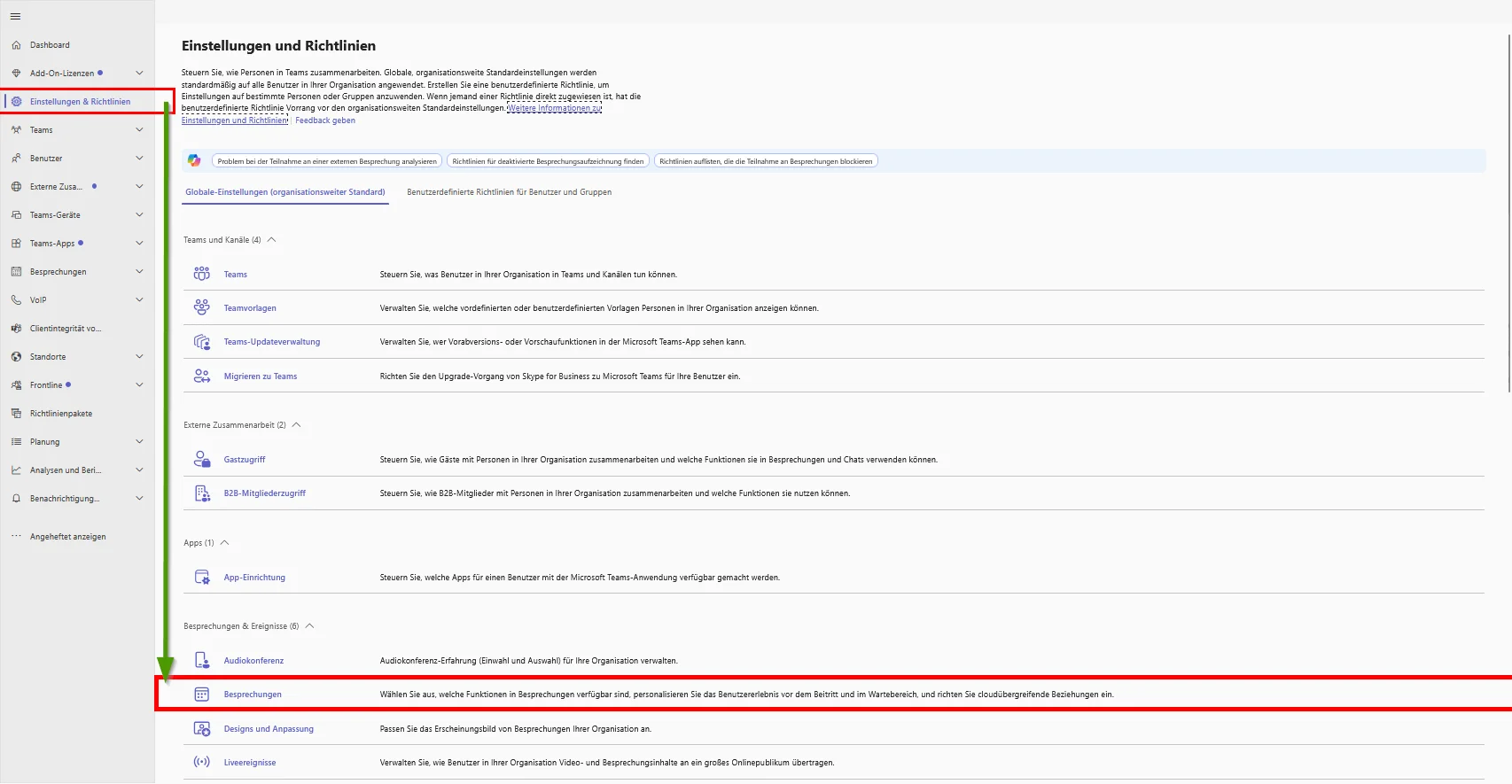
In den Richtlinien findest du künftig eine granulare Steuerung für Copilot. Du kannst festlegen, ob Organisatoren die Erlaubnis haben, Copilot „nur während des Meetings“ (ohne Transkript) oder „während und nach dem Meeting“ (mit Transkript) zu nutzen. Die Standardeinstellung für Mandanten, in denen Copilot bereits aktiv ist, wird auf „Ein“ gesetzt sein, weshalb du deine Governance-Regeln proaktiv anpassen musst.
Praxis-Guide: So konfigurierst du das Feature als Organisator
Damit du als Administrator deine User anleiten kannst, musst du den Prozess der Aktivierung verstehen. Die Einstellung kann sowohl vorab in den Besprechungsoptionen als auch ad-hoc während eines laufenden Calls vorgenommen werden.
Schritt 1: Vorbereitung in den Besprechungsoptionen
Bevor das Meeting startet, navigiert der Organisator in die Optionen des Kalendereintrags.
- Öffne den Termin im Teams-Kalender.
- Klicke auf Optionen und dann auf Weitere Optionen.
- Suche den Abschnitt Copilot und KI.
- Wähle im Dropdown-Menü die Option Recap ohne Speicherung des Transkripts.
Schritt 2: Steuerung während der Live-Sitzung
Sollte die Entscheidung erst während des Meetings fallen, bietet Teams eine visuelle Indikation und Steuerung in der oberen linken Ecke des Fensters.
- Klicke auf das Copilot-Icon in der oberen Leiste.
- In der oberen linken Ecke erscheint ein Indikator für den KI-Modus.
- Hier kann der Organisator oder ein Teilnehmer mit Copilot-Lizenz die KI-Verarbeitung umschalten.
Wichtig: Wenn diese Option gewählt wird, ist nach dem Meeting kein Transkript-Reiter verfügbar. Nur die von der KI generierten Notizen und Aufgaben erscheinen im „Rückblick“-Tab (Recap).
Technische Implikationen für die Compliance
Aus Sicht der Datensicherheit ist dieses Feature ein signifikanter Fortschritt für "Zero-Retention"-Szenarien. Da kein Transkript existiert, können auch keine eDiscovery-Anfragen (Microsoft Purview) auf den Wortlaut des Meetings zugreifen. Lediglich die finale Zusammenfassung unterliegt den Aufbewahrungsrichtlinien für Exchange-Elemente (da der Recap mit dem Kalenderereignis verknüpft ist).
Du musst beachten, dass dieses Feature ausschließlich für Nutzer mit einer Microsoft 365 Copilot (Premium) Lizenz verfügbar ist. Nutzer mit Standard-Lizenzen können zwar am Meeting teilnehmen, aber den Recap-Modus weder starten noch die daraus resultierende Zusammenfassung in vollem Umfang einsehen, wenn sie nicht explizit berechtigt sind.
Fazit und administrative Einschätzung
Die Einführung des transkriptlosen Recaps im Juni 2026 (General Availability) löst eines der größten Akzeptanzprobleme von KI in Unternehmen: Die Angst vor der permanenten Protokollierung sensibler Gespräche. Technisch ist die Umsetzung konsequent, da sie die temporäre Sprachverarbeitung von der dauerhaften Speicherung entkoppelt.
Aus Sicherheitsaspekten ist die Lösung positiv zu bewerten, da sie die Angriffsfläche für Datenabfluss (Data Exfiltration) verringert. Wo kein Transkript gespeichert ist, kann auch keines durch kompromittierte Konten entwendet werden. Allerdings ergibt sich eine neue Herausforderung für die IT-Governance: Du musst sicherstellen, dass die Nutzer verstehen, dass ohne Transkript keine nachträgliche Verifizierung der KI-Zusammenfassung möglich ist. „Halluziniert“ die KI in der Zusammenfassung, gibt es keine Quelle, um die Aussage zu prüfen.
Meine Empfehlung: Aktualisiere deine internen Schulungsunterlagen und die Hilfe-Dokumentation deines Service Desks. Kommuniziere klar, dass der Recap ohne Transkript ein „Flugschreiber-Modus“ ist: Die KI hört zu und notiert das Wichtigste, aber das „Tonband“ läuft nicht mit. In stark regulierten Umgebungen solltest du die Tenant-weiten Defaults prüfen und ggf. auf „Nur Organisatoren“ beschränken, um unkontrollierte KI-Zusammenfassungen in sensiblen Führungskräfte-Meetings zu vermeiden.
Nachtrag (13. Mai 2026)
Das Feature verhindert die Speicherung des Wortprotokolls, nicht den Schutz sensibler Inhalte. Wer im Meeting den Korea-Marktexit beschließt, findet genau das im Recap wieder, nur als Stichpunkt statt als Zitat.
Das Fazit dieses Artikels war zu optimistisch formuliert. Der eigentliche Vorteil liegt enger gefasst: Kein Transkript bedeutet, dass der genaue Wortlaut nicht rekonstruierbar ist. Die Zusammenfassung selbst bleibt aber als Kalenderelement erhalten und ist per Purview eDiscovery auffindbar.
Für Compliance-relevante Inhalte, insbesondere personenbezogene Daten in Zusammenfassungen, ändert das Feature grundlegend nichts. Governance-Regeln bleiben Pflicht.
weitere Quellen
| Quelle | Thema | URL |
| Microsoft Roadmap | Roadmap ID 558286 | https://www.microsoft.com/en-us/microsoft-365/roadmap?id=558286 |
| Microsoft Support | Copilot ohne Transkription nutzen | https://support.microsoft.com/en-us/office/use-copilot-without-recording-a-teams-meeting-a59cb88c-0f6b-4a20-a47a-3a1c9a818bd9 |
| Merill MC1275312 | MC1275312 Update Details | https://mc.merill.net/message/MC1275312 |

💬 Kommentare
0 KommentareSei der Erste und starte die Diskussion mit einem hilfreichen Beitrag.
Kommentar hinterlassen
Dein Beitrag wird vor der Veröffentlichung kurz geprüft — fachlich, respektvoll und auf den Punkt ist hier genau richtig.