Die Integration von Microsoft 365 Copilot erfolgt nicht über einen einzelnen "Aus-Schalter", sondern ist tief in der DNA der Office-Anwendungen verankert. Ein Administrator, der hier die Kontrolle behalten will, muss verstehen, dass wir es mit einem Hydra-Problem zu tun haben: Ein Kopf wird abgeschlagen (z.B. durch Lizenzentzug), doch der "Teaser"-Button im Word-Client wächst nach und generiert unnötige Support-Calls.
Das Ziel dieses Beitrags ist die radikale Reduktion der UI-Surface. Wir wollen verhindern, dass der User visuell mit Copilot konfrontiert wird, noch bevor die Data-Governance-Hausaufgaben erledigt sind. Es geht um Oberflächen-Hygiene und Ruhe im Betrieb.
Microsoft 365 Apps | Registry oder GPO?
Die Verwaltung von Microsoft 365 Apps erfolgt klassisch über Administrative Vorlagen (ADMX). Doch die Realität in gewachsenen IT-Landschaften ist oft komplex: Veraltete Templates im Central Store, Verzögerungen bei der Replikation oder Konflikte mit dem Cloud Policy Service (OCPS) führen oft dazu, dass die Standard-Richtlinien ("Administrative Vorlagen") im Editor fehlen oder am Client nicht sauber greifen.
Wir benötigen daher eine Methode, die robuster ist als das Warten auf neue ADMX-Files.
- Registry-Eingriff
Anstatt uns auf instabile GUI-Einstellungen zu verlassen, erzwingen wir die Konfiguration direkt in der Registry. Das ist der chirurgische Weg, um Copilot auszublenden, ohne gleich die ganze Office-Suite lahmzulegen oder andere Cloud-Funktionen zu beeinträchtigen.
Wichtig: Es gibt zwei Pfade, je nachdem, wie dein Office verwaltet wird (On-Premises GPO vs. Cloud Policy). Im Zweifel setzt du beide.
So baust du das GPO-Objekt:
- Navigiere zu Benutzerkonfiguration > Einstellungen > Windows-Einstellungen > Registrierung.
- Rechtsklick > Neu > Registrierungselement.
- Wähle als Aktion zwingend Aktualisieren (Update). Das stellt sicher, dass der Key erstellt wird, falls er fehlt, oder korrigiert wird, falls er falsch ist.
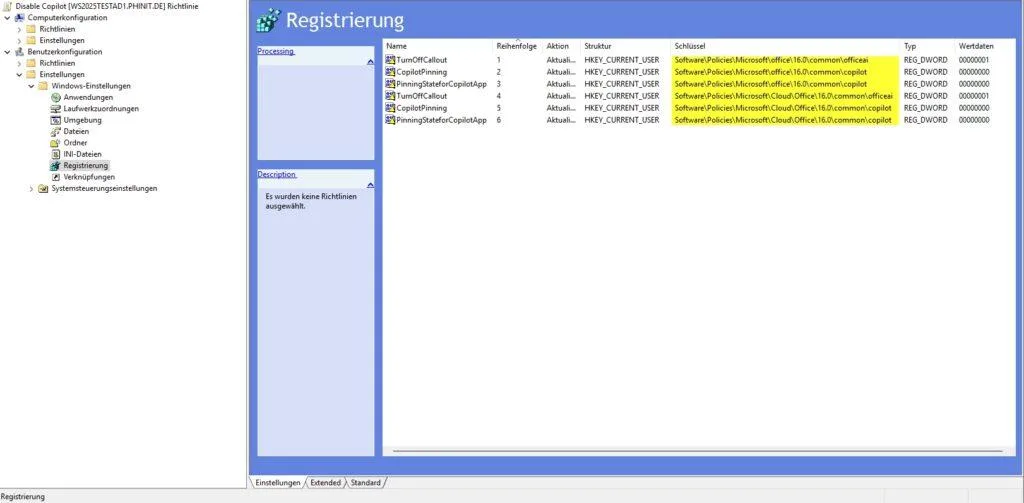
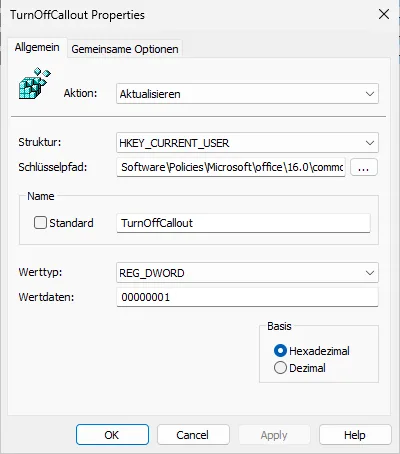
Pfad A: Klassiker (On-Premises / Hybrid)
Das ist der Standard für Richtlinien, die direkt aus deinem lokalen Active Directory kommen.
HKCU\Software\Policies\Microsoft\office\16.0\common\officeai- Value:
TurnOffCallout(DWORD) =1
Effekt: Das weist den Client hart an, das Copilot-Popup und den Button im Ribbon nicht zu rendern.
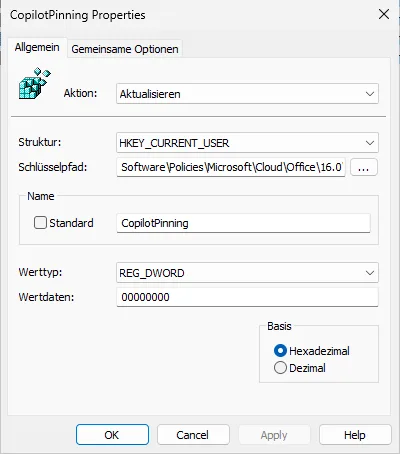
Pfad B: Cloud-Pfad (OCPS / Modern Management)
Wenn du Richtlinien über config.office.com verteilst, landen diese oft in einem speziellen Cloud-Hive. Hier müssen wir zusätzlich das "Anheften" der App verhindern.
HKCU\Software\Policies\Microsoft\Cloud\Office\16.0\common\copilot- Value 1:
CopilotPinning(DWORD) =0 - Value 2:
PinningStateforCopilotApp(DWORD) =0
Effekt: Damit verhinderst du, dass sich das bunte Copilot-Icon prominent in der Seitenleiste oder im App-Launcher festbeißt.
- GPO-Sicherheitsnetz
Registry-Einträge sind gut für den schnellen Effekt, aber echte Governance braucht Richtlinien. Wir bauen hier eine "Verteidigung in der Tiefe" auf: Neben dem bloßen Deaktivieren von Copilot prüfen wir kritische Begleit-Einstellungen. So verhindern wir Workarounds durch findige User und stoppen nervige Marketing-Teaser, noch bevor sie erscheinen.
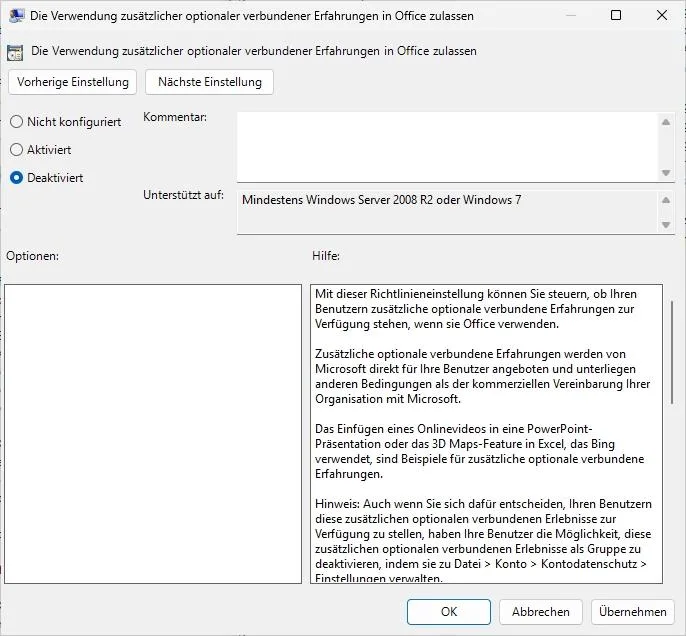
Die "Atombomben-Option": Verbundene Erfahrungen
Wenn du absolut sichergehen willst (oder musst), kappst du die Leitung zur Microsoft Cloud komplett.
Pfad: Datenschutz > Trust Center
Einstellung: "Die Verwendung zusätzlicher optionaler verbundener Erfahrungen zulassen" auf Deaktiviert.
Warnung: Sei dir bewusst, was du hier tust. Das tötet nicht nur Copilot, sondern auch nützliche Features wie 3D-Karten in Excel, die Online-Bildersuche oder Smart-Lookups. Kläre das vorher mit den Fachabteilungen, sonst steht das Telefon nicht mehr still.
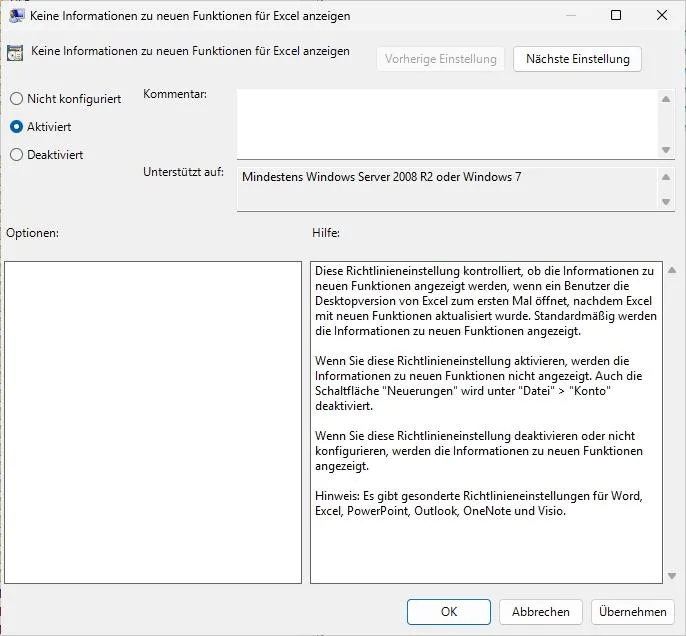
Marketing unterdrücken: "Neuheiten"
Selbst wenn Copilot technisch deaktiviert ist, nervt Office oft mit "Coming Soon"-Popups. Das erzeugt bei Nutzern nur Verwirrung oder unnötiges Begehren ("Warum haben wir das nicht?").
Einstellung: "Neuheiten" / "Keine Informationen zu neuen Funktionen anzeigen" -> Aktivieren.
Effekt: Ruhe im Karton. Keine Teaser für Features, die du noch nicht freigegeben hast.
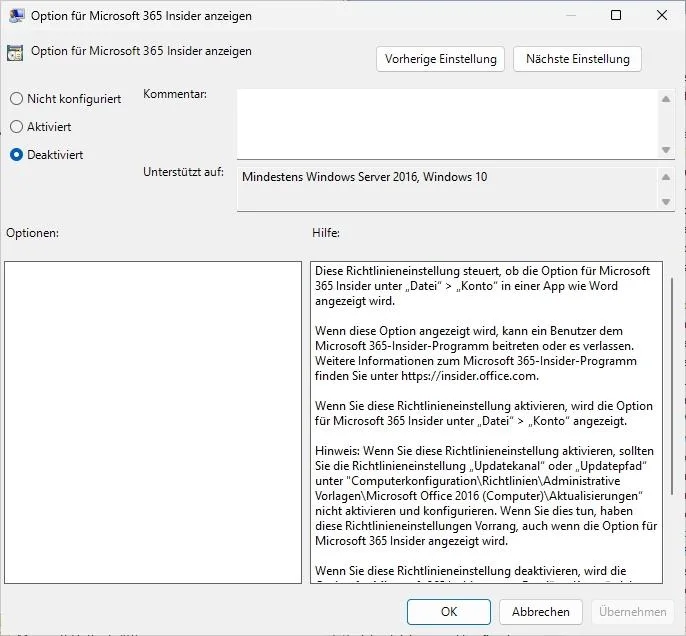
Shadow-IT verhindern: Beta-Kanäle blockieren
Microsoft rollt KI-Features oft zuerst im "Current Channel (Preview)" aus. Ambitionierte User versuchen gerne, dorthin zu wechseln, um Sperren zu umgehen.
Einstellung: "Optionen für Microsoft 365 Insider anzeigen" -> Deaktiviert.
Effekt: Du behältst die Hoheit über den Update-Kanal und verhinderst ungetesteten Code (und unkontrollierte KI) im Produktionsnetz.
Der schmale Grat: "Enable Writing Assistant"
Du wirst über die Policy "Enable Writing Assistant" (unter Verschiedenes) stolpern. Hier ist Fingerspitzengefühl gefragt.
Einordnung: Das steuert primär den Microsoft Editor (Rechtschreib- und Stilprüfung), nicht den großen Generative-AI Copilot.
Empfehlung: Wenn du eine strikte "Zero Trust"-Strategie gegenüber jeglicher KI-Hilfe fährst, deaktiviere es. Aber sei fair zu deinen Usern: Du nimmst ihnen damit auch die besseren Grammatik-Vorschläge weg. Um nur den datenschutzritischen LLM-Chat zu treffen, ist die Registry-Methode (Stufe A) oder die Trust-Center-Policy (Punkt 1) der präzisere Weg.
Intune | Apps - Richtlinien für Microsoft 365 Apps
Wir nutzen hier den Cloud Policy Service via Intune, um Richtlinien direkt an die User-Identität zu binden. Das stellt sicher, dass Governance-Vorgaben auch auf nicht-verwalteten Geräten (BYOD) greifen, sobald sich der User anmeldet.
Da in dieser Ansicht der globale "Kill-Switch" oft fehlt (lizenzabhängig), bauen wir einen digitalen Zaun ("Containment"). Wir deaktivieren nicht das Feature selbst, sondern seine Fähigkeiten zur Interaktion und Datenverarbeitung.
Schritt 1: Die Policy erstellen
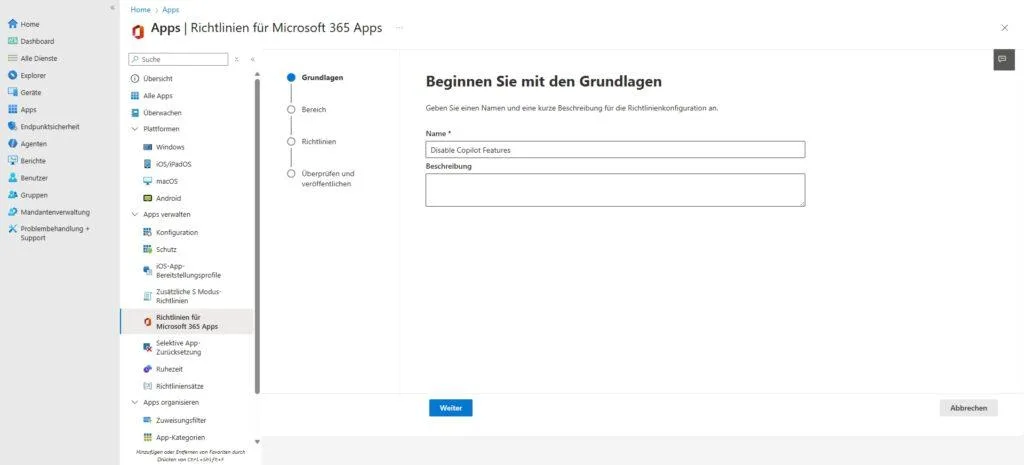
Navigiere im Intune Admin Center zu: Apps > Richtlinien für Office-Apps (unter "Richtlinien") > Erstellen.
- Name: M365 Apps - Copilot Hardening
- Beschreibung: Einschränkung der KI-Oberfläche und Datennutzung (Containment).
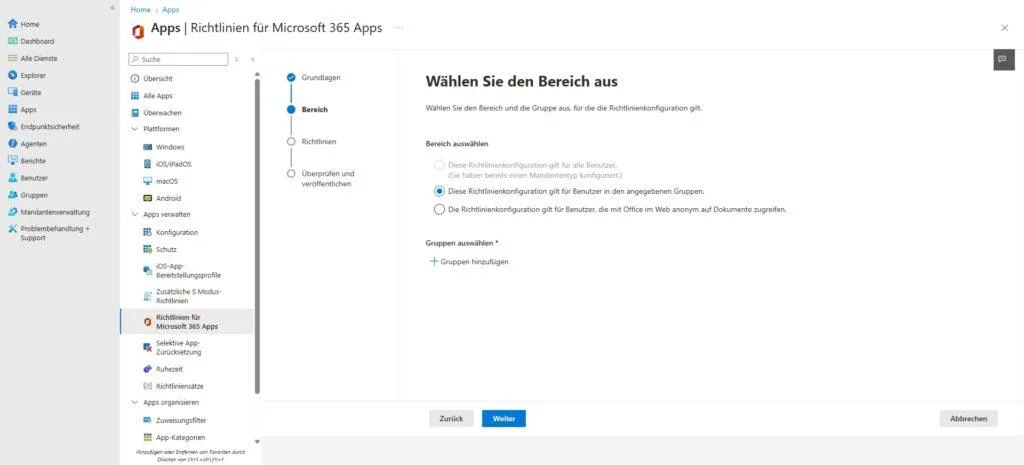
- Bereich (Scope): Wähle hier "Diese Richtlinienkonfiguration gilt für Benutzer...". Wähle die entsprechende Sicherheitsgruppe aus (z.B. "All Users / Alle Benutzer" oder eine Pilot-Gruppe).
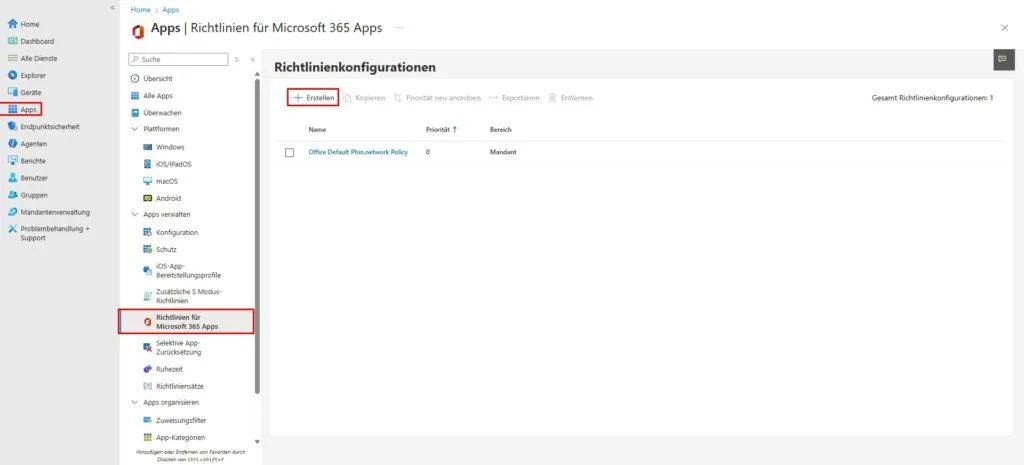
Schritt 2: Die Konfiguration
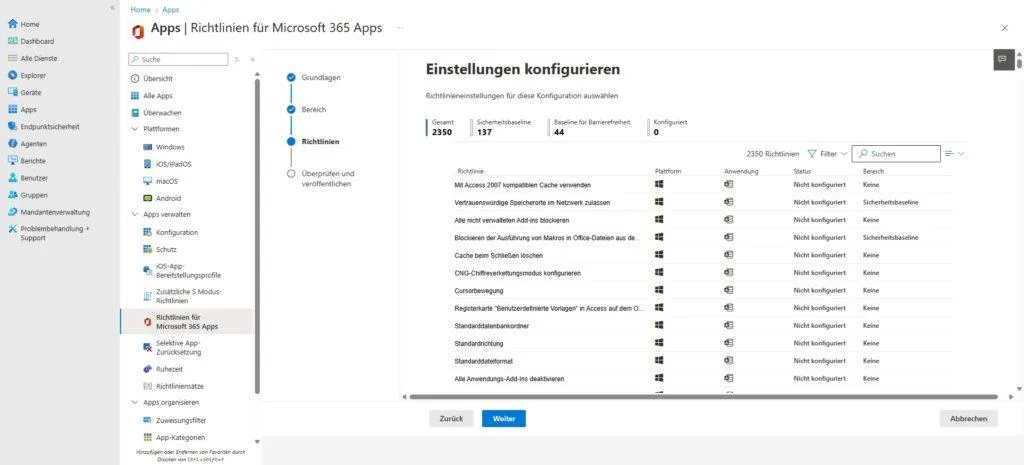
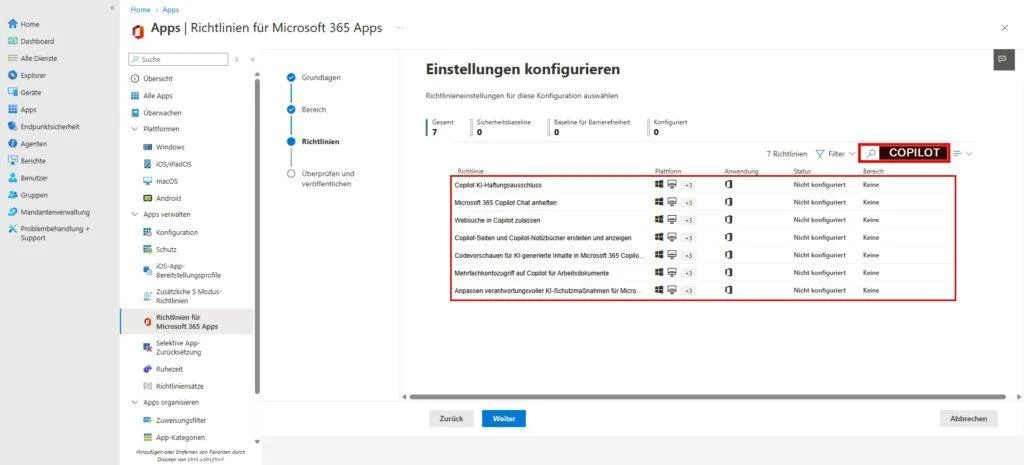
Suche im Konfigurations-Bereich nach "Copilot". Basierend auf den verfügbaren Optionen setzen wir folgende Einstellungen, um die Angriffsfläche zu minimieren:
| Einstellungs-Name (Suche) | Konfiguration | Der Architektur-Effekt (Warum wir das tun) |
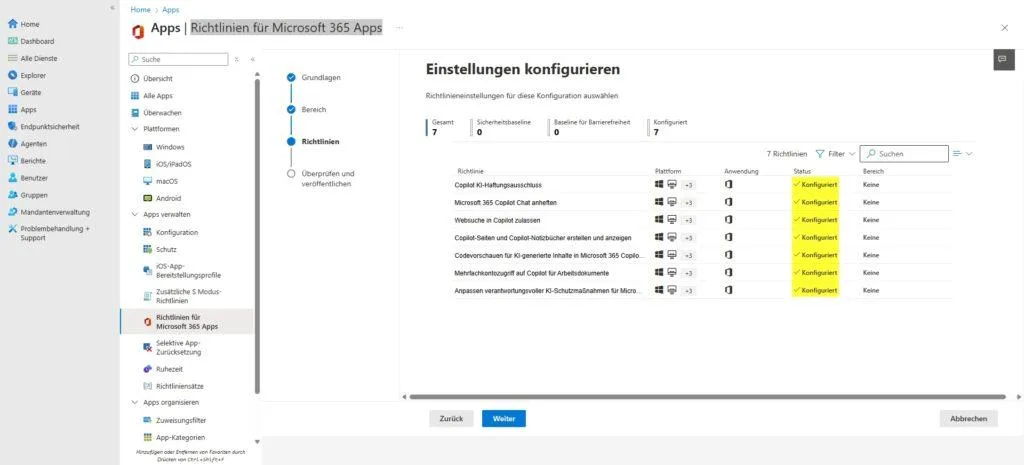
| Microsoft 365 Copilot Chat anheften | Deaktiviert | Das wichtigste UI-Setting. Wenn du das Anheften verbietest, verschwindet das Copilot-Icon aus der App-Leiste (Rail) in Outlook, Teams und M365. Es ist kein technischer Kill-Switch, aber es bereinigt die Oberfläche massiv. |
| Websuche in Copilot zulassen | Deaktiviert | Data Governance (Grounding). Sollte ein User (z.B. über Web-Versionen) doch Zugriff haben, kappen wir hier den Weg ins öffentliche Internet. Copilot wird auf interne Daten beschränkt und darf keine Daten an Bing senden. |
| Copilot-Seiten und Copilot-Notizbücher erstellen und anzeigen | Deaktiviert | Verhindert die Integration von Copilot in Loop-Komponenten und OneNote. Das schließt eine oft übersehene "Hintertür" zur KI-Nutzung. |
| Codevorschauen für KI-generierte Inhalte... | Deaktiviert | Ein Security-Hardening. Es verhindert, dass Copilot ausführbaren Code rendert, was das Risiko von versehentlicher Ausführung oder Prompt-Injection-Attacken senkt. |
| Mehrfachkontozugriff auf Copilot... | Deaktiviert | Shadow-IT Blockade. Verhindert, dass User ihr privates Microsoft-Konto (MSA) hinzufügen, um dort Copilot Pro zu nutzen und Unternehmensdaten hineinzukopieren. |
| Anpassen verantwortungsvoller KI-Schutzmaßnahmen... | Deaktiviert | (Optional) Deaktiviert Anpassungen am Content-Filter. Wir lassen dies auf Standard (oder strikt), um Halluzinationen zu minimieren. |
| Copilot KI-Haftungsausschluss | Deaktiviert | Reine Kosmetik. Ein Feature, das wir verstecken wollen, braucht keinen Disclaimer. |
In Teams greifen keine Client-Einstellungen. Die Kontrolle über KI-Funktionen liegt hier allein im Backend bei den Meeting Policies. Für Architekten stellt sich hier die entscheidende Compliance-Frage: Wie gehen wir mit dem gesprochenen Wort um?
Microsoft unterscheidet hier zwischen flüchtiger Verarbeitung (Daten liegen nur kurz im RAM, kein Audit-Trail) und persistenter Verarbeitung (Zwang zur Transkription). Da "flüchtig" oft schwer zu auditieren ist und "persistent" datenschutzrechtlich heikel sein kann, wählen viele Unternehmen den "Hard Kill".
Teams Admin Center
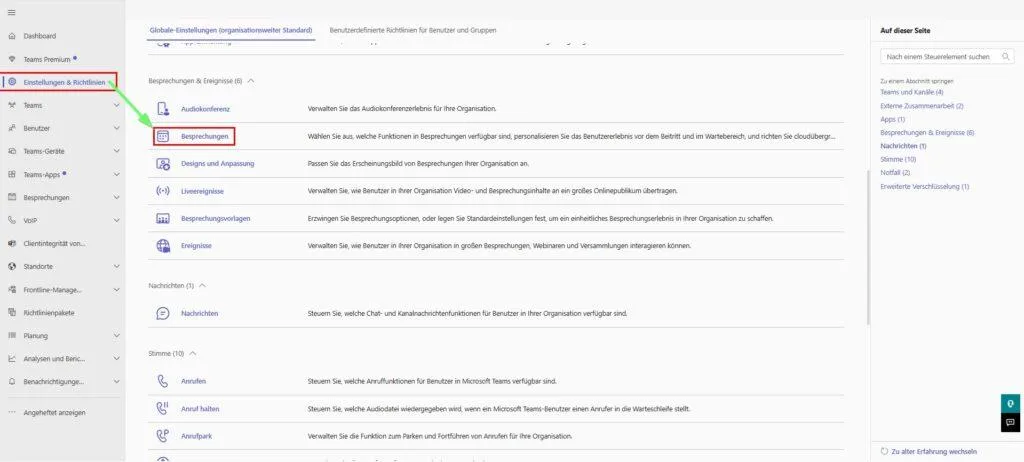
- Pfad: Teams Admin Center > Besprechungen > Besprechungsrichtlinien.
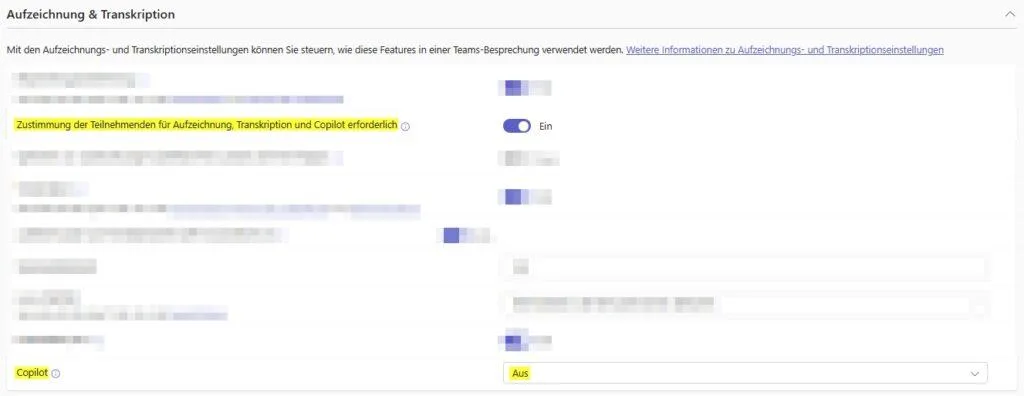
- Einstellung: Suche nach dem Abschnitt "Aufzeichnung und Transkription".
- Wert: Stelle das Dropdown bei "Copilot" auf Aus (Off).
Hinweis zur Replikation: Änderungen an Teams Policies sind notorisch langsam. Es kann bis zu 24 Stunden dauern, bis der Copilot-Button bei allen Usern tatsächlich verschwindet. Plane dies in deine Kommunikation ein und eröffne keine verfrühten Support-Tickets bei Microsoft.
PowerShell (Der "Hard Kill")
Die GUI im Teams Admin Center hinkt oft hinterher oder ist unübersichtlich. PowerShell ist hier präziser.
# Verbindung herstellen
Connect-MicrosoftTeams

# Prüfen der aktuellen Global Policy
Get-CsTeamsMeetingPolicy -Identity Global | Select-Object Copilot

# Deaktivieren (Hard Kill)
Set-CsTeamsMeetingPolicy -Identity Global -Copilot Disabled
Die Parameter-Falle (Architect-Knowledge) | Es ist essenziell, die Nuancen des Parameters -Copilot zu verstehen, falls du ihn nicht auf Disabled stellst:
- Disabled: Copilot ist in Meetings für die zugewiesenen User nicht verfügbar. Der Button fehlt oder ist ausgegraut.
- Enabled: Das ist die "moderne" Standard-Einstellung (oft "Copilot only" genannt). Copilot kann aktiviert werden, ohne dass ein Transkript gespeichert wird. Die Daten werden flüchtig verarbeitet. Datenschutz-Sicht: Gut, da keine Logs bleiben. Compliance-Sicht: Schlecht, da kein Audit-Trail existiert (wer hat was gefragt?).
- EnabledWithTranscript: Copilot erzwingt, dass die Transkription gestartet wird. Ohne Transkript kein Copilot. Das erzeugt eine persistente .docx Datei im OneDrive/SharePoint.
Service Plan Stripping (Die Lizenz-Ebene)
Das ist die architektonisch sauberste Lösung. UI-Ausblendungen sind letztlich nur "Security through Obscurity". Wenn du dem User das Recht auf Service-Ebene entziehst, weist das Microsoft-Backend jeden API-Call ab. Das verhindert auch "Shadow Access" über direkte URL-Aufrufe oder Web-Versionen, die lokale Registry-Keys ignorieren.
Die Herausforderung: Copilot ist oft kein einzelner "On/Off"-Schalter, sondern versteckt sich in Unter-Plänen (Service Plans) innerhalb deiner E3/E5 oder Add-On SKUs. Wir müssen diese chirurgisch entfernen.
Relevante Service Plans (Stand 2026):
- COPILOT_FOR_M365_ENTERPRISE: Das eigentliche kostenpflichtige Add-on.
- BING_CHAT_ENTERPRISE: Der "Commercial Data Protection" Schutz für die Bing-Suche (oft in E3/E5 enthalten).
- COPILOT_INDIVIDUAL: Taucht oft bei privaten MS-Konten oder Pro-Lizenzen auf.
Der Modern Architect Weg (Microsoft Graph)
Connect-MgGraph -Scopes User.ReadWrite.All, Directory.ReadWrite.All
$UserId = "user@domain.com"
$SkuId = "6fd2c87f-b296-42f0-b197-1e91e994b900" # Beispiel E5

# Pläne definieren, die deaktiviert werden sollen
$PlansToDisable = @("COPILOT_FOR_M365_ENTERPRISE", "BING_CHAT_ENTERPRISE")

# IDs ermitteln und Lizenz updaten
$SkuInfo = Get-MgSubscribedSku | Where-Object {$_.SkuId -eq $SkuId}
$DisabledIDs = $SkuInfo.ServicePlans | Where-Object {$_.ServicePlanName -in $PlansToDisable} | Select -ExpandProperty ServicePlanId
Set-MgUserLicense -UserId $UserId -AddLicenses @{SkuId = $SkuId; DisabledPlans = $DisabledIDs} -RemoveLicenses @()
Tipp: Prüfe vor dem Skripting IMMER die aktuellen Namen deiner Tenant-SKUs via Graph Explorer oder Get-MgSubscribedSku, da Microsoft die ServicePlan-IDs und Namen gelegentlich rotiert.
Fazit & Einschätzung
Die hier beschriebenen Maßnahmen sind weit mehr als nur technisches Troubleshooting. Man muss verstehen: Die Client-Konfiguration (Registry/GPO) ist primär UI Governance. Sie dient der Oberflächen-Hygiene, um "Fear of Missing Out" (FOMO) bei den Anwendern zu dämpfen und die Support-Hotline zu entlasten.
Eine echte, wasserdichte "Deaktivierung" erreichst du jedoch nie allein am Client, sondern nur durch die Kombination aus UI-Bereinigung und Lizenz-Entzug (Service Plan Stripping) im Backend.
Betrachte diese technische Blockade nicht als dauerhaften Zustand, sondern als strategisches Werkzeug. Nutze die gewonnene Ruhe ("Strategic Pause"), um deine Hausaufgaben zu machen: Bereinige Berechtigungen, implementiere Sensitivity Labels und härte deinen Tenant. Denn nur wenn die Datenqualität stimmt, wird der Semantic Index später zum Vorteil statt zum Sicherheitsrisiko.

💬 Kommentare
0 KommentareSei der Erste und starte die Diskussion mit einem hilfreichen Beitrag.
Kommentar hinterlassen
Dein Beitrag wird vor der Veröffentlichung kurz geprüft — fachlich, respektvoll und auf den Punkt ist hier genau richtig.