
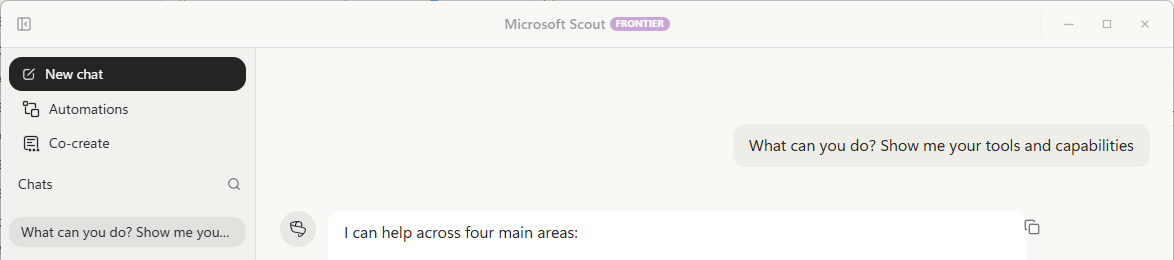
In Microsoft-365-Umgebungen wächst der Koordinationsaufwand mit jeder zusätzlichen App. Du und deine Anwender springt ständig zwischen Teams, Outlook, lokalen Tools und dem Dateisystem, der Arbeitsfluss reißt ab. Genau hier setzt Microsoft mit einer neuen Agenten-Kategorie an: Autopilots. Diese Agenten laufen autonom im Hintergrund, handeln unter eigener Identität und arbeiten Aufgaben über die Zeit ab.
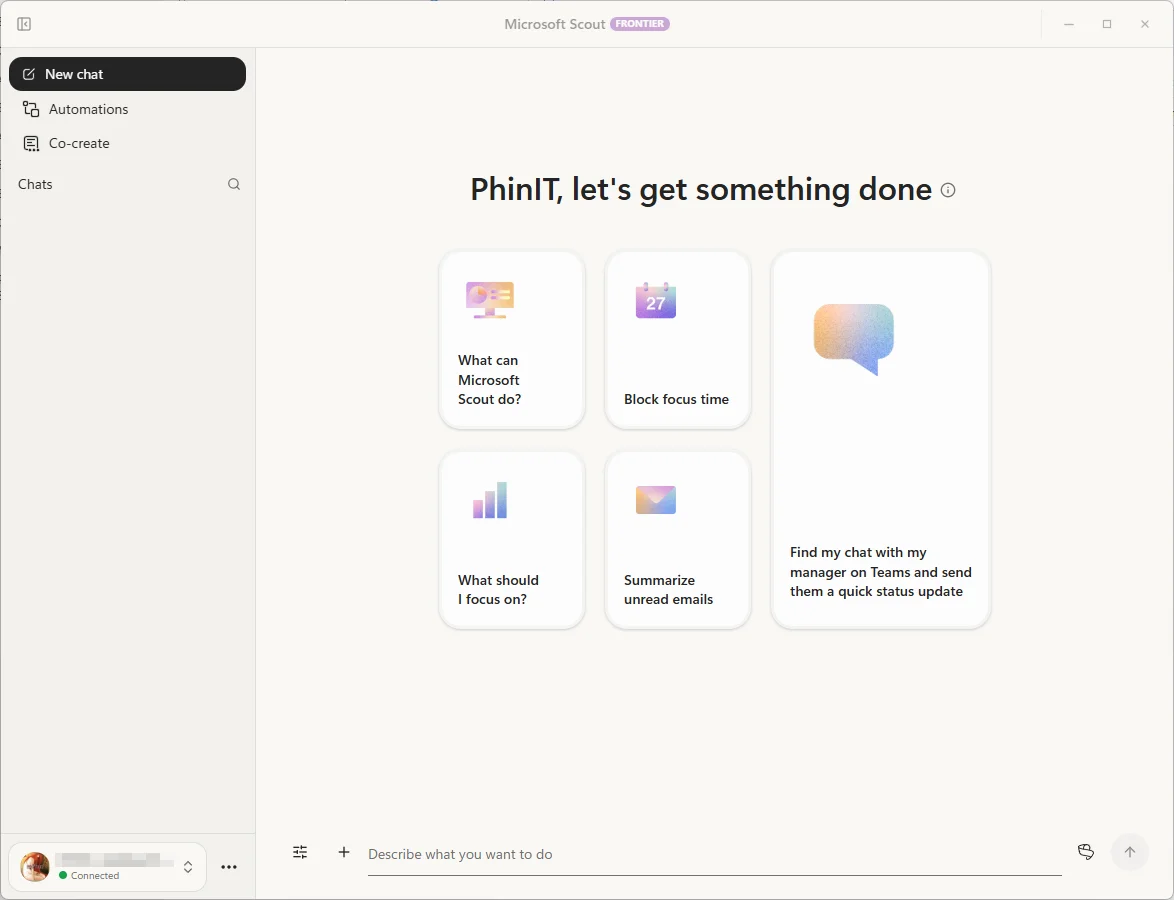
Der erste Vertreter ist Microsoft Scout, am 2. Juni 2026 auf der Build vorgestellt und über das Frontier-Programm verfügbar. Scout läuft auf der Open-Source-Technologie OpenClaw, die Microsoft für den Enterprise-Einsatz um Identitäts-, Richtlinien- und Zugriffskontrollen erweitert.
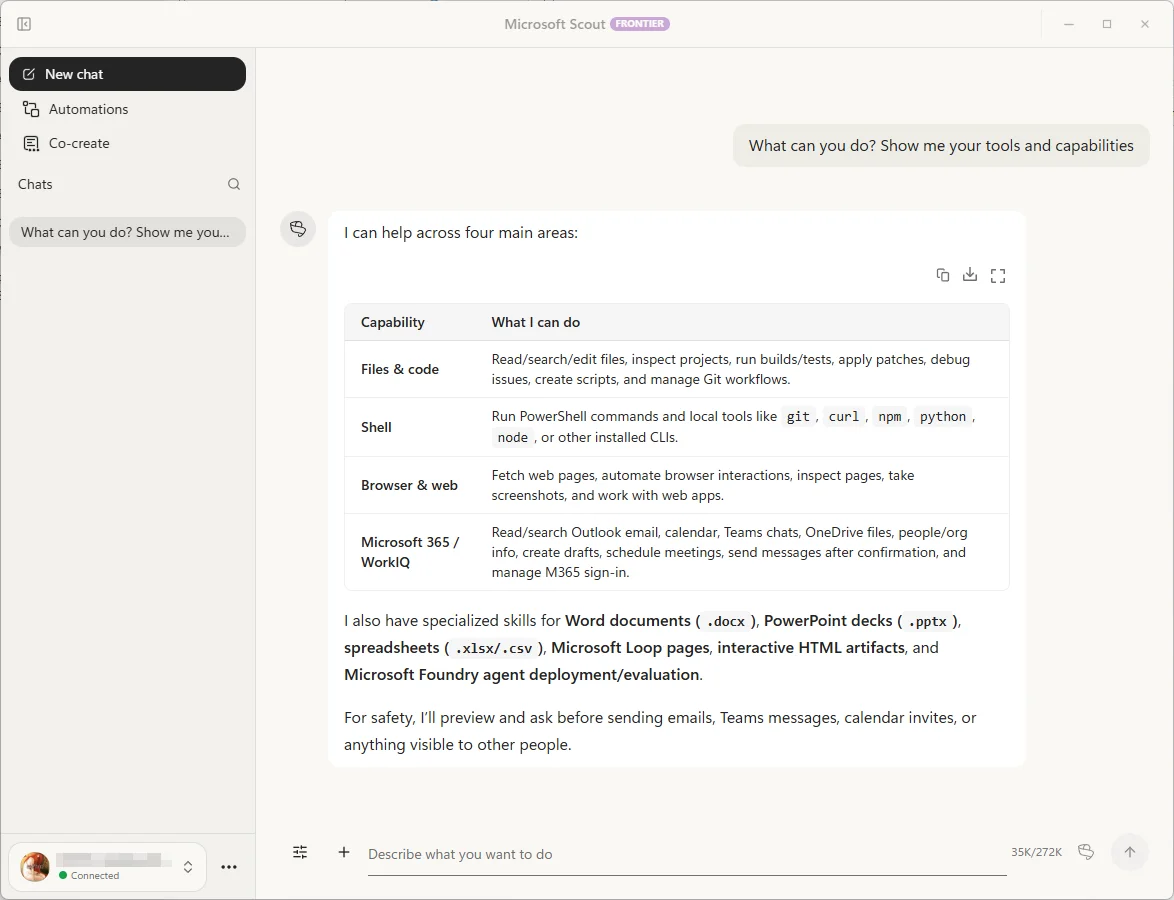
Scout unterscheidet sich von reaktiven Chat-Assistenten. Es führt Aktionen selbstständig aus, greift auf lokale Ressourcen zu und plant Schritte vorausschauend.
Architektur und OpenClaw-Integration
Microsoft Scout ist eine lokale Desktop-Applikation für Windows 11 und macOS ab Version 12 (Monterey). Für die Anmeldung nutzt Scout die Microsoft Authentication Library (MSAL), auf Windows zusammen mit dem Web Account Manager (WAM). MSAL sichert die Anmeldung und bindet Scout an die Organisations-Identität. Der Zugriff auf lokale Dateien und die Shell kommt aber nicht aus MSAL, sondern aus der berechtigten lokalen Ausführung der Desktop-App, die du über das Berechtigungssystem steuerst.
Über die OpenClaw-Basis kannst du die Konfiguration der Agenten-Umgebung gegen deine eigenen Compliance-Vorgaben prüfen und eine auditierbare Aussage zum Zustand erhalten. Scout baut über die Work-IQ-Schicht laufend Kontext auf. Es wertet Signale aus E-Mails, Chats und Kalender aus, um Prioritäten zu setzen und blockierte Vorgänge wie liegengebliebene Entscheidungen früh zu erkennen.
Identitätsmanagement und Audit-Log
Microsoft Scout ist als lokale Desktop-Applikation für Windows und macOS konzipiert. Der Agent klinkt sich über die Microsoft Authentication Library (MSAL) in die Identitätsstruktur des Betriebssystems ein. Diese tiefe Integration ist erforderlich, damit Scout nicht nur Cloud-Daten auslesen, sondern auch lokale Dateioperationen und Shell-Befehle ausführen kann.
Automatisierungsskripte laufen oft über geteilte Service-Accounts, deren Aktionen sich niemandem klar zuordnen lassen. Scout löst das über ein eigenes Identitätsmodell: Jeder Agent arbeitet unter einer eigenen, verwalteten Entra-Identität, nicht unter einem anonymen Sammelkonto. Die zugehörigen Credentials sind auf die jeweilige Aufgabe begrenzt und werden aus Logs und Diagnosedaten herausgehalten. Dadurch lässt sich die Arbeit eines Agenten einem bekannten Akteur in deinem Verzeichnis zuordnen.
Beachte die Preview-Grenze: Sobald Scout Daten an GitHub Copilot übergibt, greifen die M365-Kontrollen für Audit, Aufbewahrung, eDiscovery und Legal Hold auf diesem Pfad nicht (Quelle: Frontier-Preview-Bedingungen).
Purview, DLP und Sensitivity Labels
Hier ist Vorsicht geboten, denn die Schutzwirkung ist in der Frontier-Preview eingeschränkt. Scout zeigt vorhandene Vertraulichkeitsbezeichnungen (MIP Sensitivity Labels) auf Inhalten an, die es während einer Sitzung liest, und behandelt externe Inhalte wie E-Mails und Webseiten als nicht vertrauenswürdige Daten, nicht als Anweisungen. Eine durchgängige Echtzeit-Durchsetzung von Purview-DLP findet in der Preview aber nicht statt.
Konkret: Sobald Scout Daten an GitHub Copilot übergibt, gelten DLP, Vertraulichkeits- und Sensitivity-Labels, Datenresidenz, EU Data Boundary, Aufbewahrung, eDiscovery, Legal Hold, Audit und das Customer Copyright Commitment auf diesem Pfad nicht. Inhalte und Nachrichten, die Scout in einer Sitzung erzeugt, bekommen zudem kein Label und erben bestehende Labels nicht. Plane Scout in der Preview also nicht als Werkzeug ein, das deine bestehenden Purview-Schutzmechanismen automatisch durchsetzt. Die Verantwortung für die Aktionen, die Scout auf Basis dieser Konfiguration ausführt, liegt bei deiner Organisation.
Greifen tut hingegen die Aktionsfreigabe: Vor sensiblen Aktionen wie dem Senden einer E-Mail, einem Teams-Post oder einem Shell-Befehl fragt Scout deine Bestätigung ab, bevor es ausführt.
Lokale Ausführung und Rechtemodell
Anders als der cloudbasierte Copilot Chat führt Scout Aufgaben direkt auf dem Endgerät aus. Damit fehlerhafte Aktionen nicht durchschlagen, steuert ein dreistufiges Berechtigungsmodell, was Scout darf:
- Auto-approve: Die Aktion läuft ohne Rückfrage, sofern du sie vorher freigegeben hast. Standardmäßig ist Auto-approve aus, alle Aktionen brauchen also zunächst deine Bestätigung. Geeignet sind lesende Befehle wie ls oder git status.
- Prompt: Scout pausiert und zeigt dir, was es tun will. Du gibst frei oder lehnst ab. Das greift etwa bei Netzwerkzugriffen, Schreiboperationen oder beim Senden von Nachrichten.
- Deny: Die Aktion wird blockiert. Gefährliche oder destruktive Kommandos stehen standardmäßig auf Deny.
Heartbeat und Automatisierungen
Scout arbeitet autonom über zwei Hintergrundmodi. Der Heartbeat-Modus führt definierte Prompts in einem konfigurierbaren Intervall zwischen 15 und 120 Minuten aus, etwa eine Postfach-Triage, bei der E-Mails kategorisiert und Terminkonflikte aufgelöst werden. Automatisierungen laufen zeitgesteuert oder an Bedingungen geknüpft. Für aufwendige Aufgaben startet der Hauptagent spezialisierte Sub-Agenten, die parallel arbeiten, etwa für Code-Reviews oder Web-Recherche.
Fehlerbehebung: "Ask your admin to enable
Scout läuft in einer Private-Preview-Phase im Frontier-Programm. Beim Einrichten stoßen viele Anwender auf die Meldung:
"Ask your admin to enable Microsoft Scout. Microsoft Scout hasn't been set up for your organization yet."
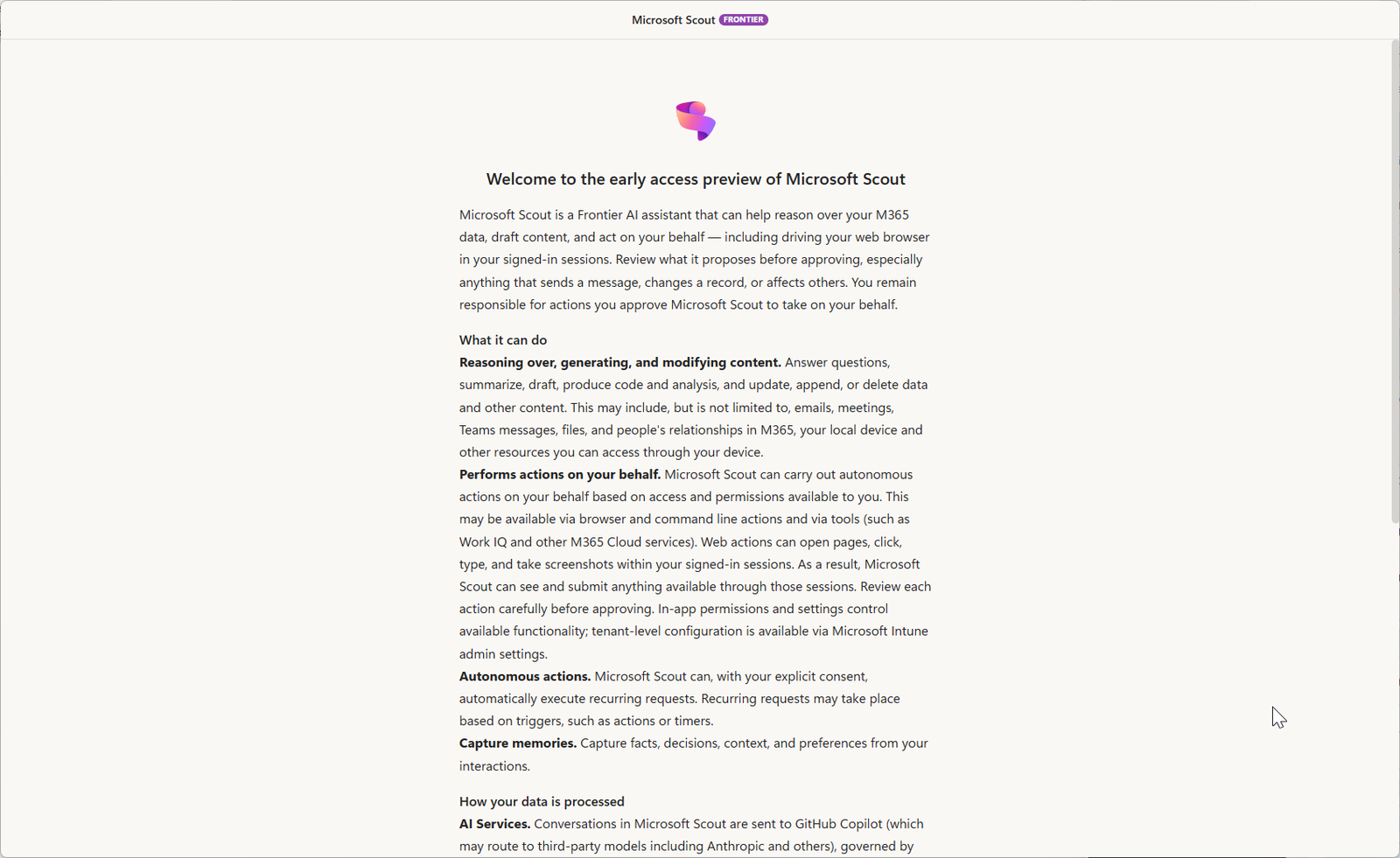
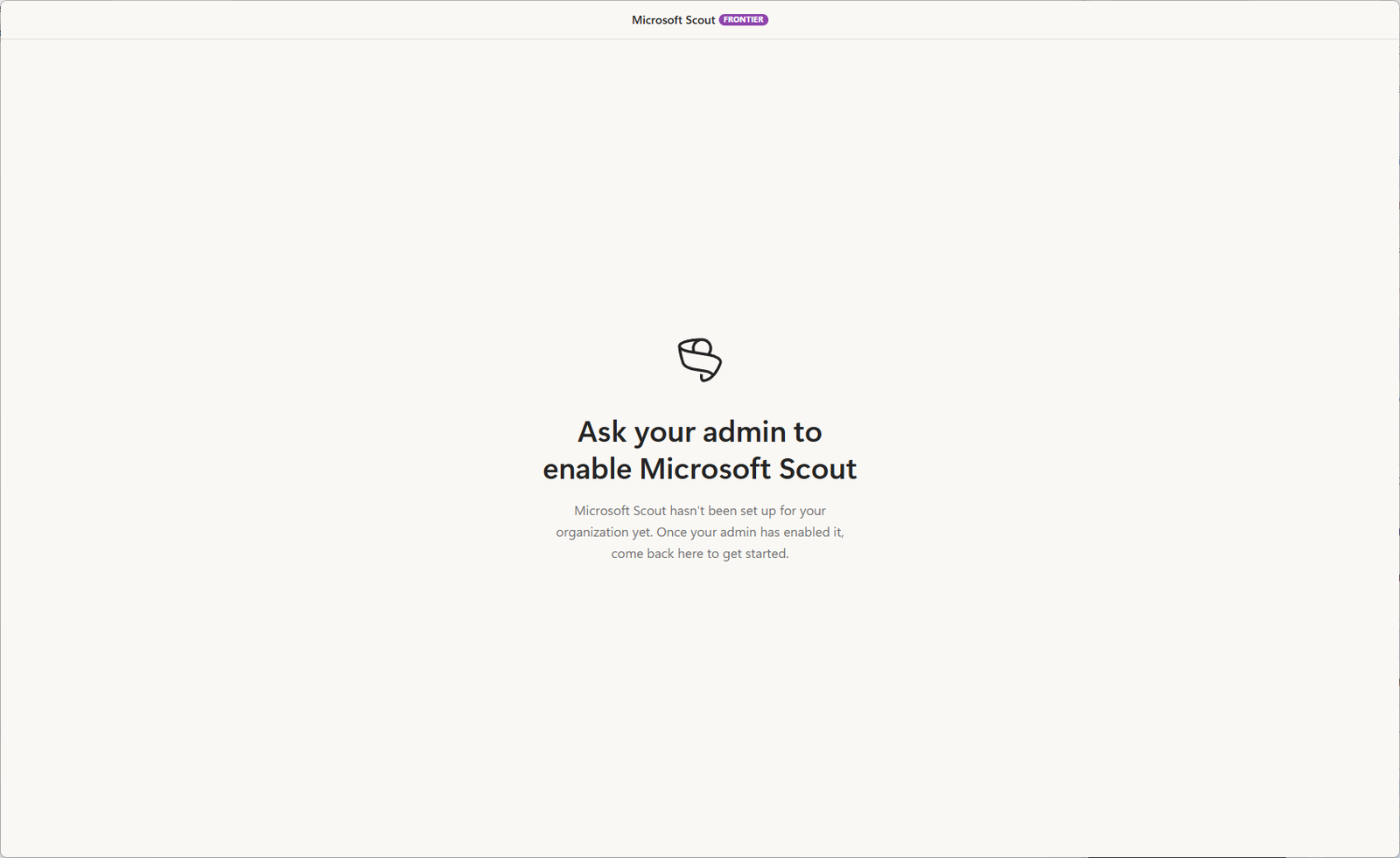
Für die Freischaltung prüfst du als Administrator folgende Punkte:
- Frontier-Anmeldung: Tenant und das ausführende Admin-Konto müssen für das Frontier-Vorschauprogramm registriert sein. Fehlt die Registrierung des Admin-Kontos, taucht Scout in der Agentenverwaltung des Admin Centers nicht auf.
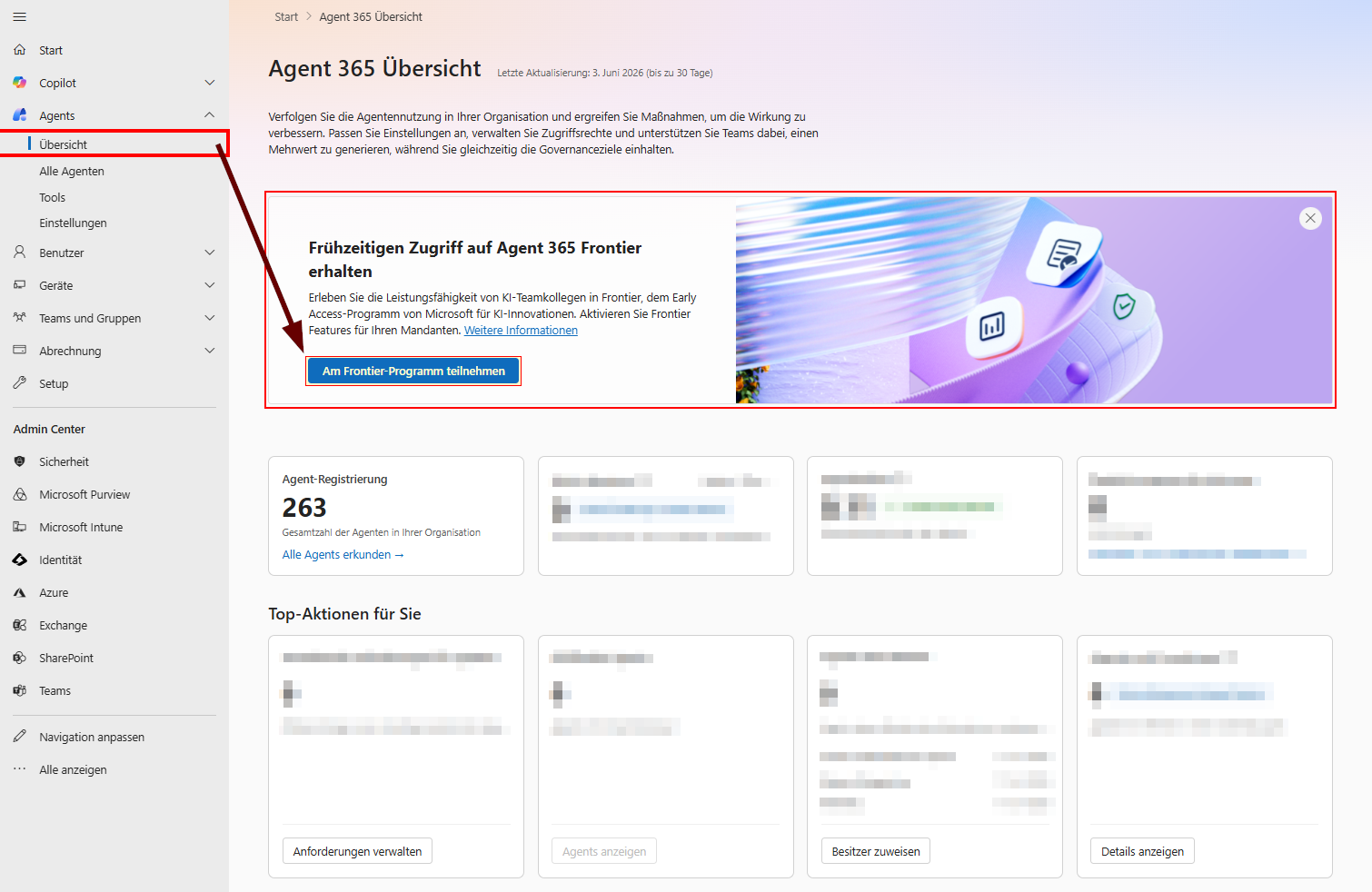
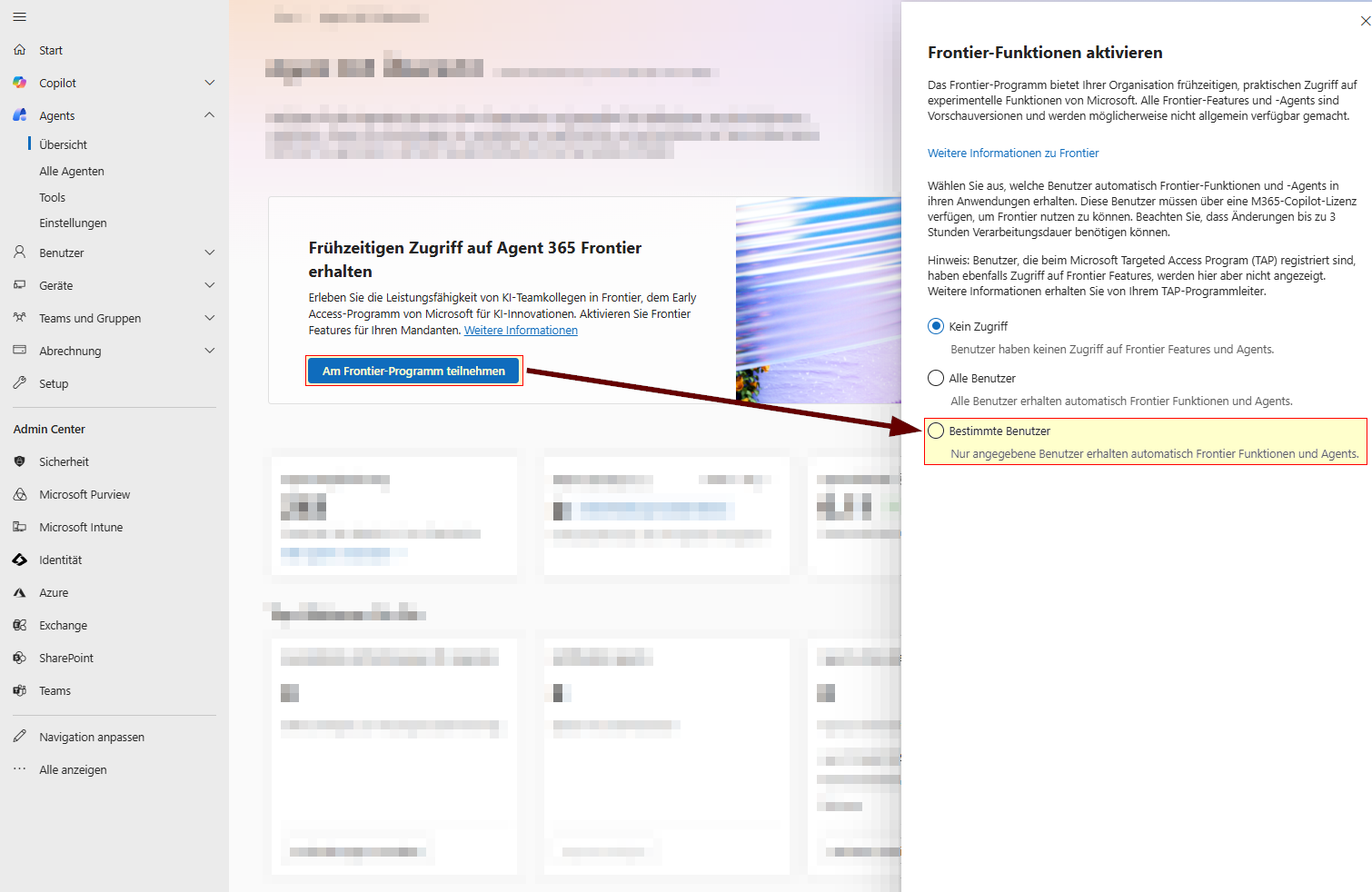
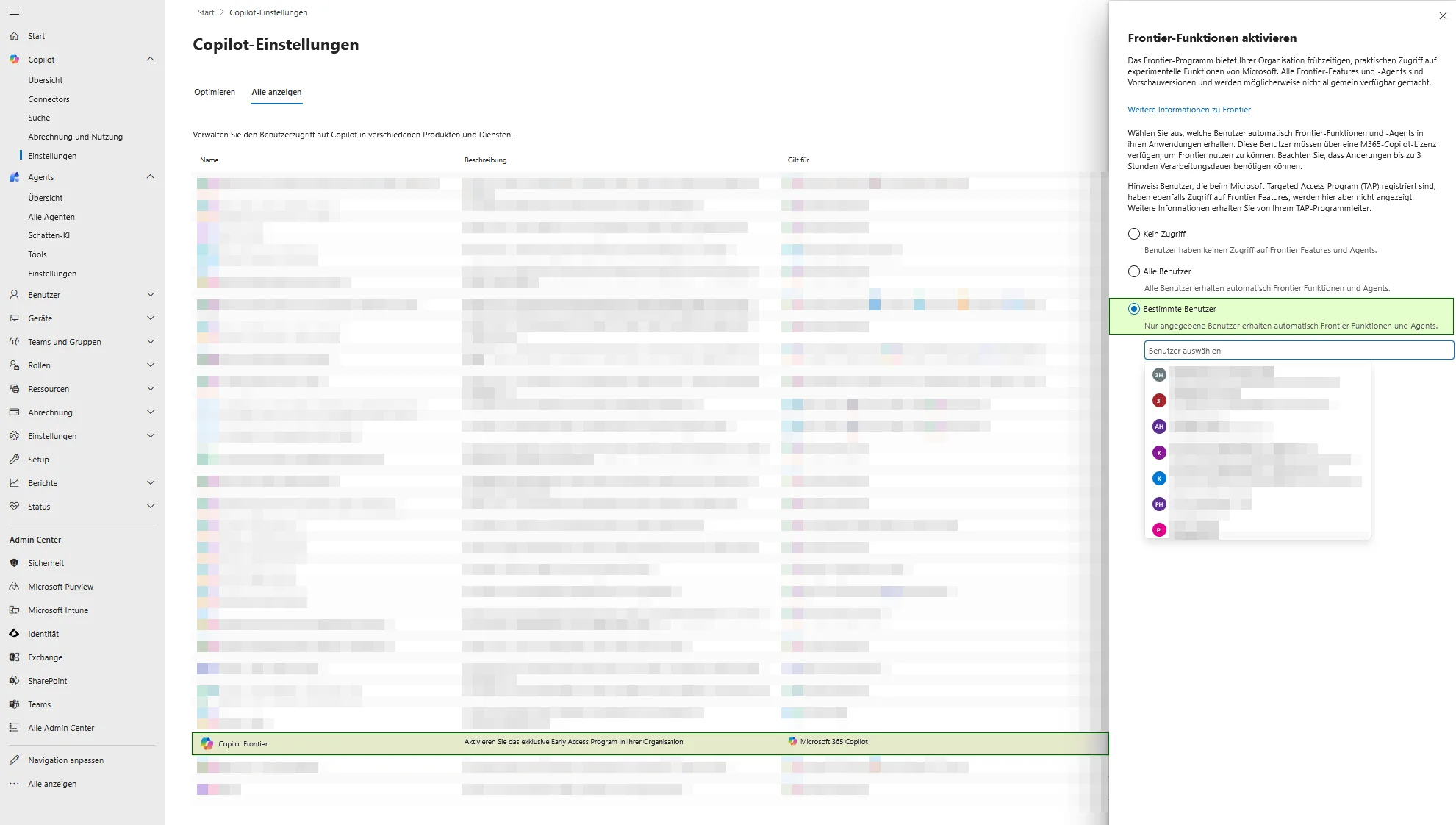
- Freigabe im Admin Center: Im Microsoft 365 Admin Center gibst du Scout über die Agentenverwaltung für die betreffenden Nutzer frei. (Den genauen Menüpfad bitte gegen die aktuelle Admin-Center-Oberfläche verifizieren, da die Beschriftungen sich in der Preview noch ändern.)
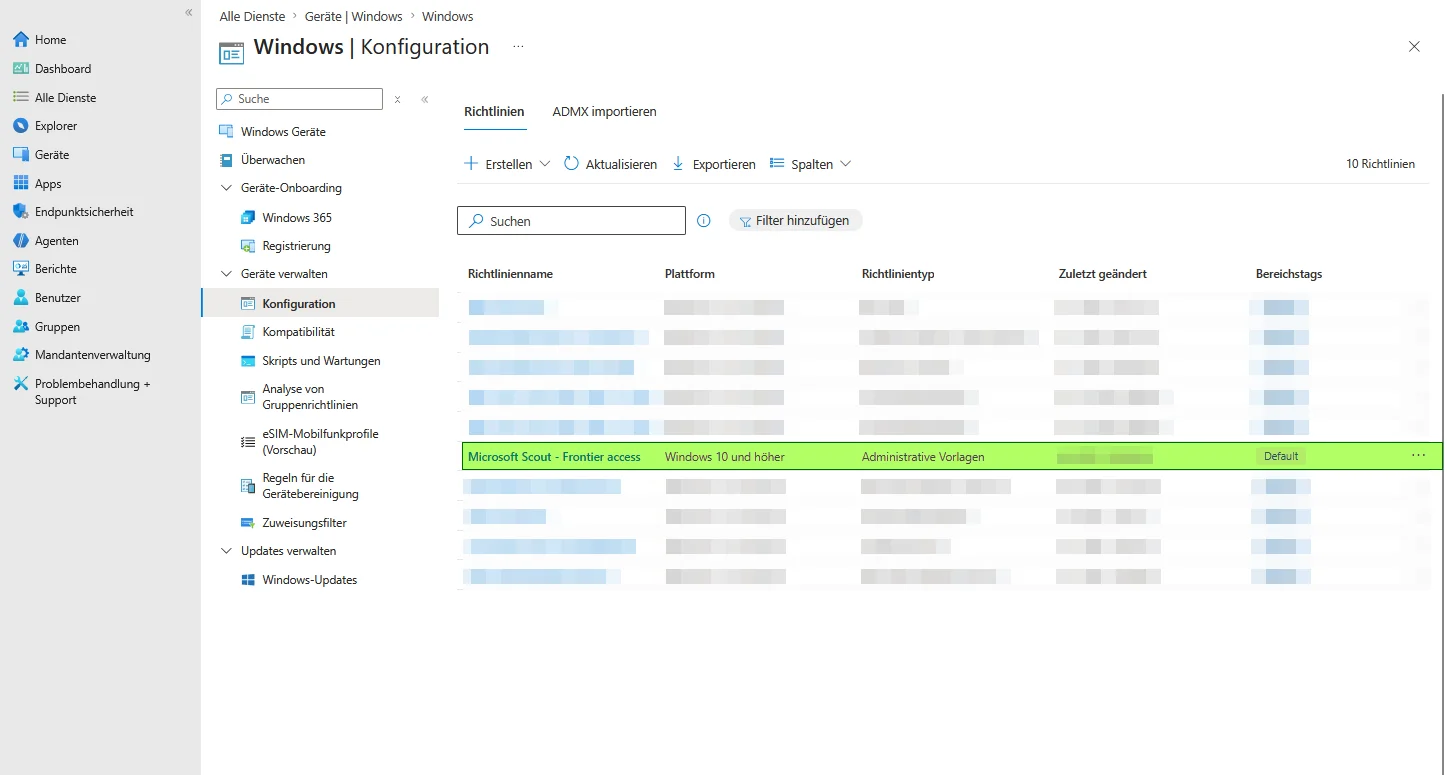
- Intune-Richtlinien: Du brauchst zwingend eine Intune Richtlinie, dein System muss im EntraID sein und am ende benötigst du noch eine passende Richtlinie. Der Client benötigt die Berechtigung, die lokale App auszuführen und den Workspace-Ordner anzulegen. Bei nicht verwalteten Geräten entfällt dieser Schritt da nicht realisierbar und somit Scout nicht nutzbar ist!
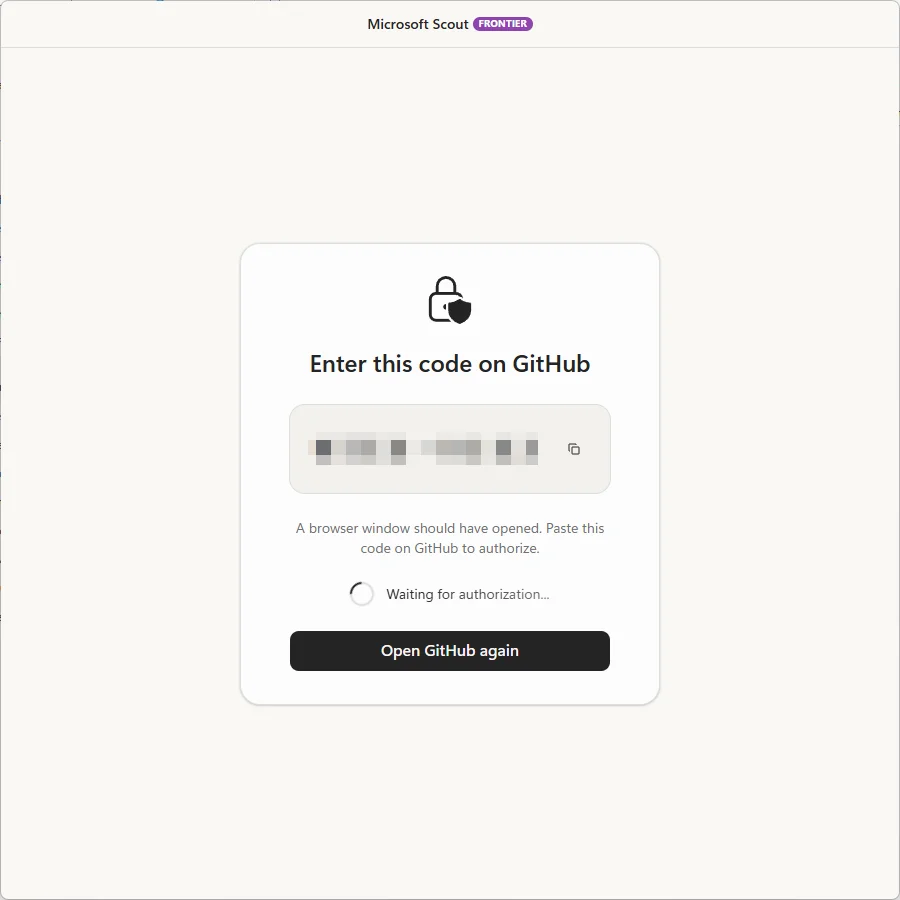
- Lizenz und Opt-in: Der Anwender braucht eine aktive Microsoft-365-Copilot-Lizenz und eine GitHub-Copilot-Lizenz vom Typ Business oder Enterprise und muss den Preview-Bedingungen beim Start zustimmen.
Verteilung über Microsoft Intune
Der häufigste Stolperstein ist die lokale Endgeräteverwaltung. Weil Scout weitreichende Rechte für lokale Ausführungen braucht, verweigert die App den Dienst, wenn sie auf einem verwalteten Gerät keine explizite Erlaubnis findet. Anwender hängen dann beim Login fest oder sehen einen irreführenden Wartelistenbildschirm. Du behebst das, indem du die Berechtigungen über Microsoft Intune verteilst. Der Mechanismus unterscheidet sich nach Betriebssystem.
Voraussetzungen
Bevor du anfängst, stelle sicher, dass du folgendes hast:
- Zugriffsrechte als Intune-Tenant-Administrator
- Zugang zum Microsoft Intune Admin Center unter https://intune.microsoft.com
- Die Microsoft-Scout-Vorlagendateien für Windows:
microsoft-scout.admxundmicrosoft-scout.adml(GitHubmicrosoft/scout-resources) - Die Microsoft-Scout-Konfigurationsdatei für macOS:
microsoft-scout.mobileconfig
Windows: Schritt 1 ADMX/ADML-Vorlagen importieren
Der Import macht die Scout-Richtlinien in Intune verfügbar, damit du sie auf Geräten anwenden kannst.
Gehe zu https://intune.microsoft.com und melde dich mit deinen Tenant-Administrator-Anmeldedaten an. Überprüfe, dass das Admin Center für den richtigen Tenant lädt.
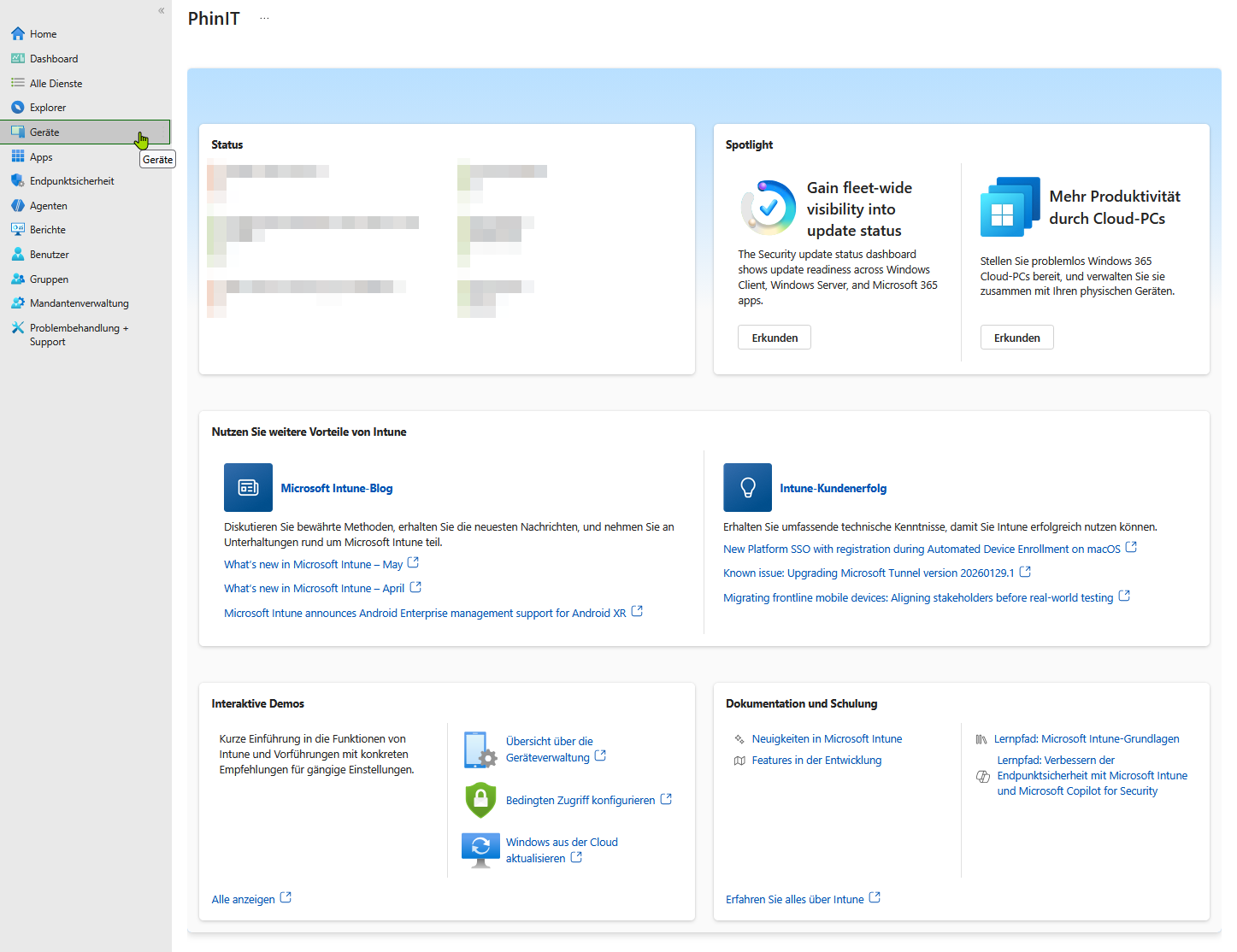
Wähle in der linken Navigation Geräte aus. Unter Geräte verwalten wählst du Konfiguration, dann öffnest du den Reiter ADMX importieren.
Wähle Importieren aus. Nutze die Dateiauswahl-Symbole, um beide Scout-Vorlagendateien hochzuladen: die ADMX-Datei microsoft-scout.admx und die ADML-Datei microsoft-scout.adml. Nach dem Hochladen beider Dateien wählst du Weiter
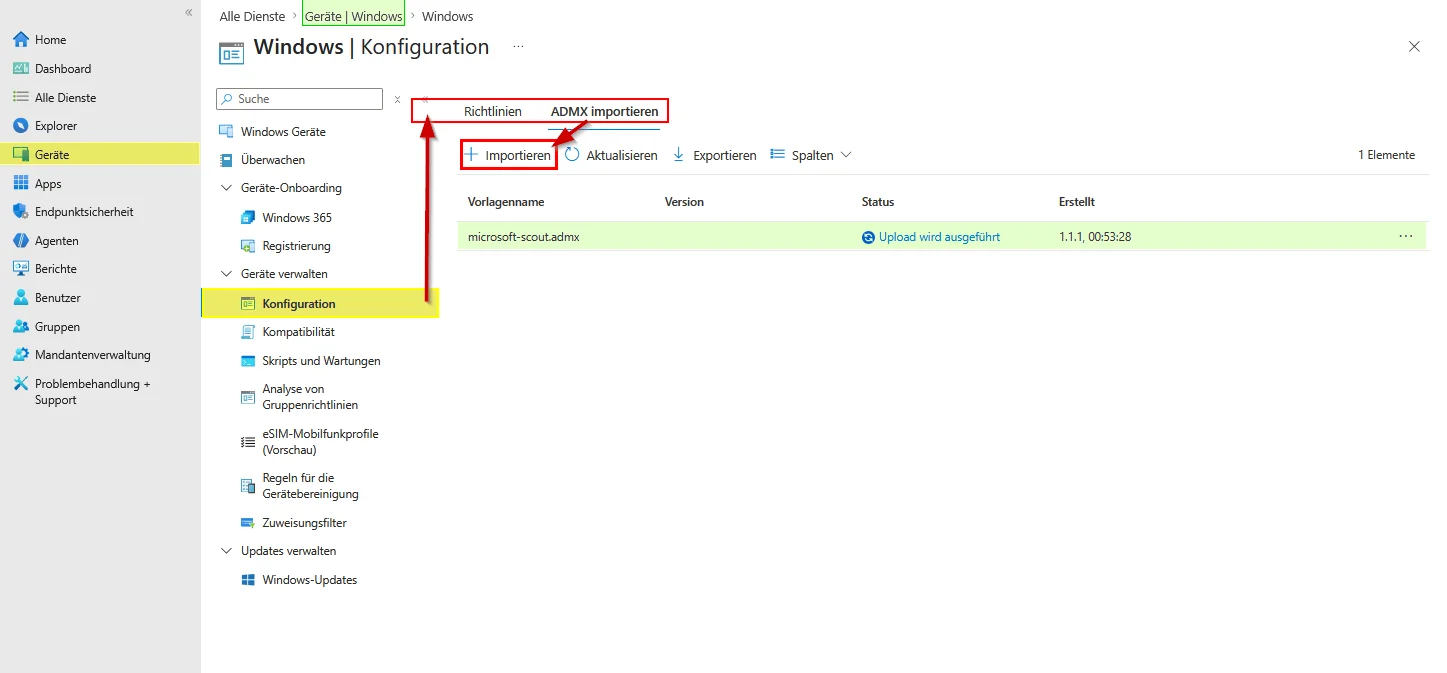
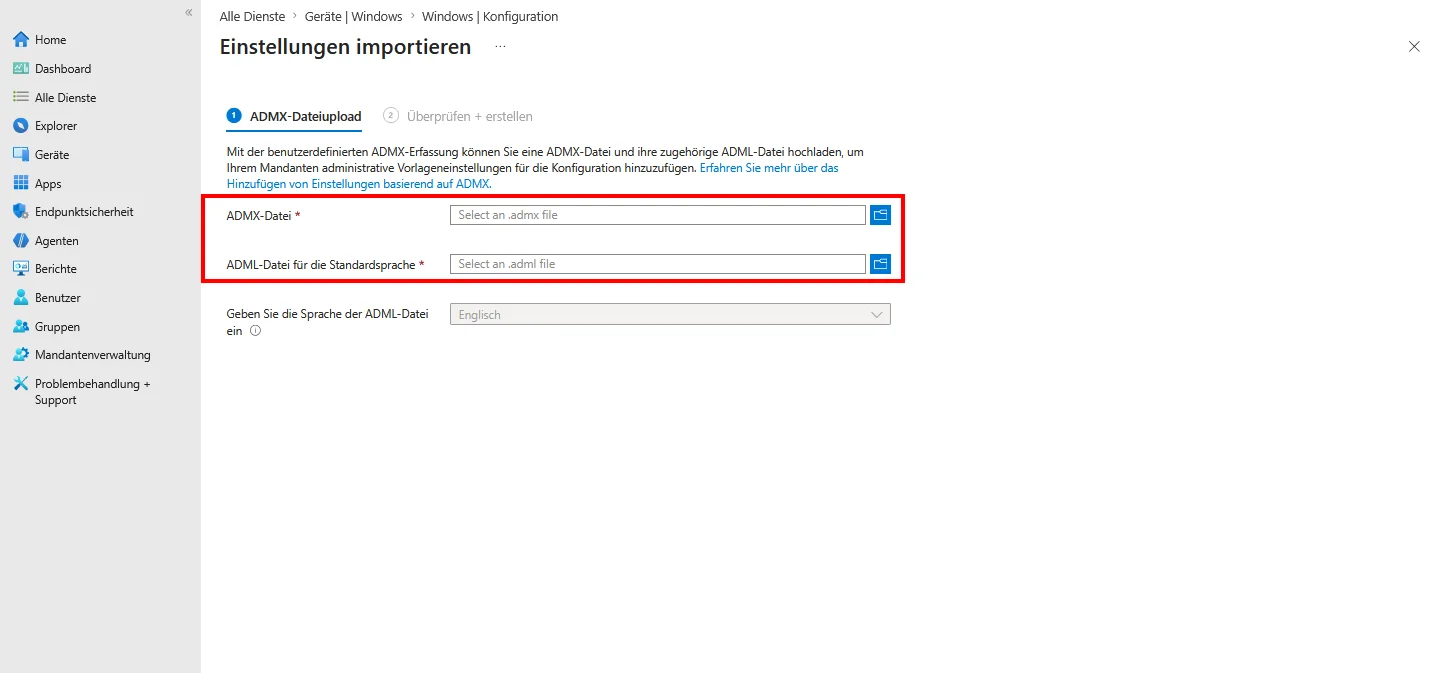
Überprüfe die Vorlage auf der Seite Überprüfen und erstellen, dass beide Vorlagendateien korrekt aufgelistet sind, dann wählst du Erstellen. Warte, während Intune die Scout-ADMX-Vorlage hochlädt und verarbeitet. Fahre nicht fort, bis der Import abgeschlossen ist.
Nach dem Upload bestätigst du, dass der Status der Scout-Vorlage Verfügbar ist. Jetzt kannst du die importierte administrative Vorlage für Windows-Konfigurationsrichtlinien verwenden.
Windows: Schritt 2 Richtlinie für Frontier-Zugriff erstellen
Nun erstellst du eine Windows-Konfigurationsrichtlinie, die Scout-Frontier-Zugriff für zugewiesene Geräte freischaltet.
Gehe zurück zu Geräte, dann Konfiguration. Öffne den Reiter Richtlinien und wähle "Erstellen".
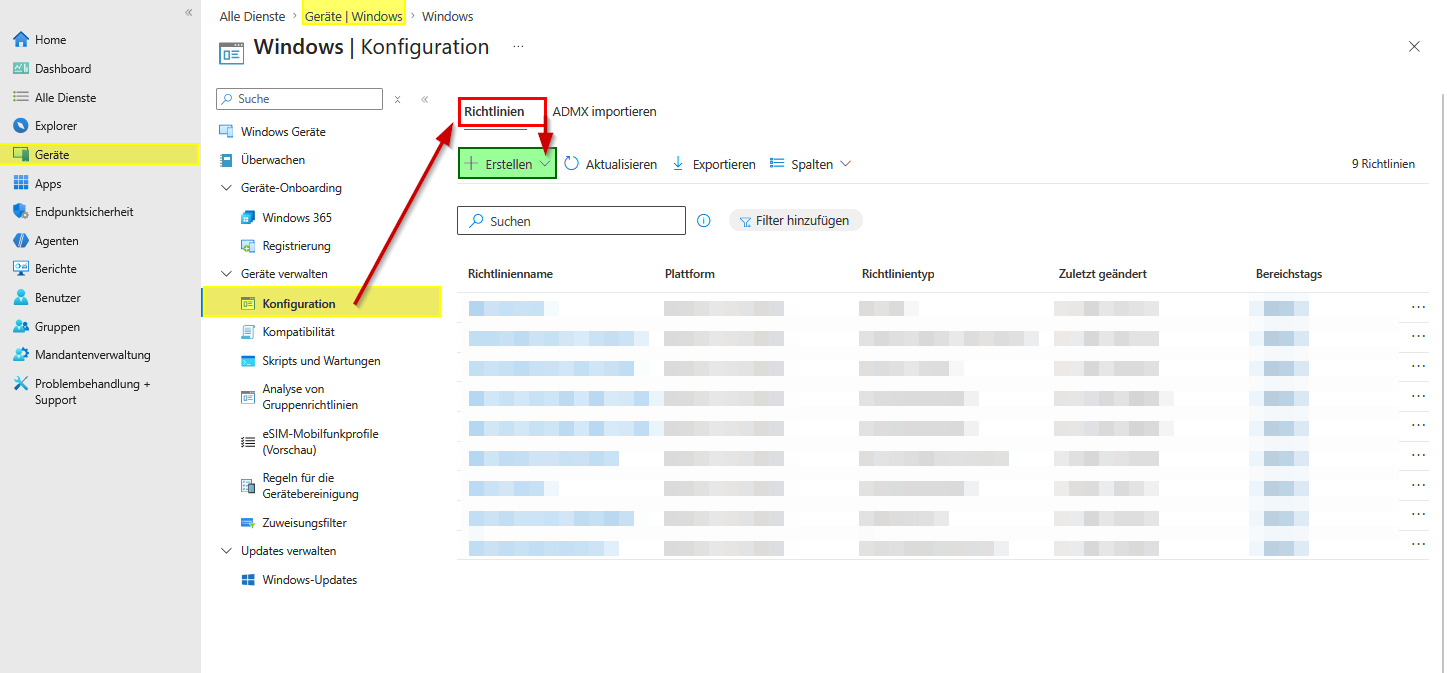
Für die neue Richtlinie wählst du aus: Plattform Windows 10 und höher, Profiltyp Vorlagen.
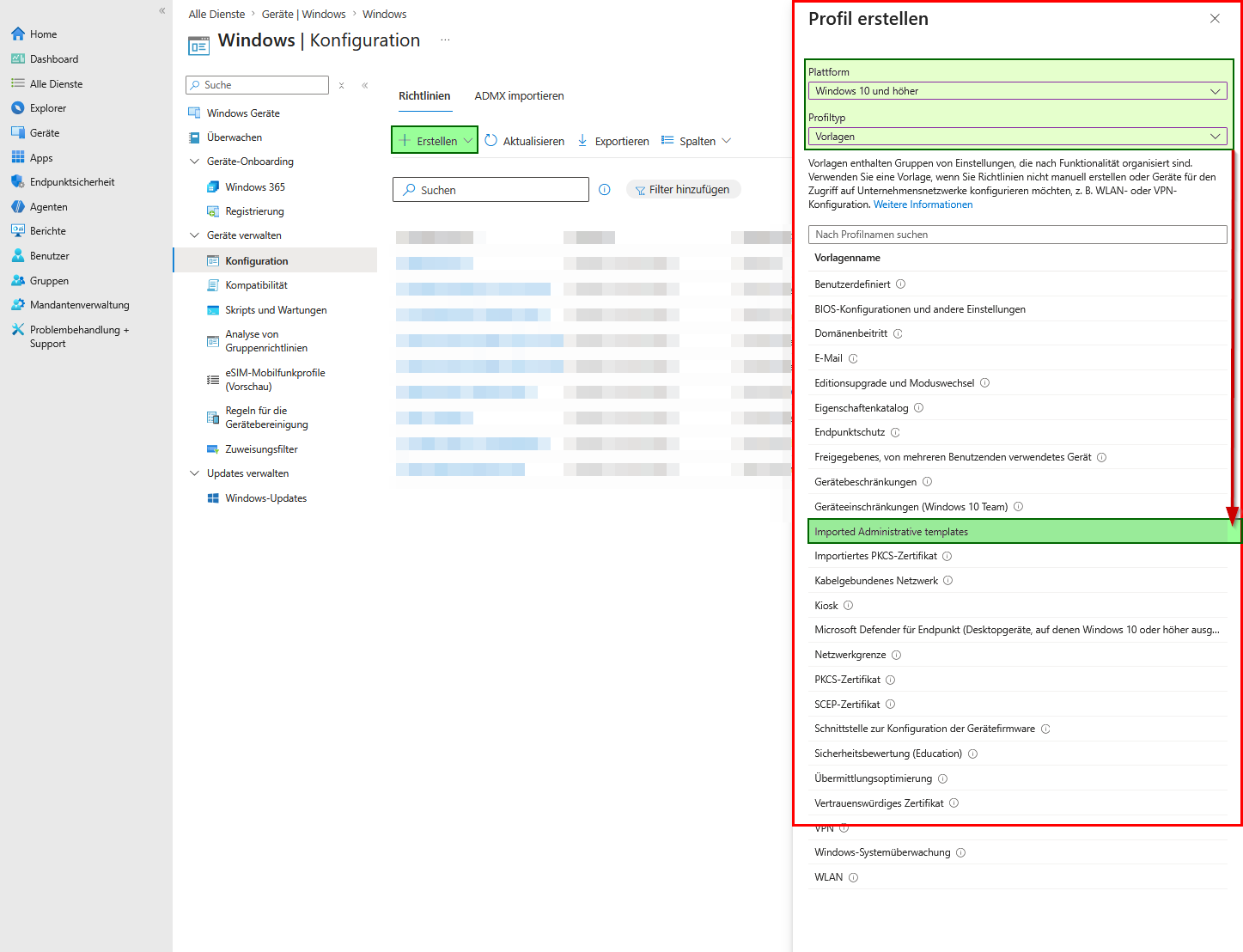
In der Vorlagenliste wählst du "Importierte administrative Vorlagen" aus. Dies nutzt die Microsoft-Scout-ADMX-Vorlage, die du im vorherigen Abschnitt importiert hast. Dann wählst du Erstellen.
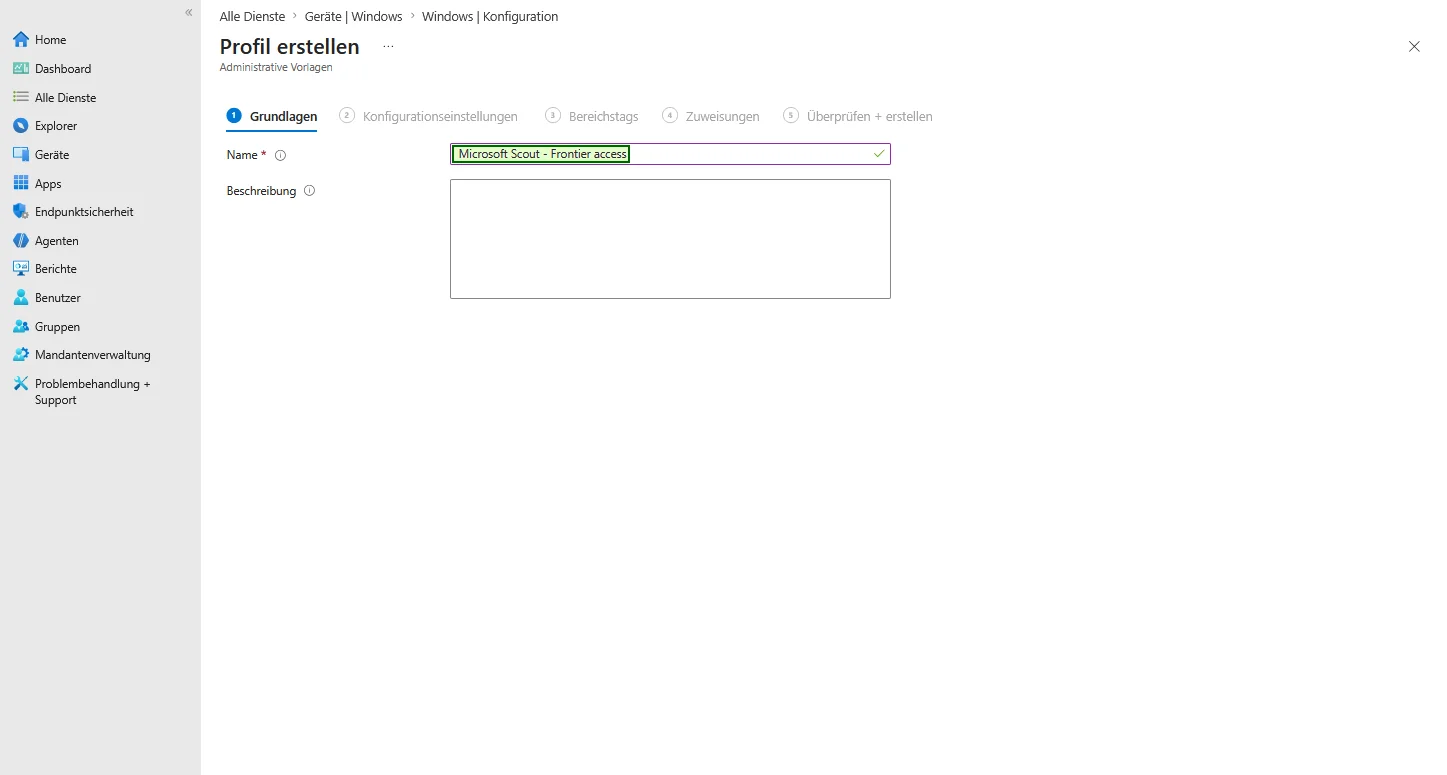
Gebe einen aussagekräftigen Richtliniennamen ein, z. B. Microsoft Scout - Frontier-Zugriff. Du kannst optional eine Beschreibung hinzufügen, die erklärt, dass diese Richtlinie Scout-Frontier-Zugriff für zugewiesene Geräte aktiviert. Wähle Weiter.
Unter Konfigurationseinstellungen wählst du die importierte Microsoft-Scout-Konfigurationsvorlage aus.
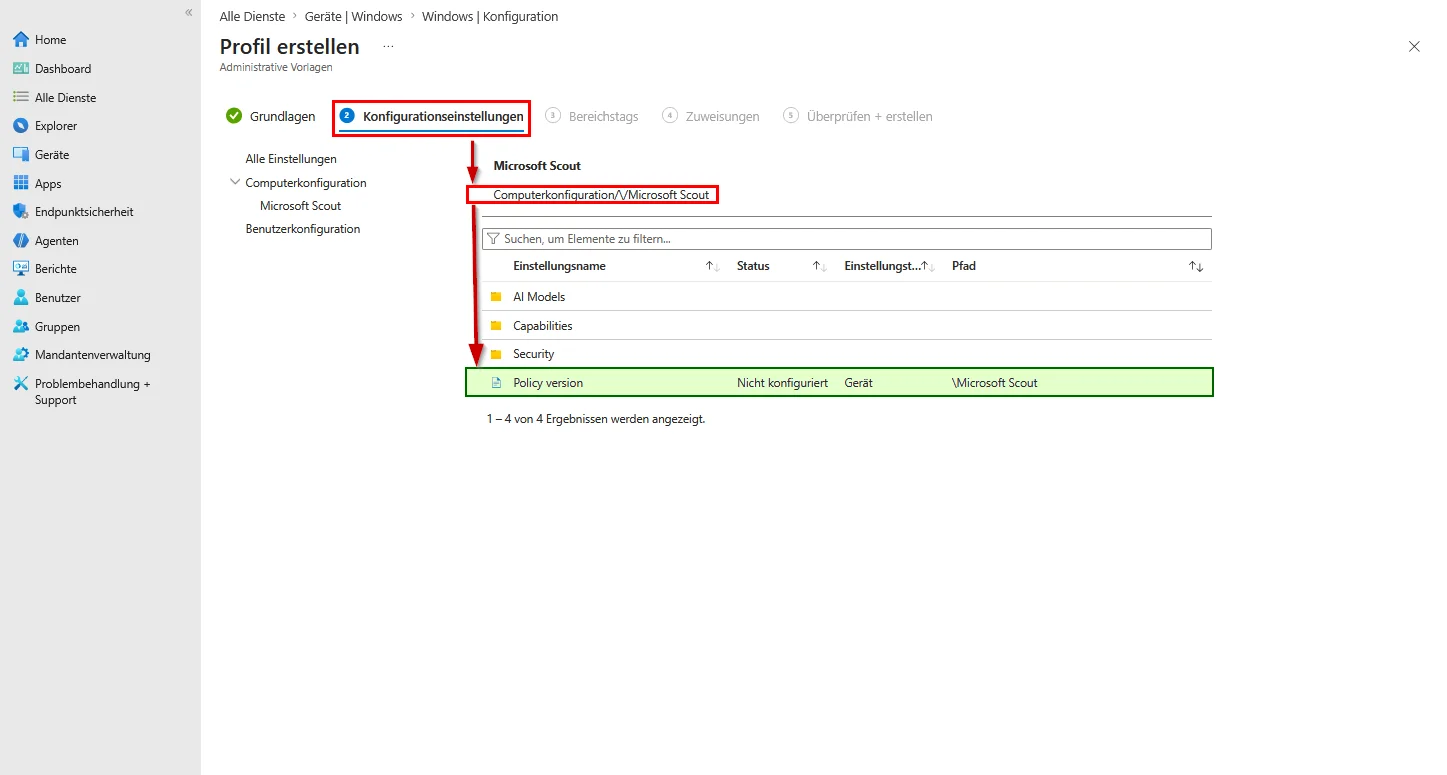
Wähle die Scout-Richtlinienversion aus der importierten administrativen Vorlage und fahre mit den verfügbaren Einstellungen fort.
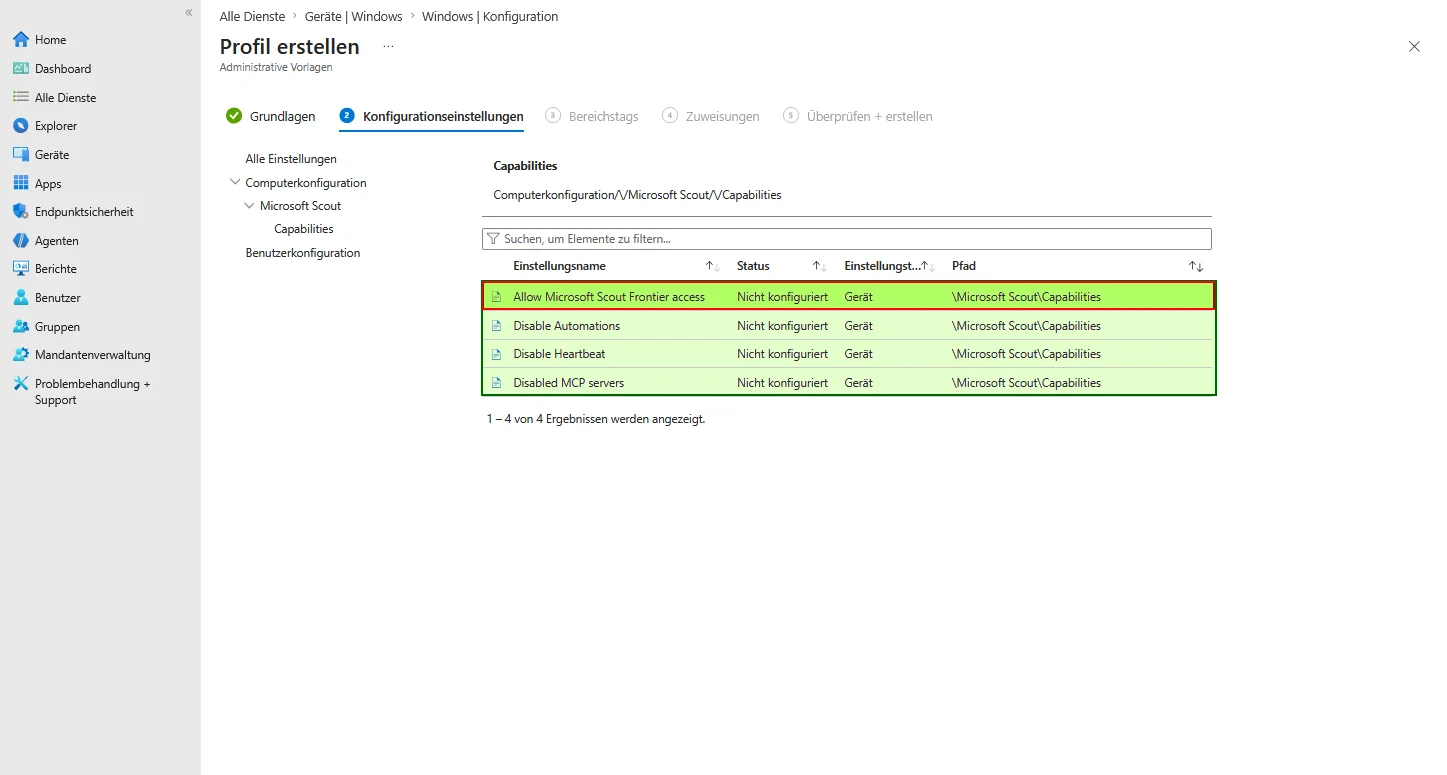
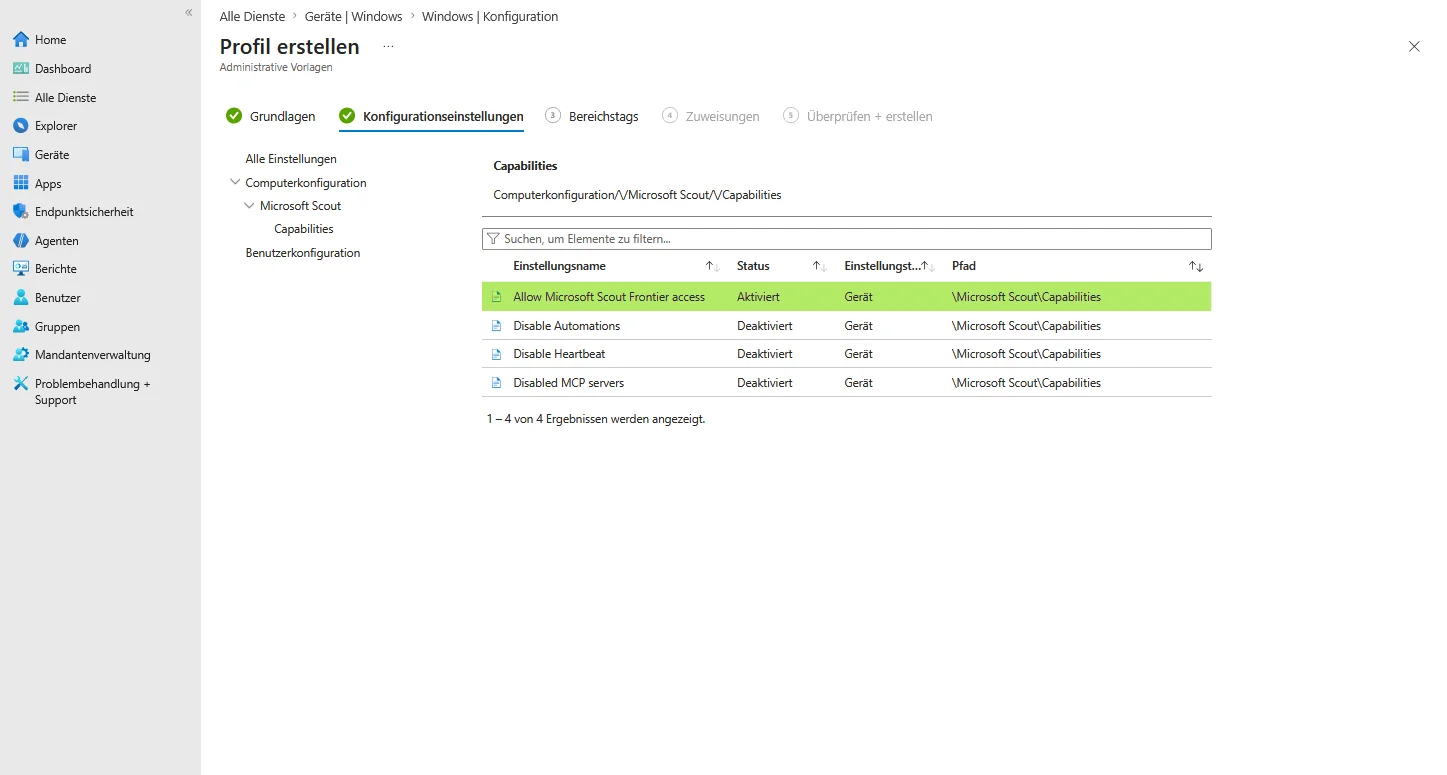
Navigiere zu Microsoft Scout, dann Funktionen, und öffne die Einstellung Allow Microsoft Scout Frontier access.
Setze Allow Microsoft Scout Frontier access auf Aktiviert, dann wähle OK. Dies ist die zentrale Windows-Richtlinieneinstellung für den Frontier-Zugriff. Sie aktiviert die Fähigkeit AllowScoutFrontierAccess auf Geräten, die diese Richtlinie erhalten. Wenn diese Einstellung deaktiviert oder nicht konfiguriert ist, sehen Frontier-Anwender möglicherweise einen Wartelistenbildschirm und können sich nicht anmelden.
Behalte auf der Seite Bereichstags die Standard-Bereichstags bei, es sei denn, deine Organisation benötigt spezifische Intune-RBAC-Bereichstags. Wähle Weiter.
Auf der Seite Zuweisungen wählst du die Gruppen oder Geräte aus, die die Microsoft-Scout-Windows-Richtlinie erhalten sollen. Für einen breiten Frontier-Tenant-Rollout wählst du Alle Geräte. Wenn du Scout mit einer kleineren Gerätegruppe testest, wählst du nur die beabsichtigte Pilotgruppe.
Auf der Zusammenfassungsseite Überprüfen und erstellen bestätigst du, dass die Richtlinie die aktivierte Frontier-Zugriffs-Einstellung enthält. Wähle Erstellen.
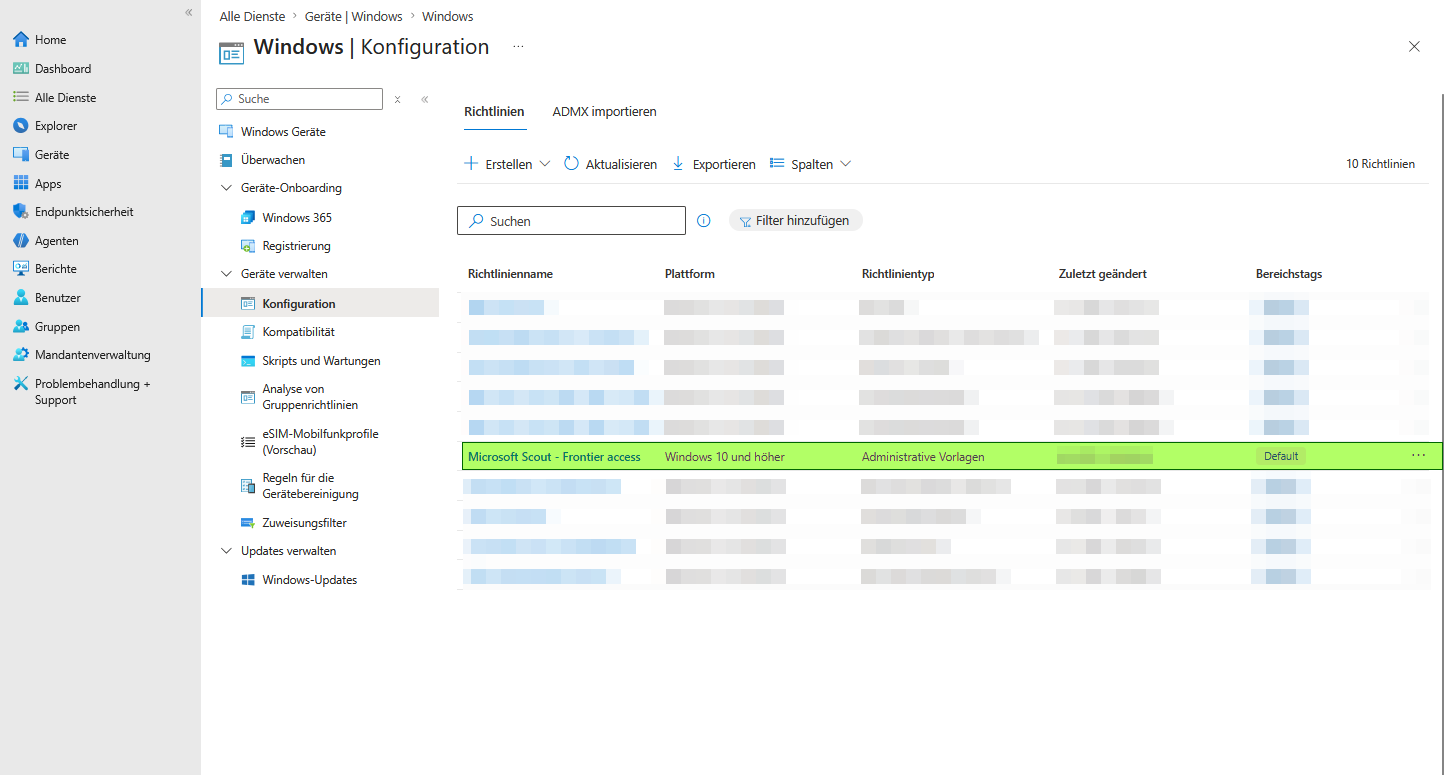
Nach der Erstellung bestätigst du, dass die neue Windows-Richtlinie in der Liste der Konfigurationsrichtlinien erscheint.
macOS: Scout-Profil hochladen
Für macOS-Geräte lädst du die Datei microsoft-scout.mobileconfig als benutzerdefiniertes Profil hoch. Navigiere im Intune Admin Center zu Geräte, Konfiguration, und wähle Neue Richtlinie. Wähle macOS als Plattform und Benutzerdefiniertes Konfigurationsprofil als Profiltyp. Lade die mobileconfig-Datei hoch. Intune verteilt diese Konfiguration über den Gerätekanal (Device channel), wodurch der Mac die nötigen Zugriffsrechte für Scout registriert.
Weise das Profil den gleichen Geräten oder Gruppen zu, die auch das Windows-Richtlinien-Profil erhalten.
Die ausführliche Anleitung und weitere Details zum Import der Richtlinienvorlagen findest du bei Microsoft unter: https://learn.microsoft.com/de-de/microsoft-scout/admin-intune-setup
Lizenz-Falle: GitHub Copilot Business oder Enterprise!
Beim Blick in die Dokumentation stutzen viele Administratoren: Für einen M365-Agenten wird eine Entwickler-Lizenz verlangt. Scout erfordert zwingend eine aktive Lizenz für GitHub Copilot Business oder Enterprise.
Das wirkt unlogisch, hat aber einen klaren technischen Hintergrund. Scout arbeitet nicht als reines Cloud-Tool wie der Copilot Chat im Web, sondern agiert tief im lokalen System. Der Agent durchsucht lokale Verzeichnisse, führt Shell-Befehle aus und nutzt Werkzeuge wie git oder PowerShell. Für diese lokalen Datei- und System-Operationen hat Microsoft das GitHub Copilot SDK als ausführende Subprozessor-Engine in Scout integriert.
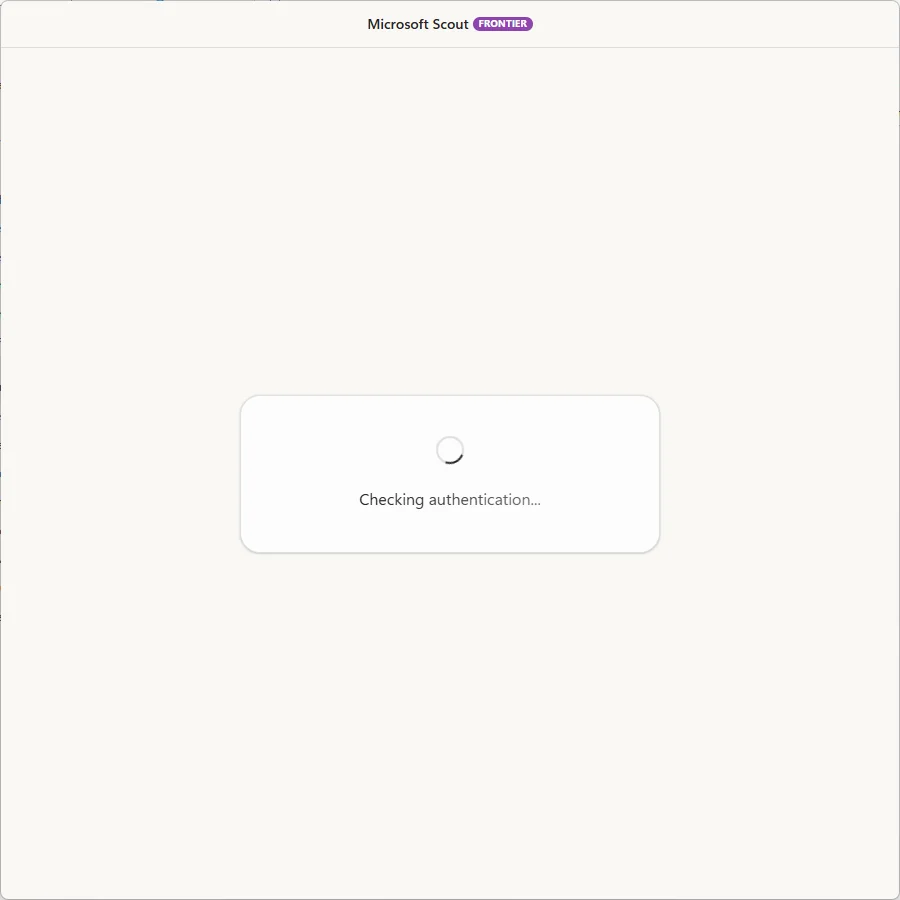
Der Anmeldeprozess in der Desktop-App erfordert zwei getrennte Schritte:
- M365-Login: Legitimation für den Zugriff auf Cloud-Daten. Hier greift die M365 Copilot Lizenz.
- GitHub-Login: Freischaltung der Engine für lokale Systemzugriffe. Hier greift die GitHub Copilot Lizenz.
Fazit
Microsoft Scout markiert eine deutliche technische Weiterentwicklung. Der Sprung hin zu einem Always-on-Agenten, der lokale Dateioperationen ausführt, erfordert massive Anpassungen beim Sicherheitsdesign. Der Ansatz mit eigenen Entra-Identitäten pro Agent ist hierbei der Gamechanger. Organisationen, die Scout evaluieren, müssen im Vorfeld allerdings ihre Purview- und Geräte-Richtlinien exakt kalibrieren. Der Produktivgewinn durch asynchrone Aufgabenbearbeitung ist enorm, erfordert aber eine makellose IT-Vorarbeit.

💬 Kommentare
0 KommentareSei der Erste und starte die Diskussion mit einem hilfreichen Beitrag.
Kommentar hinterlassen
Dein Beitrag wird vor der Veröffentlichung kurz geprüft — fachlich, respektvoll und auf den Punkt ist hier genau richtig.