
... OwaMailboxPolicy prüfen!
Microsoft härtet Outlook im Web und das neue Outlook für Windows. Dafür kommen die Dateitypen .msix und .msixbundle in die Liste der blockierten Dateitypen jeder OwaMailboxPolicy, sowohl in der Standardrichtlinie als auch in allen selbst erstellten Richtlinien im Tenant. Nach dem Rollout können Nutzer solche Anhänge in OWA und im neuen Outlook weder öffnen noch herunterladen.
Die meisten Umgebungen merken davon nichts, weil .msix-Pakete selten per Mail verschickt werden. Für Softwareverteilung und Entwicklung kann der Typ aber im Umlauf sein. Genau diese Fälle solltest du vor dem Rollout kennen, sonst landet ein blockierter Anhang als Ticket beim Helpdesk, ohne dass jemand die Ursache kennt.
1: Bestand aller Richtlinien aufnehmen
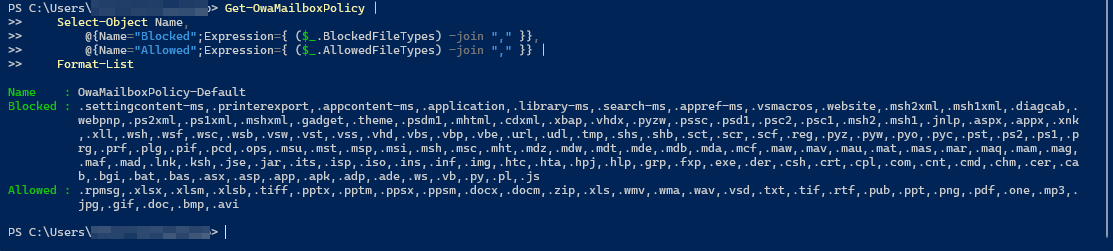
Viele Tenants haben neben der Standardrichtlinie noch eine oder mehrere eigene OwaMailboxPolicys, die über die Jahre entstanden sind. Die Blockierung greift überall, deshalb nimmst du zuerst den Stand aller Richtlinien auf.
Connect-ExchangeOnline

Get-OwaMailboxPolicy |
    Select-Object Name,
        @{Name="Blocked";Expression={ ($_.BlockedFileTypes) -join "," }},
        @{Name="Allowed";Expression={ ($_.AllowedFileTypes) -join "," }} |
    Format-List
So siehst du je Richtlinie, welche Typen bereits blockiert und welche erlaubt sind. Das ist auch ein guter Moment, die Listen überhaupt einmal bewusst anzusehen.
2: .msix erlauben, falls gebraucht
Brauchst du .msix und .msixbundle nicht, ist nichts zu tun. Der Typ landet mit dem Rollout automatisch in der Blockliste. Brauchst du ihn, setzt du ihn vor dem Rollout auf die erlaubten Dateitypen. Für eine einzelne Richtlinie geht das direkt.
Set-OwaMailboxPolicy -Identity "OwaMailboxPolicy-Default" `
    -AllowedFileTypes @{Add=".msix",".msixbundle"}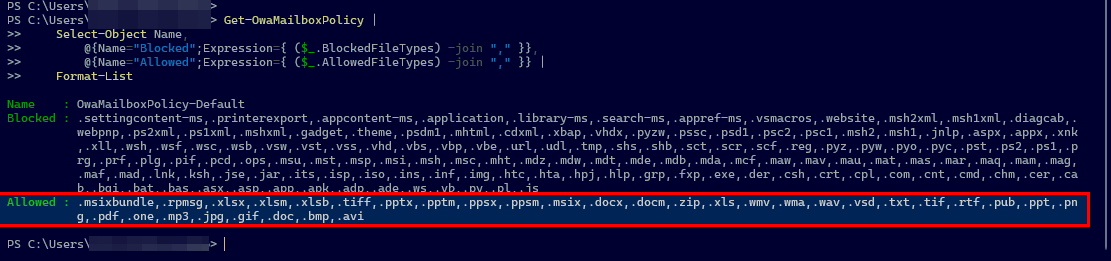
Hast du mehrere Richtlinien und willst den Typ überall erlauben, läufst du einmal über alle. Die Hashtable-Syntax mit Add ergänzt die Liste, statt sie zu überschreiben, deshalb gehen bestehende Einträge nicht verloren.
Get-OwaMailboxPolicy | ForEach-Object {
    Set-OwaMailboxPolicy -Identity $_.Name `
        -AllowedFileTypes @{Add=".msix",".msixbundle"}
}3: Ergebnis kontrollieren
Nach der Änderung prüfst du, dass der Typ in jeder gewünschten Richtlinie wirklich erlaubt ist. Eine kompakte Übersicht zeigt dir das auf einen Blick.
Get-OwaMailboxPolicy |
    Select-Object Name,
        @{Name="msix erlaubt";Expression={ $_.AllowedFileTypes -contains ".msix" }},
        @{Name="msixbundle erlaubt";Expression={ $_.AllowedFileTypes -contains ".msixbundle" }}
Einordnung
Die Änderung ist klein, der Nutzen für die Sichtbarkeit ist größer. Wer die OwaMailboxPolicy einmal sauber dokumentiert hat, kennt künftig auch bei anderen Dateitypen den Hebel.
Die erlaubten und die blockierten Listen arbeiten gegeneinander, und ein Eintrag in AllowedFileTypes sticht die Blockierung für genau diesen Typ. Für .msix heißt das: bewusst entscheiden, dokumentieren, und wenn der Typ nicht gebraucht wird, einfach den Standard greifen lassen.
weitere Links
| Quelle | URL |
| Microsoft Message Center | https://mc.merill.net/message/MC1488841 |
| Microsoft Learn | https://learn.microsoft.com/powershell/module/exchangepowershell/set-owamailboxpolicy |
| Microsoft Support | https://support.microsoft.com/outlook/blocked-attachments-in-outlook |

💬 Kommentare
0 KommentareSei der Erste und starte die Diskussion mit einem hilfreichen Beitrag.
Kommentar hinterlassen
Dein Beitrag wird vor der Veröffentlichung kurz geprüft — fachlich, respektvoll und auf den Punkt ist hier genau richtig.