Konfigurationsdrift in Microsoft 365 per PowerShell überwachen.
Ein Kollege lockert für einen Test die Anti-Phishing-Richtlinie, ein Dienstleister nimmt eine akzeptierte Domain dazu, jemand schaltet eine Authentifizierungsmethode ab, um ein Ticket zu schließen. Keine dieser Änderungen löst einen Alarm aus. Auffallen tun sie meist erst beim nächsten Audit oder beim nächsten Vorfall. Wer bisher wissen wollte, ob der Tenant noch dem Sollzustand entspricht, hat Microsoft365DSC betrieben, eigene Exportskripte gepflegt oder ein Drittanbietertool lizenziert.
Microsoft liefert dafür inzwischen eine eigene Schnittstelle: Tenant Configuration Management, in der Beta noch unter dem Namen Unified Tenant Configuration Management (UTCM) bekannt.
Die APIs sind seit dem Frühjahr 2026 allgemein verfügbar und decken laut Microsoft über 200 Einstellungen in sechs Workloads ab: Defender, Entra, Exchange Online, Intune, Purview und Teams. SharePoint und OneDrive fehlen.
Der Aufbau folgt dem Prinzip der APIs: Du hältst den Istzustand als Snapshot fest, leitest daraus eine Baseline ab, lässt einen Monitor dagegen laufen und bekommst jede Abweichung als Drift gemeldet.
Wie TCM arbeitet
Vier Bausteine greifen ineinander. Ein Snapshot liest den aktuellen Zustand ausgewählter Ressourcentypen aus und legt ihn als Datei ab. Eine Baseline beschreibt den Sollzustand deklarativ, also welche Ressource mit welchen Eigenschaften existieren soll. Ein Monitor vergleicht den Tenant regelmäßig mit der Baseline. Jede Abweichung landet als Drift mit aktuellem und gewünschtem Wert.
Das Prinzip kennst du aus Desired State Configuration, nur dass Microsoft die Ausführung übernimmt: Die Monitore laufen im Hintergrund in der Microsoft-Cloud, du brauchst keinen Server und keine Runbooks für den Vergleich selbst. Der Preis dafür sind feste Grenzen, die du vor dem Design kennen musst:
- höchstens 30 Monitore pro Tenant
- jeder Monitor läuft fest alle sechs Stunden, um 0, 6, 12 und 18 Uhr GMT, das Intervall lässt sich nicht ändern
- höchstens 800 überwachte Ressourcen pro Tag und Tenant, über alle Monitore
- Snapshots: höchstens 20.000 Ressourcen pro Monat, höchstens 12 sichtbare Snapshot-Jobs, Aufbewahrung 7 Tage
- behobene Drifts werden 30 Tage nach der Behebung gelöscht
- eine geänderte Baseline löscht alle bisherigen Ergebnisse und Drifts des Monitors
- nur die globale Cloud, nicht GCC High, DoD oder 21Vianet
Die 800 Ressourcen pro Tag begrenzen dein Design am stärksten. Weil jeder Monitor viermal täglich läuft, kannst du über alle Monitore hinweg nur 200 Ressourcen gleichzeitig überwachen. Das reicht für die sicherheitskritischen Richtlinien eines Tenants, aber nicht für jedes Postfach.
Schritt für Schritt
1: Den TCM-Dienstprinzipal anlegen
TCM arbeitet im Tenant mit einer eigenen Microsoft-Identität. Die musst du einmal als Dienstprinzipal anlegen. Zusätzlich muss der Dienstprinzipal „M365 Admin Services“ mit der App-ID 6b91db1b-f05b-405a-a0b2-e3f60b28d645 existieren, fehlt er, legst du ihn auf dieselbe Weise an.
Connect-MgGraph -Scopes 'Application.ReadWrite.All', 'AppRoleAssignment.ReadWrite.All' -NoWelcome

New-MgServicePrincipal -AppId '03b07b79-c5bc-4b5e-9bfa-13acf4a99998'

if (-not (Get-MgServicePrincipal -Filter "AppId eq '6b91db1b-f05b-405a-a0b2-e3f60b28d645'")) {
    New-MgServicePrincipal -AppId '6b91db1b-f05b-405a-a0b2-e3f60b28d645'
}
Danach taucht „Tenant Configuration Management“ unter den Unternehmensanwendungen auf.
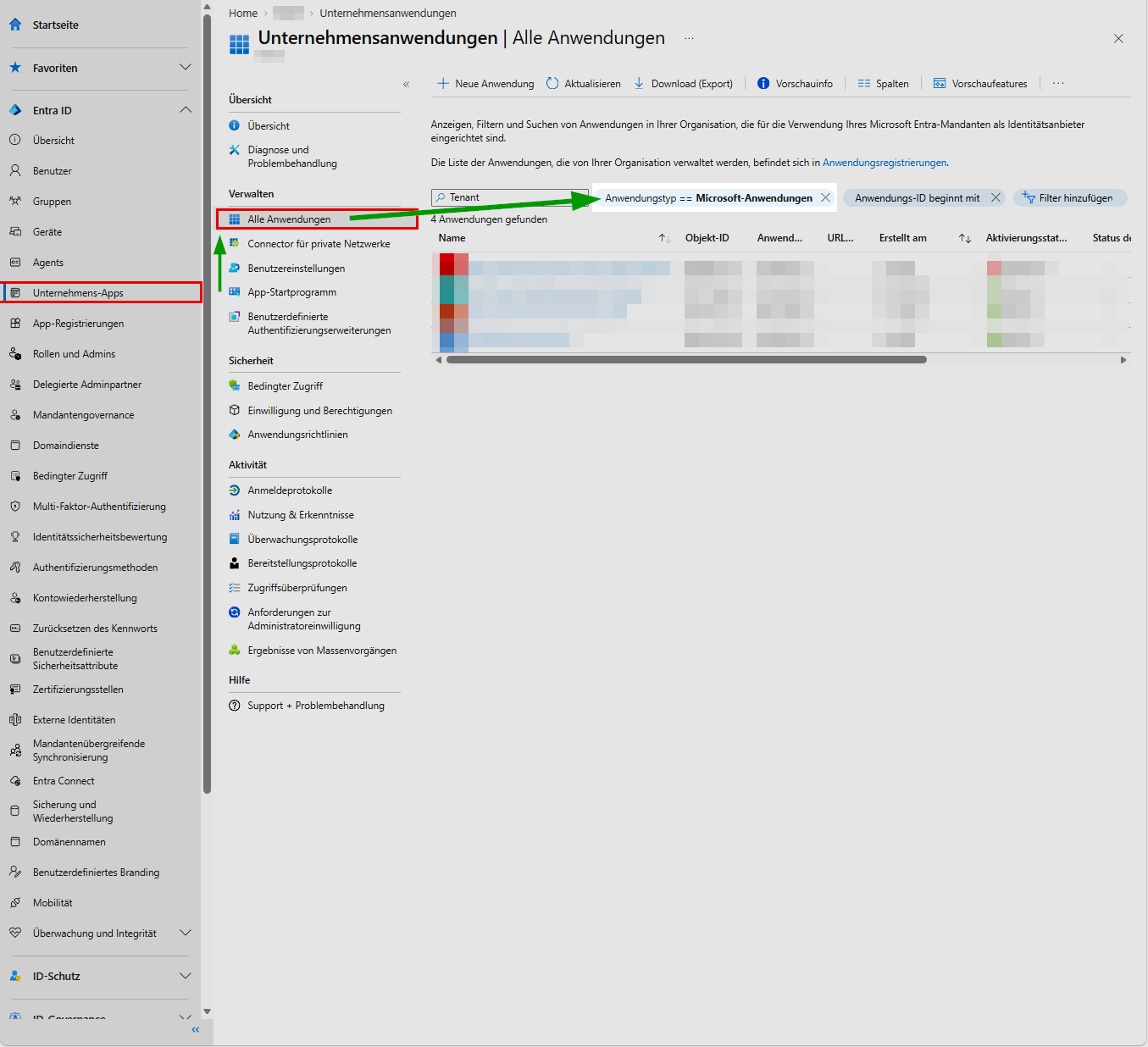
2: Rechte pro Workload vergeben
Der Dienstprinzipal liest die Konfiguration mit seinen eigenen Rechten. Was er nicht lesen darf, landet weder im Snapshot noch im Monitor. Weil Monitore derzeit nur im Modus monitorOnly laufen, also nichts zurückschreiben, reichen Leserechte. Gib dem Dienstprinzipal deshalb keine Schreibrolle, auch wenn die Dokumentation sie für Update-Szenarien auflistet.
Für Entra-Ressourcen vergibst du Graph-Anwendungsberechtigungen. Microsofts eigenes Beispiel nutzt User.ReadWrite.All und Policy.Read.All. Die erste Berechtigung geht für einen reinen Lesezugriff zu weit, Tony Redmond hat das schon in der Beta kritisiert. Für Richtlinien, Authentifizierungskontexte und Authentifizierungsmethoden genügen Leseberechtigungen:
$Berechtigungen = 'Policy.Read.All', 'Policy.Read.ConditionalAccess', 'Policy.Read.AuthenticationMethod', 'Group.Read.All'
$Graph = Get-MgServicePrincipal -Filter "AppId eq '00000003-0000-0000-c000-000000000000'"
$TCM   = Get-MgServicePrincipal -Filter "AppId eq '03b07b79-c5bc-4b5e-9bfa-13acf4a99998'"

foreach ($Wert in $Berechtigungen) {
    $Rolle = $Graph.AppRoles | Where-Object { $_.Value -eq $Wert }
    New-MgServicePrincipalAppRoleAssignment -ServicePrincipalId $TCM.Id -BodyParameter @{
        AppRoleId   = $Rolle.Id
        ResourceId  = $Graph.Id
        PrincipalId = $TCM.Id
    }
}
Für Exchange Online braucht der Dienstprinzipal die Anwendungsberechtigung Exchange.ManageAsApp und eine Leserolle. Für die meisten Exchange-Ressourcen ist das Global Reader, für Anti-Phishing- und ATP-Richtlinien Security Reader:
$EXO = Get-MgServicePrincipal -Filter "AppId eq '00000002-0000-0ff1-ce00-000000000000'"
New-MgServicePrincipalAppRoleAssignment -ServicePrincipalId $TCM.Id -PrincipalId $TCM.Id -ResourceId $EXO.Id -AppRoleId 'dc50a0fb-09a3-484d-be87-e023b12c6440'

foreach ($Name in 'Global Reader', 'Security Reader') {
    $RoleId = (Get-MgRoleManagementDirectoryRoleDefinition -Filter "DisplayName eq '$Name'").Id
    New-MgRoleManagementDirectoryRoleAssignment -PrincipalId $TCM.Id -RoleDefinitionId $RoleId -DirectoryScopeId '/'
}
Für Teams, Intune und Purview listet Microsoft die nötigen Rollen in den jeweiligen Ressourcenübersichten. Nimm nur die Workloads auf, die du auch überwachst.
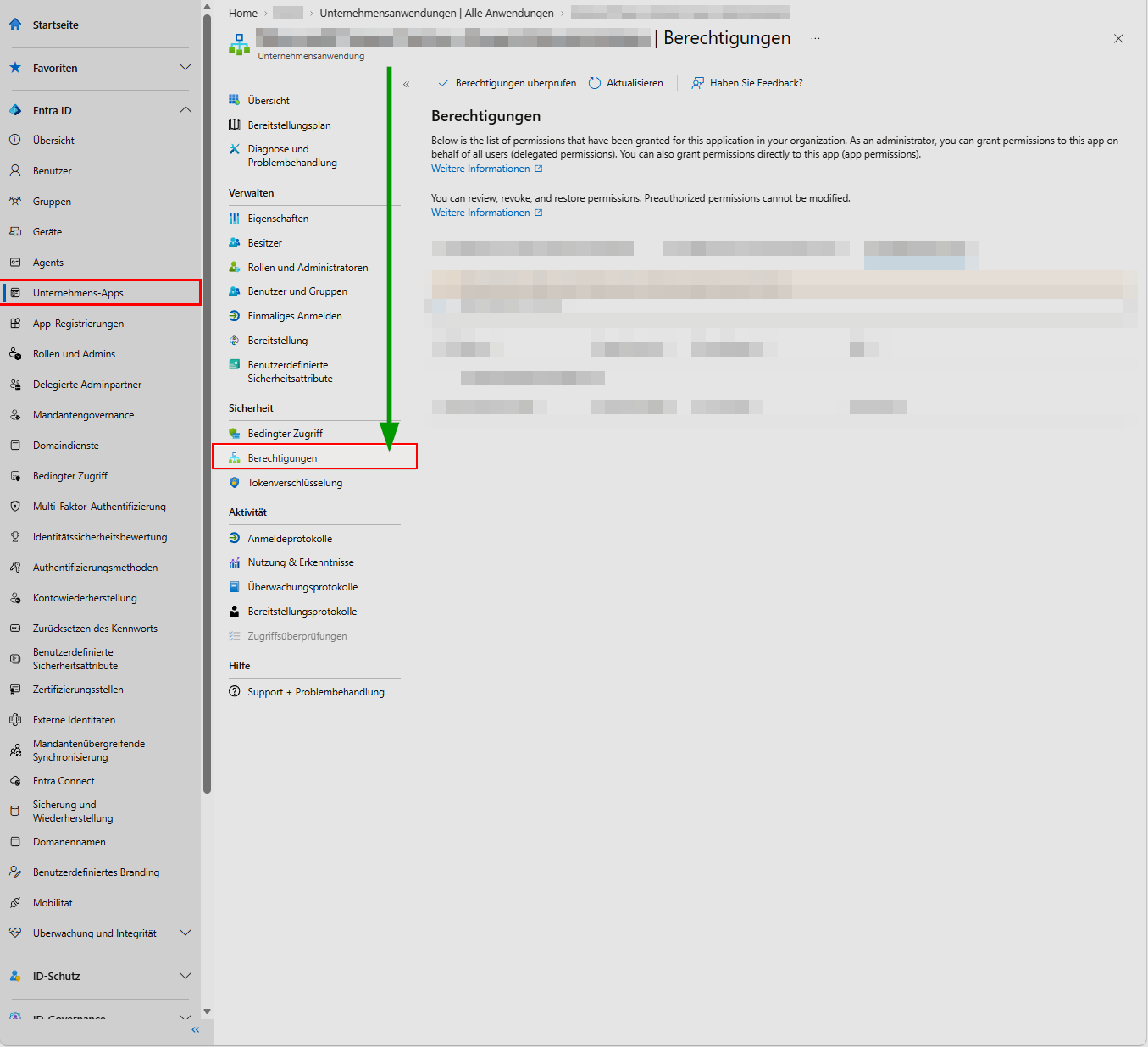
3: Als Admin mit TCM verbinden
Für den Aufruf der APIs brauchst du selbst die delegierte Berechtigung ConfigurationMonitoring.ReadWrite.All und eine privilegierte Entra-Rolle. Für Automatisierung bekommt eine eigene App die gleichnamige Anwendungsberechtigung, für reine Abfragen reicht ConfigurationMonitoring.Read.All.
Connect-MgGraph -Scopes 'ConfigurationMonitoring.ReadWrite.All' -NoWelcome
$Basis = 'https://graph.microsoft.com/v1.0/admin/configurationManagement'
Das Graph PowerShell SDK enthält seit Version 2.36.1 eigene Cmdlets für TCM. Die folgenden Beispiele nutzen trotzdem Invoke-MgGraphRequest, weil du so die Endpunkte aus der Dokumentation eins zu eins wiedererkennst und keine Abhängigkeit von einer bestimmten SDK-Version entsteht.
4: Den Istzustand als Snapshot sichern
Ein Snapshot ist der Einstieg, weil er dir die exakten Eigenschaftsnamen und Werte liefert, die du später für die Baseline brauchst. Du übergibst die Ressourcentypen, die dich interessieren:
$Body = @{
    displayName = 'Snapshot Exchange Sicherheit'
    description = 'Istzustand vor Einführung des Drift-Monitorings'
    resources   = @(
        'microsoft.exchange.accepteddomain'
        'microsoft.exchange.antiphishpolicy'
        'microsoft.exchange.authenticationpolicy'
        'microsoft.exchange.transportrule'
    )
}
$Job = Invoke-MgGraphRequest -Method POST -Uri "$Basis/configurationSnapshots/createSnapshot" -Body $Body
Der Job läuft asynchron. Du fragst den Status ab, bis er succeeded meldet. Die Eigenschaften resourceLocation und errorDetails liefert die API nur auf ausdrückliche Anforderung per $select, den Status partiallySuccessful nur mit dem Header Prefer: include-unknown-enum-members:
do {
    Start-Sleep -Seconds 30
    $Status = Invoke-MgGraphRequest -Method GET -Uri "$Basis/configurationSnapshotJobs/$($Job.id)?`$select=status,resourceLocation,errorDetails" -Headers @{ Prefer = 'include-unknown-enum-members' }
} while ($Status.status -in 'notStarted', 'running')

Invoke-MgGraphRequest -Method GET -Uri $Status.resourceLocation -OutputFilePath ".\snapshot-$(Get-Date -Format yyyyMMdd).json"
Microsoft beschreibt resourceLocation nur als URL, unter der die Snapshot-Datei liegt. Den Abruf mit dem Graph-Token per Invoke-MgGraphRequest nutzen Community-Module wie UTCM.Tools, in der offiziellen Dokumentation steht der Downloadweg nicht. Teste ihn deshalb einmal von Hand, bevor du ihn automatisierst.
Speichere die Datei in einem Archiv außerhalb des Tenants. Microsoft löscht Snapshots nach sieben Tagen, und diese Dateien sind dein Nachweis gegenüber einem Prüfer, welcher Zustand zu welchem Zeitpunkt galt. Endet der Job mit failed oder partiallySuccessful, prüfst du zuerst die Rechte des Dienstprinzipals für die betroffenen Ressourcentypen, die Details stehen in errorDetails.
5: Einen Monitor mit Baseline anlegen
Die Baseline beschreibt den Sollzustand pro Ressource. Die Eigenschaftsnamen übernimmst du aus deinem Snapshot, statt sie zu raten. Microsofts Referenzbeispiel für eine akzeptierte Domain sieht so aus, und dieser Ressourcentyp ist ein guter Startpunkt, weil eine unbemerkt hinzugefügte Domain ein klassischer Weg für Spoofing aus dem eigenen Tenant ist:
$Monitor = @{
    displayName = 'Exchange Domains und Richtlinien'
    description = 'Sollzustand akzeptierte Domains, Stand Freigabe CAB'
    baseline    = @{
        displayName = 'Baseline Exchange'
        description = 'Freigegebene Domains'
        resources   = @(
            @{
                displayName  = 'Primaere Domain'
                resourceType = 'microsoft.exchange.accepteddomain'
                properties   = @{
                    Identity   = 'contoso.de'
                    DomainType = 'Authoritative'
                    Ensure     = 'Present'
                }
            }
        )
    }
}
Invoke-MgGraphRequest -Method POST -Uri "$Basis/configurationMonitors" -Body ($Monitor | ConvertTo-Json -Depth 10) -ContentType 'application/json'
Weitere Ressourcen wie die Anti-Phishing-Standardrichtlinie ergänzt du nach demselben Muster und kopierst Identität und die relevanten Eigenschaften aus dem Snapshot. Nimm nicht jede Eigenschaft auf, sondern nur die, deren Änderung ein Sicherheitsrisiko ist. Jede zusätzliche Eigenschaft erzeugt Drifts bei harmlosen Änderungen, und ein Monitor, der täglich bedeutungslose Abweichungen meldet, wird schnell ignoriert.
Plane die Baseline sorgfältig, bevor du sie anlegst. Jede spätere Änderung an der Baseline löscht die gesamte Historie des Monitors. Für einen sauberen Audit-Trail legst du bei größeren Änderungen deshalb lieber einen neuen Monitor an und deaktivierst den alten.
6: Drifts abfragen und weitermelden
Der Monitor läuft nach dem nächsten Sechs-Stunden-Fenster. Aktive Drifts holst du gefiltert ab. Die Liste der abweichenden Eigenschaften gibt die API nur per $select heraus:
$Filter = "status eq 'active'"
$Select = 'resourceType,baselineResourceDisplayName,driftedProperties,firstReportedDateTime,monitorId'
$Drifts = (Invoke-MgGraphRequest -Method GET -Uri "$Basis/configurationDrifts?`$filter=$Filter&`$select=$Select").value

foreach ($Drift in $Drifts) {
    foreach ($Prop in $Drift.driftedProperties) {
        [pscustomobject]@{
            Ressource   = $Drift.baselineResourceDisplayName
            Typ         = $Drift.resourceType
            Eigenschaft = $Prop.propertyName
            Ist         = $Prop.currentValue
            Soll        = $Prop.desiredValue
            Seit        = $Drift.firstReportedDateTime
        }
    }
}
Eine gelöschte Ressource erscheint dabei als Drift auf der Eigenschaft Ensure mit Istwert Absent und Sollwert Present. Die Ergebnisse der einzelnen Monitorläufe, inklusive fehlgeschlagener Läufe, findest du unter configurationMonitoringResults. Fragst du nur Drifts ab, bemerkst du nicht, wenn ein Monitor wegen fehlender Rechte gar nicht mehr läuft.
Für den Betrieb packst du die Abfrage in ein Runbook mit Managed Identity, das kurz nach jedem Monitorlauf startet und bei neuen Drifts eine Mail oder ein Ticket erzeugt.
Was TCM nicht kann
Die Drift sagt dir, was sich geändert hat, aber nicht wer, das hat Tony Redmond schon in der Beta bemängelt. Für den Verursacher brauchst du weiterhin das Überwachungsprotokoll, für Exchange etwa per Search-UnifiedAuditLog im Zeitfenster vor dem ersten Auftreten. TCM korrigiert keine Abweichung, der einzige Modus ist monitorOnly. Eine gewollte Änderung übernimmst du, indem du die Baseline anpasst, mit dem beschriebenen Verlust der Historie. Das feste Sechs-Stunden-Intervall bedeutet außerdem, dass eine kurzzeitig geöffnete und wieder geschlossene Lücke unbemerkt bleiben kann.
Zur Lizenzierung macht Microsoft in der technischen Dokumentation keine Angaben. Prüfe das vor dem produktiven Einsatz mit deinem Lizenzpartner, bevor du Prozesse auf eine Funktion aufbaust, die später ein Add-on voraussetzt.
Fazit
Tenant Configuration Management schließt eine Lücke, die Microsoft jahrelang der Community überlassen hat. Microsoft365DSC hat bewiesen, dass deklaratives Konfigurationsmanagement für Microsoft 365 funktioniert, verlangte aber einen eigenen Server, viel Modulpflege und Geduld bei jedem Versionssprung. TCM verlagert den Vergleich in die Microsoft-Cloud und liefert die Ergebnisse über eine dokumentierte v1.0-Schnittstelle. Für mittelständische Tenants ohne eigenes DSC-Know-how ist das der einfachere Weg zu einem belastbaren Drift-Monitoring.
Die Grenzen sind allerdings eng. 200 gleichzeitig überwachte Ressourcen, ein starres Intervall von sechs Stunden und eine Baseline, deren Änderung die eigene Historie löscht, zwingen dich zur Auswahl. Diese Auswahl solltest du ohnehin treffen: Überwache die Konfigurationen, deren Änderung ein Angreifer ausnutzen würde, also Conditional Access, Authentifizierungsmethoden, akzeptierte Domains, Anti-Phishing und Authentifizierungsrichtlinien. Wer stattdessen versucht, den gesamten Tenant abzubilden, läuft in die Quoten und produziert Rauschen.
Für Audits nach ISO 27001 oder im Rahmen von NIS2 liefert TCM belastbare Nachweise zum Konfigurationsmanagement. Zwei Dinge musst du dafür selbst erledigen: die Snapshot-Dateien vor Ablauf der sieben Tage archivieren und jede Drift mit dem Überwachungsprotokoll verknüpfen, damit aus einer technischen Meldung ein dokumentierter Change oder ein dokumentierter Vorfall wird. Die offene Lizenzfrage gehört vor den Rollout geklärt. Und der Dienstprinzipal bekommt nur Leserechte, denn ein Konfigurationsmonitor mit Schreibrechten auf Conditional Access ist selbst ein lohnendes Ziel.

💬 Kommentare
0 KommentareSei der Erste und starte die Diskussion mit einem hilfreichen Beitrag.
Kommentar hinterlassen
Dein Beitrag wird vor der Veröffentlichung kurz geprüft — fachlich, respektvoll und auf den Punkt ist hier genau richtig.