

Die Ära der „Alles-oder-nichts“-Wiederherstellung in Microsoft 365 Backup ist offiziell vorbei. Bisher warst Du gezwungen, bei einem versehentlich gelöschten Ordner oder einer korrupten Datei die gesamte SharePoint-Site oder das komplette OneDrive-Konto auf einen früheren Zeitpunkt zurückzusetzen. Das bedeutete massiven Datenverlust für alle Änderungen, die zwischen dem Snapshot und dem Fehlerzeitpunkt an anderen Dateien vorgenommen wurden.
Seit Anfang Mai 2026 ist das Granular Restore für Microsoft 365 Backup allgemein verfügbar (General Availability). Damit schließt Microsoft eine der kritischsten Lücken zu Drittanbietern und erlaubt es Dir, gezielt einzelne Dateien und Verzeichnisse aus den Snapshots zu extrahieren, ohne die restliche Umgebung zu beeinträchtigen.
Der Weg zum Backup: Die Ersteinrichtung
Bevor Du von der neuen Granularität profitierst, musst Du den Dienst aktivieren. Microsoft 365 Backup ist kein klassisches Add-on-Abonnement pro Benutzer, sondern ein verbrauchsbasierter Dienst (Pay-as-you-go), der über ein Azure-Abonnement abgerechnet wird.
Wenn Du das Backup-Center zum ersten Mal aufrufst, begrüßt Dich die Konfigurationsseite.
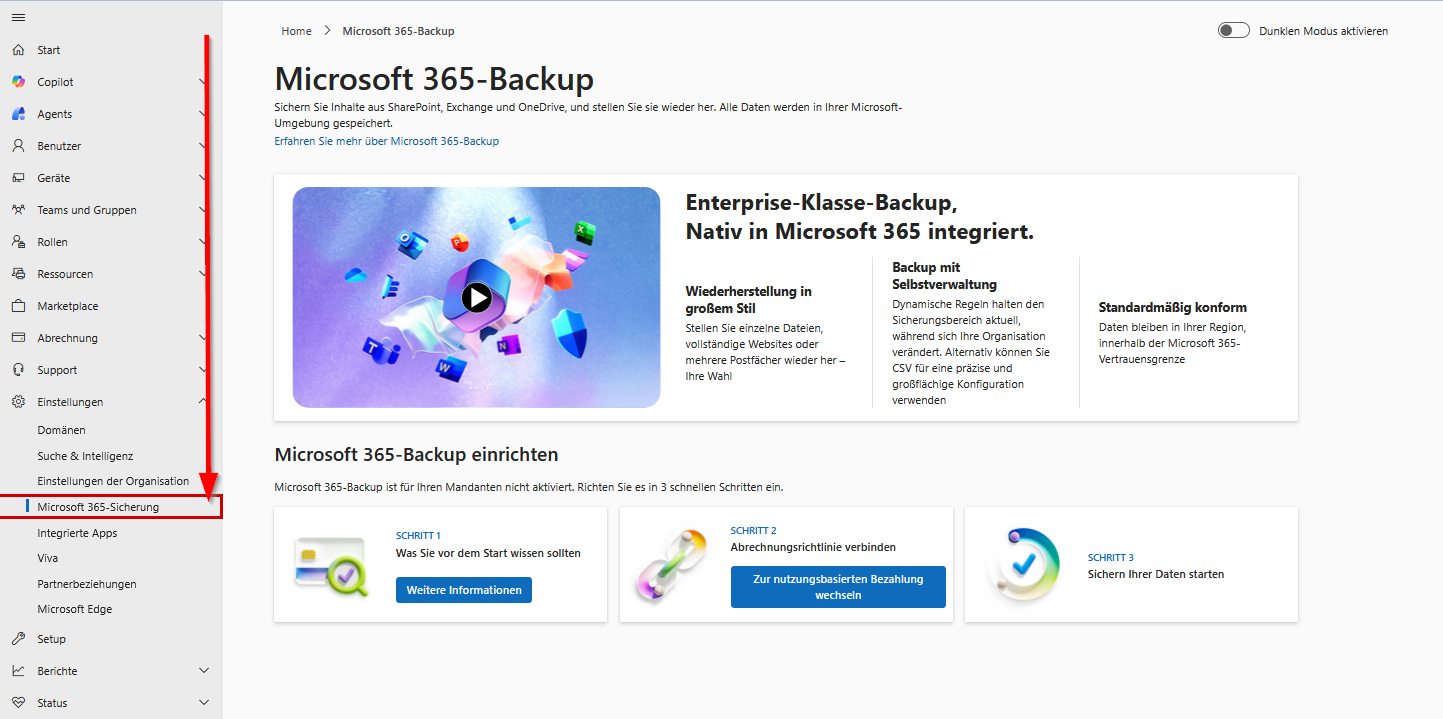
Der Prozess folgt einer strikten Logik:
Voraussetzungen prüfen: Du benötigst Berechtigungen als Globaler Administrator oder Abrechnungsadministrator.
Abrechnungsrichtlinie verbinden: Dies ist der wichtigste technische Schritt. Du musst Deinen Mandanten mit einem Azure-Abonnement verknüpfen und ein Syntex-Abrechnungsprofil erstellen. Wodurch sichergestellt wird, dass die Kosten für den genutzten Backup-Speicher (ca. 0,15 USD/GB) monatlich über Deine Azure-Rechnung eingezogen werden.
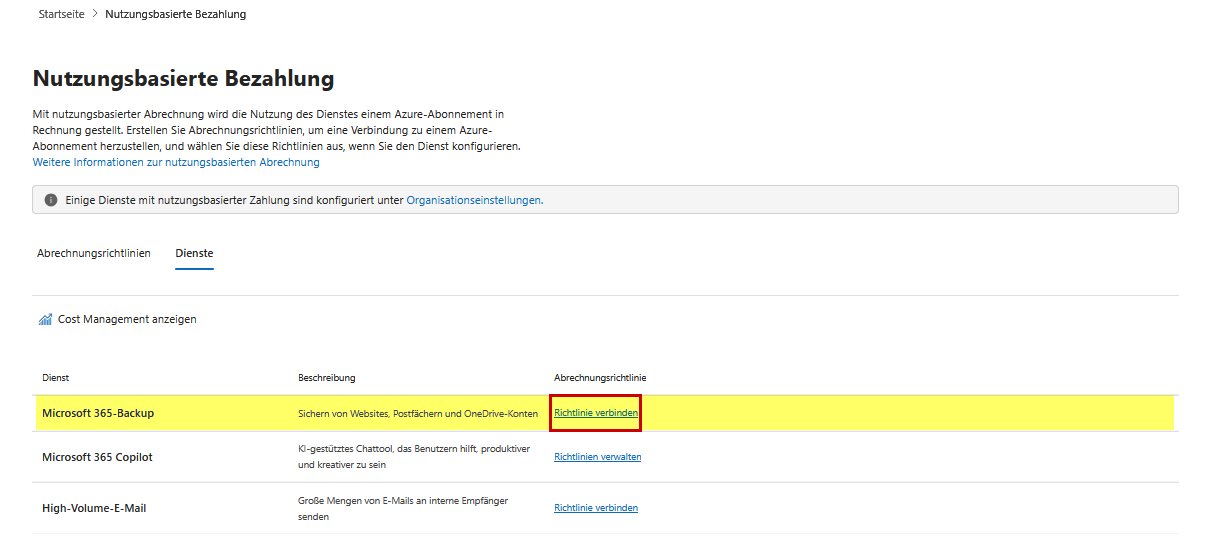
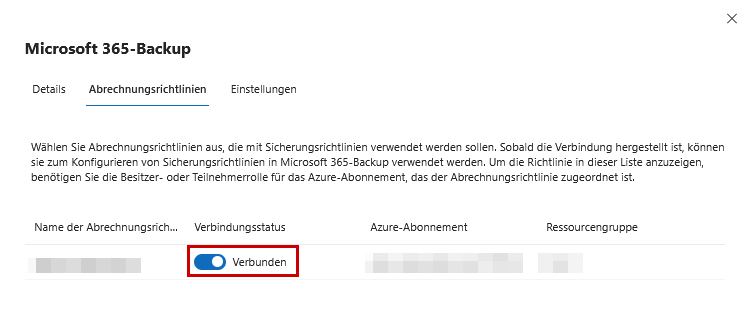
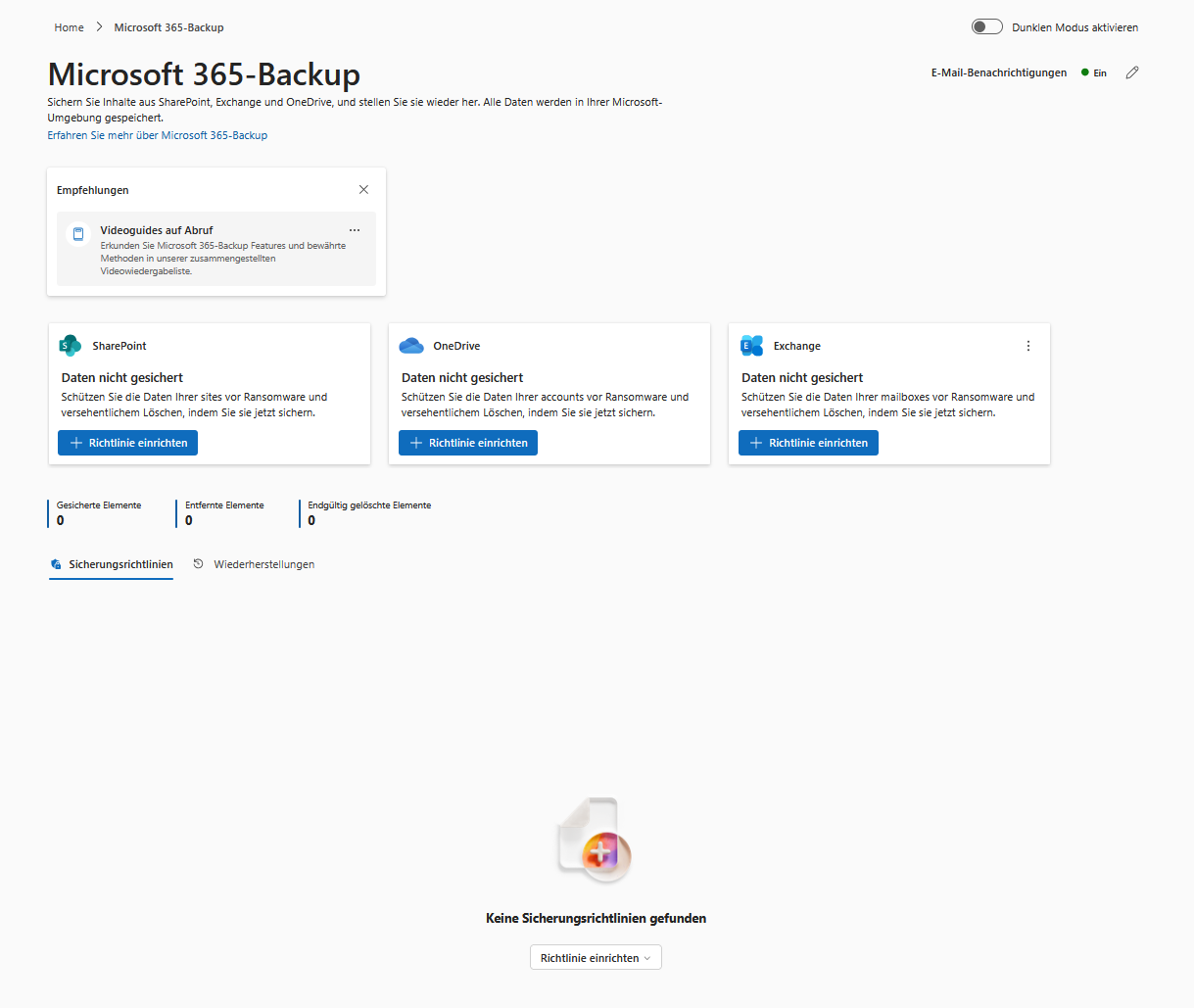
Sicherung starten: Erst nach der Verknüpfung kannst Du definieren, welche SharePoint-Sites, OneDrive-Konten oder Exchange-Postfächer geschützt werden sollen.
Die Architektur hinter dem Granular Restore
Microsoft 365 Backup nutzt für SharePoint und OneDrive keine klassischen Dateisicherungen, sondern Snapshot-Technologien auf Datenbankebene innerhalb der Microsoft-Azure-Infrastruktur. Wodurch die Daten die Compliance-Region Deines Tenants niemals verlassen, was ein wesentlicher Vorteil gegenüber vielen Cloud-to-Cloud-Backup-Lösungen ist.
Diese Snapshots werden in den ersten 14 Tagen alle 10 Minuten erstellt. Wenn Du jedoch ein granulares Restore durchführst, greift ein anderes RPO (Recovery Point Objective): Während Full-Site-Restores das 10-Minuten-Raster nutzen können, stehen für die gezielte Auswahl von Dateien tägliche Snapshots für die letzten 14 Tage und wöchentliche Snapshots für den Zeitraum bis zu einem Jahr zur Verfügung.
Technisches How-To: Einzelne Dateien wiederherstellen
Um eine granulare Wiederherstellung durchzuführen, benötigst Du zwingend die Rolle SharePoint-Sicherungsadministrator. Selbst als Global Admin musst Du Dir diese Rolle explizit zuweisen, da Microsoft hier auf ein striktes Principle of Least Privilege setzt.
- Navigiere im Microsoft 365 Admin Center zu Einstellungen > Microsoft 365 Backup.
- Wähle im Reiter Wiederherstellungen (Restorations) den Dienst aus (SharePoint oder OneDrive).
- Klicke auf Hinzufügen und wähle die Option Datei-/Ordner-Wiederherstellung.
- Wähle die betroffene Site oder das Benutzerkonto aus.
- Im nun erscheinenden Browser-Interface kannst Du durch die Ordnerstruktur navigieren oder gezielt nach Dateinamen suchen.
- Nach der Auswahl startest Du den Prozess. Wichtig: Aktuell werden die Daten an einem neuen Speicherort innerhalb der Site abgelegt. Ein direktes „In-Place Overwrite“ ist laut Roadmap (ID 464991) angekündigt, erfordert derzeit aber noch manuelle Verschiebe-Aktionen nach dem Restore.
Automatisierung via PowerShell
Obwohl das GUI für Einzelanfragen effizient ist, erfordern Massen-Operations die Shell. Die Cmdlets sind Teil des Microsoft.Graph.BackupRestore Moduls. Beachte jedoch, dass viele Operationen eine registrierte Backup Controller App erfordern und nicht in einer einfachen delegierten Session ausgeführt werden können.
Ein schneller Check Deiner bestehenden Policies ist jedoch jederzeit möglich:
# Abrufen aller aktiven Backup-Policies
Get-MgSolutionBackupRestoreProtectionPolicy | Select-Object DisplayName, IsEnabled, Status

# Details zu einer spezifischen SharePoint-Policy und deren Aufbewahrung
$policy = Get-MgSolutionBackupRestoreProtectionPolicy -ProtectionPolicyBaseId "DEINE-ID"
$policy.RetentionSettings
Fazit und kritische Würdigung
Die Einführung des granularen Restores macht Microsoft 365 Backup für viele KMUs zu einer echten Alternative gegenüber Veeam, Keepit oder AvePoint. Die Performance ist beeindruckend, da die Wiederherstellung innerhalb des Microsoft-Backbones stattfindet und nicht über externe APIs gedrosselt wird.
Trotzdem bleiben drei Schmerzpunkte bestehen, die Du bei Deiner Architektur-Entscheidung berücksichtigen musst:
- Retention-Limit: Die harte Grenze von einem Jahr ist für Branchen mit gesetzlichen Aufbewahrungspflichten (z. B. 10 Jahre nach GoBD) unzureichend.
- Pricing-Modell: Das Pay-as-you-go-Modell (ca. 0,15 USD/GB/Monat) basiert auf dem „High-Water-Mark“-Prinzip. Wenn ein Nutzer 100 GB löscht, zahlst Du für diese 100 GB im Backup weiterhin den vollen Preis, bis der Snapshot nach einem Jahr rotiert.
- Scope-Lücken: Teams-Chats, Entra ID-Konfigurationen oder Planner-Boards sind weiterhin nicht im Scope von Microsoft 365 Backup enthalten.
Wenn Deine Priorität auf maximaler RTO (Recovery Time Objective) für SharePoint-Files liegt, ist das neue Feature ein Volltreffer. Geht es Dir um Langzeitarchivierung oder Desaster Recovery der gesamten Tenant-Konfiguration, bleiben Drittanbieter unverzichtbar.
weitere Links
| Quelle | Thema | URL |
| Microsoft Learn | Microsoft 365 Backup Übersicht | https://learn.microsoft.com/en-us/microsoft-365/syntex/backup/backup-overview |
| Microsoft Tech Community | GA Announcement Granular Restore | https://techcommunity.microsoft.com/t5/microsoft-365-blog/bg-p/Microsoft365Blog |
Sei der Erste und starte die Diskussion mit einem hilfreichen Beitrag.
Kommentar hinterlassen
Dein Beitrag wird vor der Veröffentlichung kurz geprüft — fachlich, respektvoll und auf den Punkt ist hier genau richtig.