Nachrichteneinstellungen: Compliance und Schutz
Unter dem Menüpunkt „Nachrichteneinstellungen" (Messaging Settings) legst du global fest, was in Chats und Kanälen technisch möglich ist. Hier entscheidest du zwischen einer lockeren WhatsApp-Atmosphäre und einer streng regulierten Compliance-Umgebung.
1. Compliance & Kontrolle (Löschen & Bearbeiten)
Gleich oben stehen die Einstellungen, die oft Diskussionen zwischen Betriebsrat, IT und Compliance auslösen.
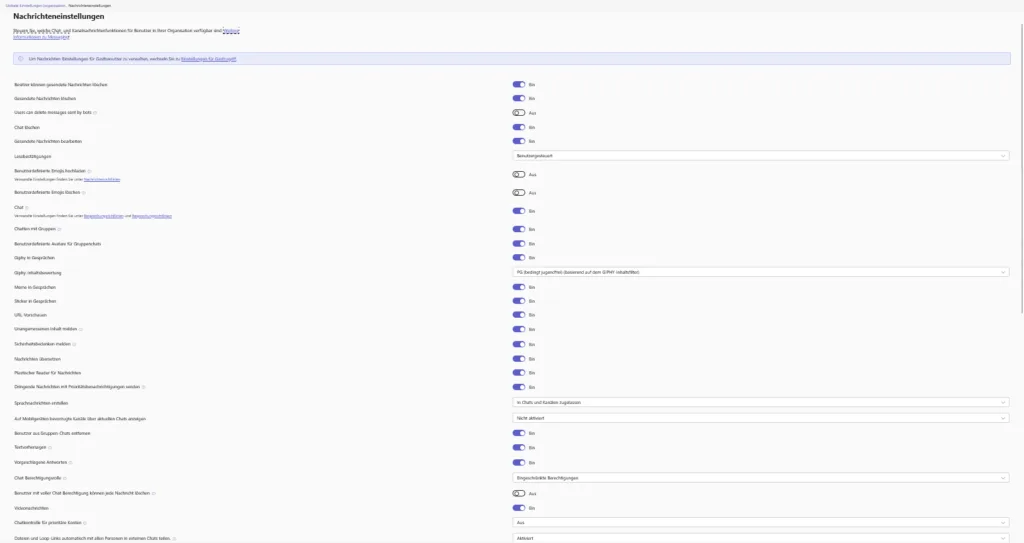
Gesendete Nachrichten löschen und bearbeiten. Vertippt sich ein Mitarbeiter oder postet versehentlich im falschen Chat, erlaubt die Einstellung auf Ein die Korrektur, was die Akzeptanz erhöht. Auf Aus bleibt jede Nachricht dauerhaft dokumentiert, was in streng regulierten Branchen wie dem Bankwesen oft Pflicht ist. Eine neuere Funktion, Chat löschen, erlaubt Nutzern zusätzlich, ganze 1:1- oder Gruppenchat-Verläufe aus ihrer Ansicht zu entfernen.
Lesebestätigungen. Hier legst du fest, ob Nutzer sehen, wann ihre Nachricht gelesen wurde (das Gelesen-Häkchen). Über die Option „Vom Benutzer gesteuert" entscheidet jeder selbst, ob er diesen Druck möchte.

2. Kultur und Spaß (Emojis, Giphys und Memes)
Teams ist Arbeitswerkzeug und sozialer Raum zugleich. Microsoft bietet Mittel, um die Stimmung aufzulockern, du behältst aber die Handbremse.
Benutzerdefinierte Emojis. Ein recht neues Feature: Nutzer laden eigene Emojis hoch, etwa das Firmenlogo oder Insider-Witze. Ob das Feature generell aktiv ist, steuerst du hier. Wer genau hochladen oder löschen darf, regelst du feiner in den Nachrichtenrichtlinien.

Giphys, Sticker und Memes. Giphys lockern den Arbeitsalltag auf. Achte auf die Giphy-Inhaltsbewertung und stelle sie auf „Moderat" oder „Streng", damit nicht jugendfreie Inhalte (NSFW) automatisch aus den Suchergebnissen fallen.

3. Features & Inklusion
Hier liegen Funktionen für Barrierefreiheit und Produktivität.
Nachrichten übersetzen. Arbeitest du international, lass diesen Schalter an. Nutzer übersetzen Nachrichten per Rechtsklick in ihre eigene Sprache, das erleichtert die Zusammenarbeit über Ländergrenzen.
Plastischer Reader (Immersive Reader). Ein Inklusions-Feature, das Nachrichten vorliest, die Textgröße ändert und den Fokus verbessert. Lass es aktiviert, um Kollegen mit Seh- oder Lesebeeinträchtigungen zu unterstützen.

Sprach- und Videonachrichten. Nutzer nehmen kurze Audio- oder Videoclips auf und senden sie wie bei WhatsApp. Das ist oft schneller als Tippen, kann im Großraumbüro aber stören.

4. Sicherheit
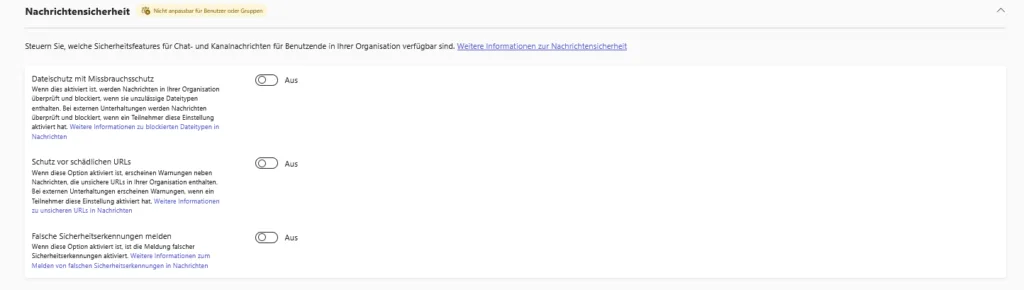
Ganz unten auf der Seite findest du unter „Sicherheitsfeatures" (Messaging Safety) zwei Schalter, die du prüfen solltest. Sie wehren Angriffe ab, die über den Chat kommen.
Schutz vor schädlichen URLs (Malicious URL Protection). Teams prüft Links in Chats, Kanälen und Besprechungsnachrichten über die Reputationsdaten von Microsoft Defender. Erkennt es einen Phishing- oder Schadlink, blendet es eine Warnung für Absender und Empfänger ein. Wichtig: Diese Basisfunktion warnt, sie blockiert den Klick nicht, und sie ist in allen Teams-Lizenzen ohne Defender-Zusatz enthalten. Das echte Blockieren beim Klick (Time-of-Click) leistet erst Safe Links aus Microsoft Defender for Office 365, das du im Defender Portal konfigurierst und das eine Defender-Lizenz voraussetzt. Microsoft aktiviert die Messaging-Safety-Funktionen ab dem 12. Januar 2026 standardmäßig, sofern du die Einstellungen nicht zuvor angepasst hast.
Dateischutz mit Missbrauchsschutz (Weaponizable File Protection). Diese Funktion blockiert das Teilen gefährlicher Dateitypen wie ausführbarer Dateien oder Archive in Chats und Kanälen. Da Chats oft als Einfallstor für Malware dienen, ist das eine wichtige Verteidigungslinie. Auch dieser Schalter wird ab dem 12. Januar 2026 standardmäßig aktiviert.
5. Viva Engage & Co.
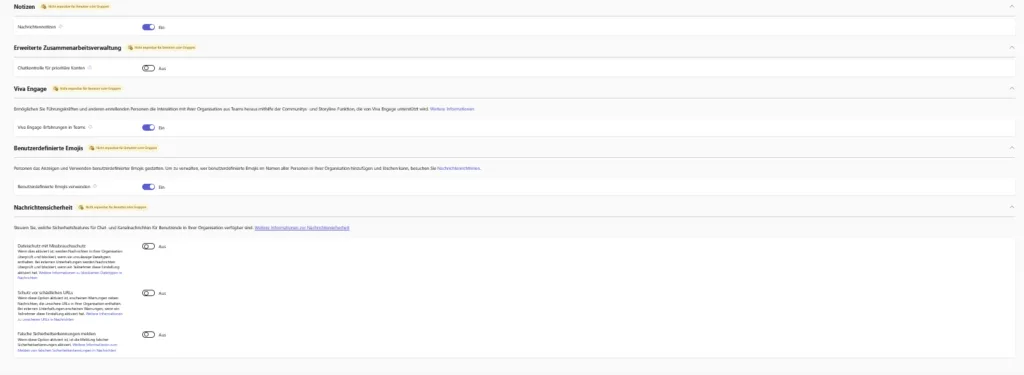
Zum Schluss die Vernetzung. Schalter wie „Viva Engage-Erfahrungen in Teams" oder „Dateien und Loop-Links automatisch teilen" sollen Silos aufbrechen. Nutzt ihr Viva Engage (ehemals Yammer) als Enterprise Social Network, bindet die Aktivierung es in die Teams-Oberfläche ein.

Einordnung
Hier legst du den Kommunikationsstil deines Unternehmens fest. Ein lockeres Start-up erlaubt Giphys, Sticker, eigene Emojis und das Bearbeiten von Nachrichten. Eine streng regulierte Behörde fährt bei Giphys und beim Löschen von Nachrichten restriktiver. Unabhängig davon sollten die Sicherheitsfeatures, Malicious URL Protection und Weaponizable File Protection, immer aktiv sein.

Sei der Erste und starte die Diskussion mit einem hilfreichen Beitrag.
Kommentar hinterlassen
Dein Beitrag wird vor der Veröffentlichung kurz geprüft — fachlich, respektvoll und auf den Punkt ist hier genau richtig.