Gastzugriff und B2B-Zugriff sicher konfigurieren
Der Bereich „Externe Zusammenarbeit" gehört zu den kritischsten Stellen in deinem Tenant. Hier entscheidest du über die Balance zwischen effizienter Kooperation mit Externen und dem Schutz deiner Unternehmensdaten. Kurz gesagt: wie durchlässig deine digitalen Grenzen sind.
Die neue Oberfläche trennt sauber zwischen der klassischen und der modernen Art der Anbindung. Das hilft dir, Berechtigungen gezielter zu steuern.
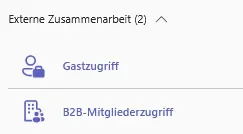
Microsoft hat den Bereich in zwei Hauptkategorien unterteilt:
- Gastzugriff (klassisch, via Tenant-Switch)
- B2B-Mitgliederzugriff (modern, z. B. via Shared Channels)
1. Gastzugriff
Gastzugriff ist das klassische Szenario, das wir seit Jahren kennen: Du lädst eine externe Person (z. B. max.muster@partnerfirma.de) in eines deiner Teams ein. Diese Person erhält in deinem Entra ID (ehemals Azure AD) ein Gast-Konto. Hier legst du zentral fest, was diese Gäste dürfen, sobald sie in deinem Tenant sind.
Der Hauptschalter
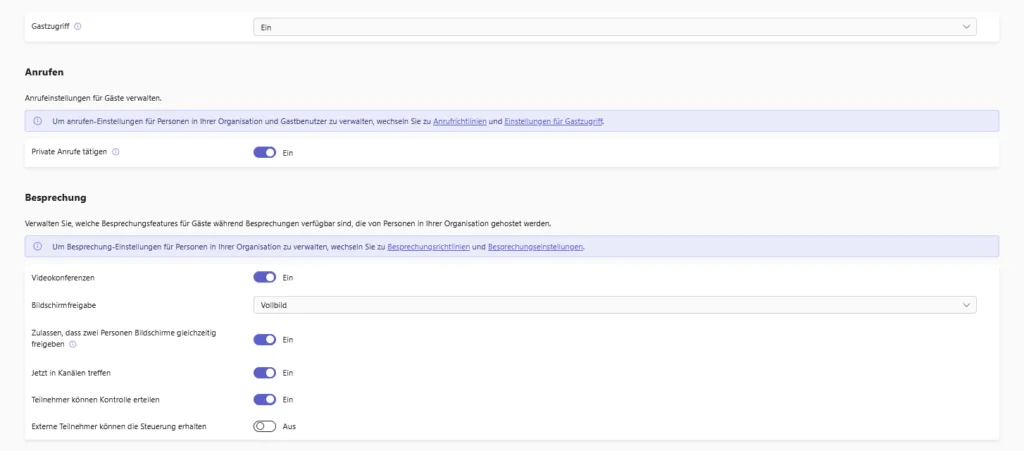
Gastzugriff in Teams zulassen. Steht der Schalter auf Aus, kann niemand externen Gästen Zugang gewähren, dein Tenant bleibt geschlossen. Auf Ein greifen die folgenden Detailregeln.
Anrufen
Private Anrufe tätigen (Empfehlung: Ein). Regelt, ob ein Gast deine Mitarbeiter direkt per Audio oder Video anrufen darf (1:1). Lass die Option in den meisten Fällen aktiv, um echte Zusammenarbeit zu ermöglichen. Deaktivierst du sie, können Gäste nur an geplanten Meetings teilnehmen, aber niemanden spontan anrufen.
Besprechungen
Hier definierst du, wie interaktiv Gäste in Online-Meetings sein dürfen.
Videokonferenzen (IP-Video). Steuert, ob der Gast seine Kamera einschalten darf. Meist aktiv.
Bildschirmfreigabe. Ein kritischer Punkt: Für Support oder Präsentationen ist die Freigabe nötig. Willst du verhindern, dass Externe versehentlich interne Inhalte ihres Desktops in dein Meeting streamen, deaktiviere sie.
Fernsteuerung. Zwei Schalter greifen ineinander: ob deine Mitarbeiter einem Gast die Maussteuerung übergeben dürfen und ob der Gast die Steuerung überhaupt erhalten darf. Aus Sicherheitsgründen, etwa zum Schutz vor Support-Scams oder Fehlbedienung, deaktivieren viele Admins die Fernsteuerung für Externe.
Jetzt in Kanälen treffen. Steuert, ob Gäste eine Sofortbesprechung (Meet Now) in einem Kanal starten dürfen. Um Wildwuchs zu vermeiden, wird das oft deaktiviert.
Nachrichten
Dieser Bereich ist der umfangreichste und regelt Chat-Kultur und Compliance.
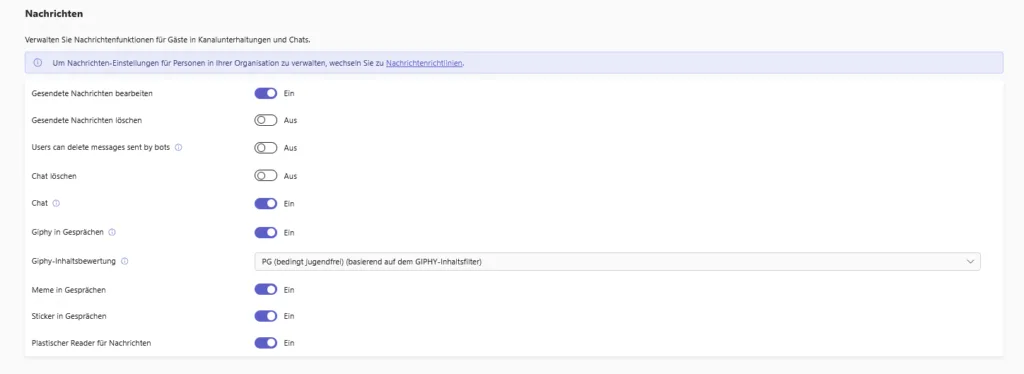
Gesendete Nachrichten bearbeiten und löschen. Hier wägst du ab. Korrekturen zu erlauben erhöht die Akzeptanz, weil sich jeder mal vertippt. In streng regulierten Branchen wie Banken und Versicherungen muss der Chat-Verlauf revisionssicher bleiben, dort wird das Löschen unterbunden, damit keine Zusagen nachträglich verschwinden.
Chat. Der generelle Schalter, ob Gäste überhaupt chatten dürfen. Ist er aus, können sie nur Dokumente lesen.
Giphys, Memes, Sticker. Du steuerst granular, ob Gäste die Kommunikation damit auflockern dürfen. Erlaubst du Giphys, stelle die Inhaltsbewertung auf „Moderat" oder „Streng", um unprofessionelle oder nicht jugendfreie Inhalte (NSFW) automatisch auszufiltern.
Plastischer Reader. Lass diese Funktion eingeschaltet. Sie hilft Gästen mit Lese-Rechtschreib-Schwäche oder Sprachbarrieren über Vorlesefunktion und Übersetzung, Nachrichten besser zu verstehen.
2. B2B-Mitgliederzugriff (Die moderne Art)
Während ein Gast technisch ein Besucher in deinem Tenant mit eingeschränkten Rechten ist, behandelt der B2B-Mitgliederzugriff externe Personen fast wie eigene Mitarbeiter. Grundlage ist Microsoft Entra External ID. Typische Anwendungsfälle sind Multi-Tenant Organizations (MTO), also große Unternehmensgruppen mit mehreren Mandanten, oder Shared Channels (Teams Connect). Die Benutzer werden dabei oft nicht als Gast, sondern als Member im Hintergrund synchronisiert.
Schattenidentitäten (MTO)
Der Hinweistext im Admin Center spricht von „Schattenidentitäten in Multi-Tenant Organization (MTO)-Setups". Ist dein Unternehmen Teil eines Konzerns mit mehreren verknüpften M365-Tenants, steuerst du hier das Verhalten dieser internen Externen. Sie haben oft weitreichendere Rechte als ein klassischer Lieferant, den du als Gast einlädst.
Copilot für B2B-Mitglieder zulassen
Diese Einstellung erlaubt B2B-Mitgliedern aus einer Multi-Tenant Organization, in deinen Besprechungen ihren eigenen Microsoft 365 Copilot zu nutzen. Zwei Punkte sind dabei wichtig: Die Einstellung greift nur für B2B-Member innerhalb der MTO, nicht für klassische Gäste oder föderierte Nutzer, und sie ist standardmäßig aktiviert. Steuern kannst du sie im Teams Admin Center unter Benutzer, B2B-Mitgliederzugriff, oder per PowerShell. Voraussetzung ist, dass beide Organisationen ihre Cross-Tenant-Access-Einstellungen entsprechend freigegeben haben.
Die Lizenzierung läuft nach dem Prinzip Bring Your Own License (BYOL). Du musst dem Externen keine Copilot-Lizenz spendieren, die Lizenz sitzt in seinem Heimat-Tenant. Wer dort keine Copilot-Lizenz hat, kann Copilot auch in deinem Meeting nicht nutzen. Klassischen Gästen lässt sich ohnehin keine Copilot-Lizenz zuweisen.
Wäge den Einsatz ab. Die Zusammenarbeit wird effizienter, weil Partner das Meeting per KI zusammenfassen oder Rückfragen stellen können. Datenschutzseitig erlaubst du damit aber, dass eine externe Copilot-Instanz (auch wenn sie im Kontext des Nutzers läuft) Inhalte deiner vertraulichen Meetings verarbeitet. In Hochsicherheitsbereichen solltest du das prüfen oder die Einstellung deaktivieren.
Einordnung
Die Trennung in Gastzugriff und B2B-Mitgliederzugriff zwingt dich zur sauberen Unterscheidung. Der Gast ist ein Besucher, der zeitweise mitarbeitet (Partner, Kunde). Das B2B-Mitglied ist ein eng integrierter Konzern-Kollege oder Verbündeter, der über Shared Channels oder MTO tief eingebunden ist. Prüfe beide Bereiche genau, denn hier entscheidet sich, wie durchlässig deine Unternehmensgrenzen sind.

Sei der Erste und starte die Diskussion mit einem hilfreichen Beitrag.
Kommentar hinterlassen
Dein Beitrag wird vor der Veröffentlichung kurz geprüft — fachlich, respektvoll und auf den Punkt ist hier genau richtig.