
Lange Zeit war die Anpassung der Microsoft 365 Profilkarte (Profile Card) – also das kleine Fenster, das aufpoppt, wenn Du in Outlook oder Teams auf einen Namen klickst – eine reine PowerShell- oder Graph-Explorer-Aufgabe. Wer zusätzliche Infos wie die Personalnummer oder Kostenstelle anzeigen wollte, musste tief in die JSON-Strukturen der API eintauchen.

Das ändert sich jetzt. Microsoft hat im Microsoft 365 Admin Center den neuen Bereich „People Settings“ (Einstellungen für Personen) eingeführt.
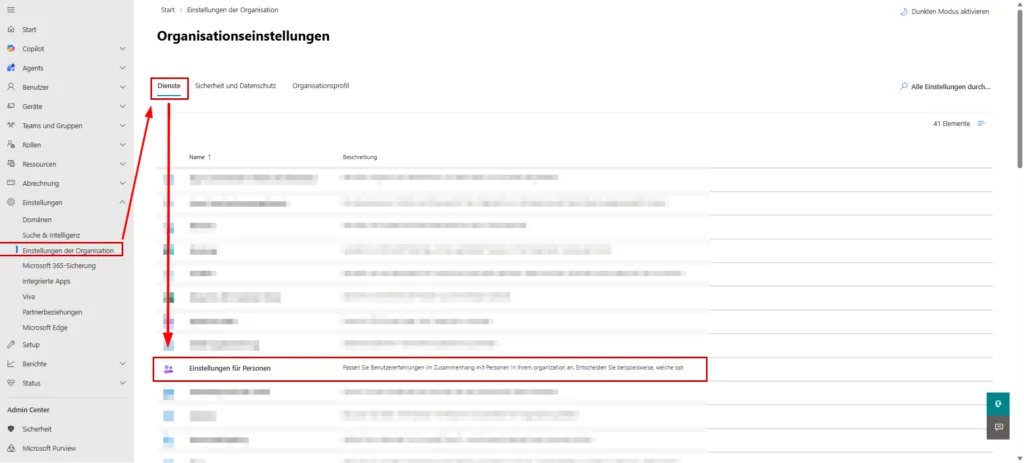
„People Settings“ (Einstellungen für Personen) findest du in den "Einstellungen der Organisation" unter Dienste.
Damit können Administratoren endlich per GUI steuern, welche Attribute den Mitarbeitern angezeigt werden. Doch wie so oft steckt der Teufel im Detail: Wer bisher stark auf Custom Attributes gesetzt hat, muss jetzt umdenken.
Was ist neu?
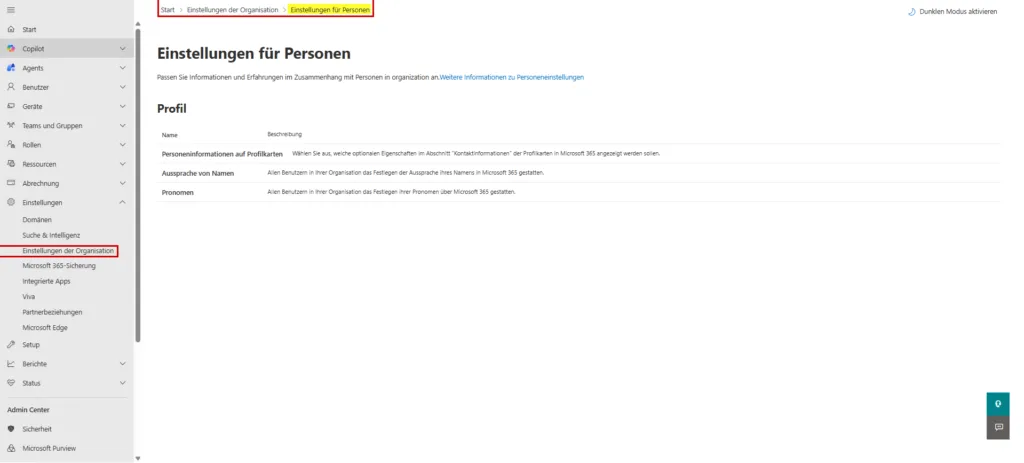
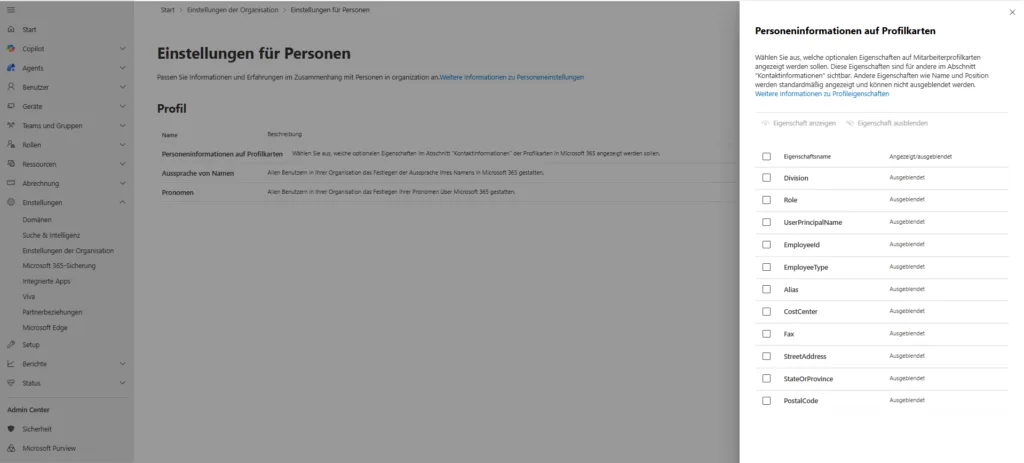
Im Microsoft 365 Admin Center findest Du unter den Einstellungen nun den Bereich „People Settings“. Hier kannst Du auswählen, welche erweiterten Eigenschaften auf der Profilkarte erscheinen sollen.
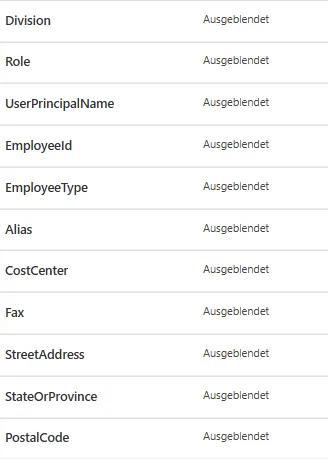
Zu den verfügbaren Feldern gehören unter anderem:
- Employee ID (Personalnummer)
- Cost Center (Kostenstelle)
- Division (Abteilung/Bereich)
- Role (Rolle)
Das ist ein großer Schritt für die Usability, da Du keine komplexen Payloads mehr an die Graph API senden musst, nur um ein Standardfeld einzublenden.
Standard vs. Custom Attributes
Hier müssen wir technisch differenzieren. Viele deutsche Unternehmen nutzen seit Jahren die Exchange Custom Attributes (extensionAttribute1 bis 15), um spezifische Daten wie Kostenstellen oder interne Codes abzubilden. Diese wurden oft mühsam per Schema-Extension in die Profilkarte „gehackt“.
Das Wichtige: Die neuen Einstellungen im Admin Center greifen nicht auf diese benutzerdefinierten Exchange-Attribute zu. Stattdessen basieren sie auf den nativen Entra ID (Azure AD) Properties bzw. den Standard-Ressourcen des Microsoft Graph (wie CompanyDetail oder PositionDetail).
Das bedeutet: Wenn Deine Kostenstellen aktuell im extensionAttribute1 liegen, werden sie durch das bloße Aktivieren des Hakens „Cost Center“ in den neuen Settings nicht angezeigt. Das Feld bleibt leer, weil Microsoft an einer anderen Stelle (im nativen Attribut costCenter) nachsieht.
Datenpflege: Die Beta-Falle
Ein weiteres technisches Detail betrifft die Pflege dieser Daten. Einige der Felder, die Du jetzt im Admin Center aktivieren kannst (wie CostCenter, Division oder Role), basieren auf Graph-Ressourcen, die sich teilweise noch im Beta-Status befinden.
Das führt zu der kuriosen Situation, dass Du zwar im Admin Center einstellen kannst, dass die Kostenstelle angezeigt wird, Du aber im Entra Admin Center oder M365 Admin Center keine Möglichkeit hast, dieses Feld beim User zu editieren.
Die Lösung: PowerShell Um diese Felder mit Daten zu füllen, musst Du auf das Microsoft Graph PowerShell Modul zurückgreifen. Hier ein Beispiel, wie Du Kostenstelle und Division für einen User setzt:
# Verbindung herstellen (falls nicht bereits geschehen)
Connect-MgGraph -Scopes "User.ReadWrite.All"

# Parameter definieren
$Parameters = @{
  employeeOrgData = @{
   "costCenter" = "881-22993"
   "division" = "IT Operations"
  }
}

# Update durchführen
Update-MgUser -UserId "max.mustermann@deine-domain.de" -BodyParameter $Parameters

# Überprüfung
Get-MgUser -Userid "max.mustermann@deine-domain.de" -Property id, displayName, employeeOrgData | Select-Object -ExpandProperty employeeOrgData
Zeit zum Aufräumen
Wir befinden uns in einer Übergangsphase. Microsoft versucht, die Wildwuchs-Lösungen mit Custom Attributes durch standardisierte Graph-Properties zu ersetzen.
Für Dich als Admin bedeutet das:
- Analyse: Prüfe, wo Du aktuell wichtige Infos speicherst (z. B. Personalnummer im
extensionAttribute3?). - Migration: Plane mittelfristig, diese Daten in die nativen Felder (
EmployeeId,CostCenter, etc.) zu migrieren. Ein Skript kann hier helfen, die Werte einmalig rüberzukopieren. - Aktivierung: Sobald die Daten in den Standardfeldern liegen, nutze die neuen „People Settings“, um sie sichtbar zu machen.
Fazit
Die neuen „People Settings“ sind eine willkommene Erleichterung und deuten darauf hin, dass Microsoft weitere Einstellungen (wie Pronomen oder Namensaussprache) bald ebenfalls an dieser Stelle zentralisieren wird. Wer jedoch eine historisch gewachsene Exchange-Attribut-Struktur hat, muss erst seine Datenbasis modernisieren, um von der neuen Klick-Bunti-Welt zu profitieren.

Sei der Erste und starte die Diskussion mit einem hilfreichen Beitrag.
Kommentar hinterlassen
Dein Beitrag wird vor der Veröffentlichung kurz geprüft — fachlich, respektvoll und auf den Punkt ist hier genau richtig.