
Lange Pfade unter Windows sind seit Jahrzehnten der natürliche Feind jeder strukturierten Ablage. Besonders im Microsoft 365 Ökosystem führt die Standard-Nomenklatur OneDrive - <Organisationsname> oft dazu, dass die magische Grenze von 260 Zeichen schneller erreicht ist, als man „Dateisynchronisierung“ sagen kann. Bisher konntest Du diesen Root-Ordnernamen nicht ohne hässliche Registry-Hacks biegen. Mit der neuen Policy, die Microsoft seit Mitte März 2026 ausrollt, ändert sich das grundlegend.
Das Problem: Die Pfadlängen-Falle
Der Standardpfad eines Benutzers beginnt typischerweise bei C:\Users\Username\OneDrive - Firmenname AG\. Hat Dein Unternehmen einen langen Namen, belegst Du bereits 40 bis 60 Zeichen, bevor überhaupt der erste Unterordner wie „Projekte“ oder „Marketing“ beginnt. Da Windows im Standard-Explorer-Modus (ohne Long-Path-Aktivierung) bei 260 Zeichen abriegelt, führen tief verschachtelte SharePoint-Bibliotheken oder komplexe Ordnerstrukturen unweigerlich zu Synchronisationsfehlern.
Durch die neue Richtlinie „Set a custom name for the OneDrive sync folder“ kannst Du diesen Root-Namen nun global oder für spezifische Benutzergruppen einkürzen, wodurch Du wertvolle Zeichen für die tatsächliche Dateistruktur gewinnst.
Die technische Implementierung
Die Steuerung erfolgt über eine neue Administrative Vorlage (ADMX), die einen spezifischen Registry-Key im HKLM-Zweig setzt. Hierbei wird die Tenant-ID Deiner Organisation mit einem frei wählbaren String verknüpft.
- Registry-Pfad: HKLM\SOFTWARE\Policies\Microsoft\OneDrive\CustomSyncRootFolderName
- Value Name: [Deine-Tenant-ID]
- Value Type: String (REG_SZ)
- Value Data: [Dein Wunschname]
Kritischer Hinweis für die Konfiguration: Du darfst den Namen „OneDrive“ (ohne Zusätze) unter keinen Umständen als Custom Name verwenden. Diese Konfiguration triggert interne Namenskonflikte zwischen der App-Logik und dem Dateisystem, was zu schwer lokalisierbaren Synchronisationsfehlern und instabilen Mount-Points führt. Wähle stattdessen einen eindeutigen Kurznamen oder ein Firmen-Akronym.
How-To: Custom OneDrive Folder Name konfigurieren
Bevor Du startest, stelle sicher, dass die OneDrive-Clientversion 26.026.0209.0004 oder höher installiert ist. Der Rollout der Policy-Unterstützung erfolgt serverseitig und wird bis Anfang April 2026 weltweit abgeschlossen sein.
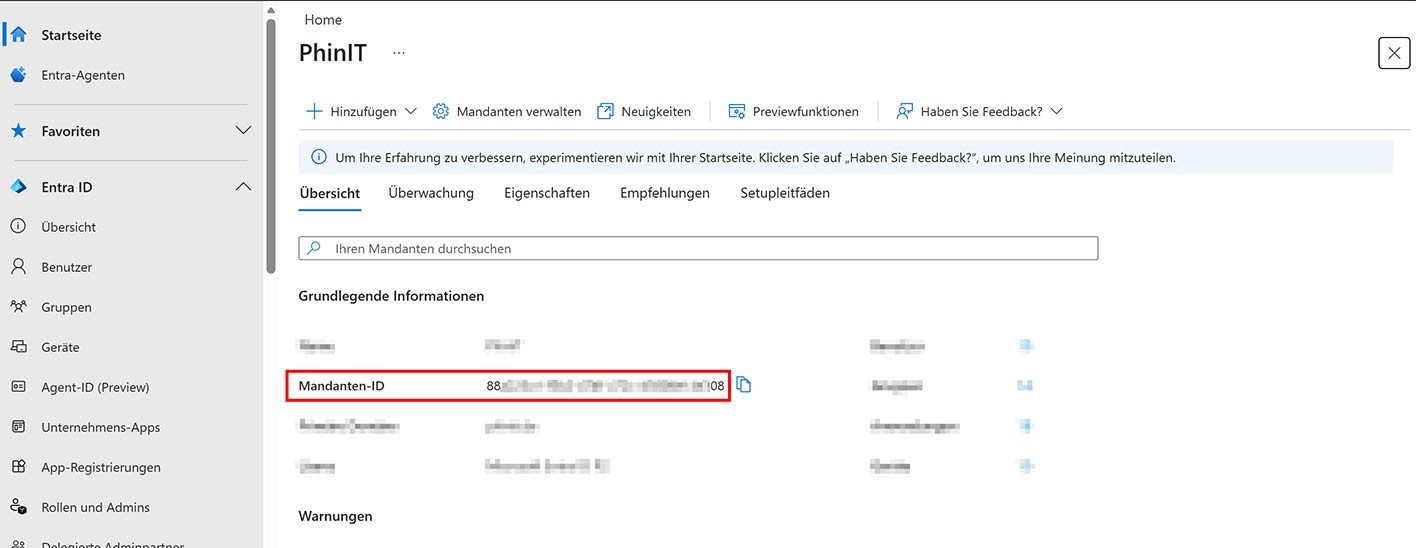
Schritt 1: Ermittlung der Tenant-ID
Du benötigst die eindeutige ID Deines Microsoft 365 Tenants. Diese findest Du am schnellsten im Microsoft Entra Admin Center.
Schritt 2: Konfiguration via Gruppenrichtlinie (GPO)
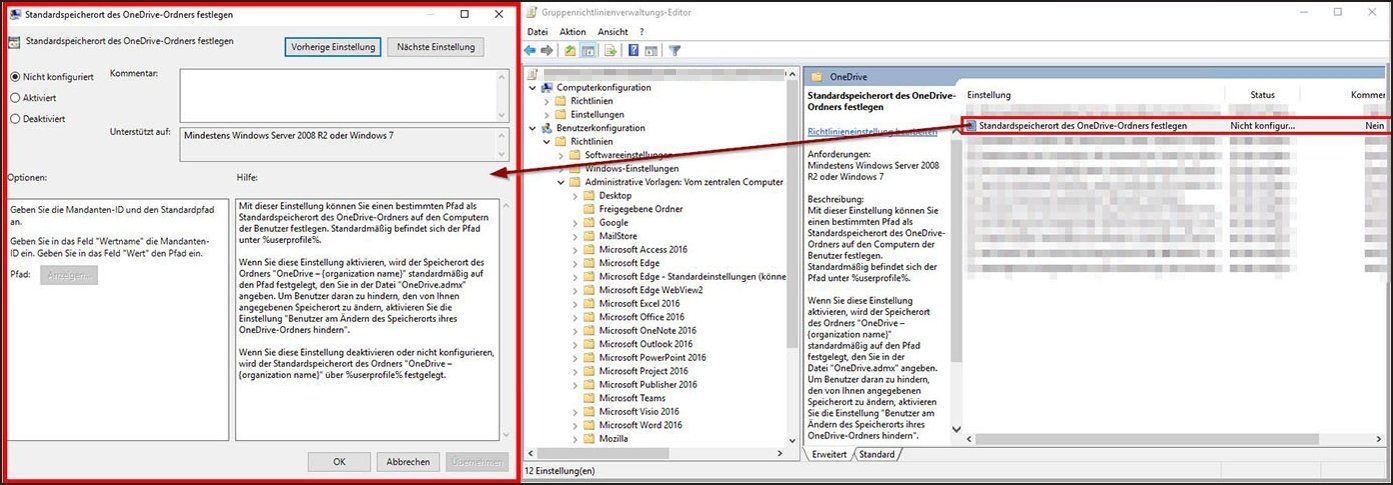
Öffne den Gruppenrichtlinien-Editor für Deine Domäne oder lokal auf einem Test-Client.
- Navigiere zu: Computerkonfiguration > Administrative Vorlagen > OneDrive.
- Suche die Einstellung: Set a custom name for the OneDrive sync folder.
- Wähle „Aktiviert“.
- Klicke auf „Anzeigen“, um die Liste der Namen zu pflegen.
- Gib unter „Wertname“ Deine Tenant-ID ein und unter „Wert“ den gewünschten Kurznamen (z. B. „Cloud“ oder ein kurzes Akronym Deiner Firma).
Schritt 3: Migration bestehender Profile (Der kritische Teil)
Hier liegt der größte operative Fallstrick: Die Richtlinie greift bei neuen Setups sofort. Bestehende Synchronisationen ändern ihren Namen nicht automatisch im Dateisystem.
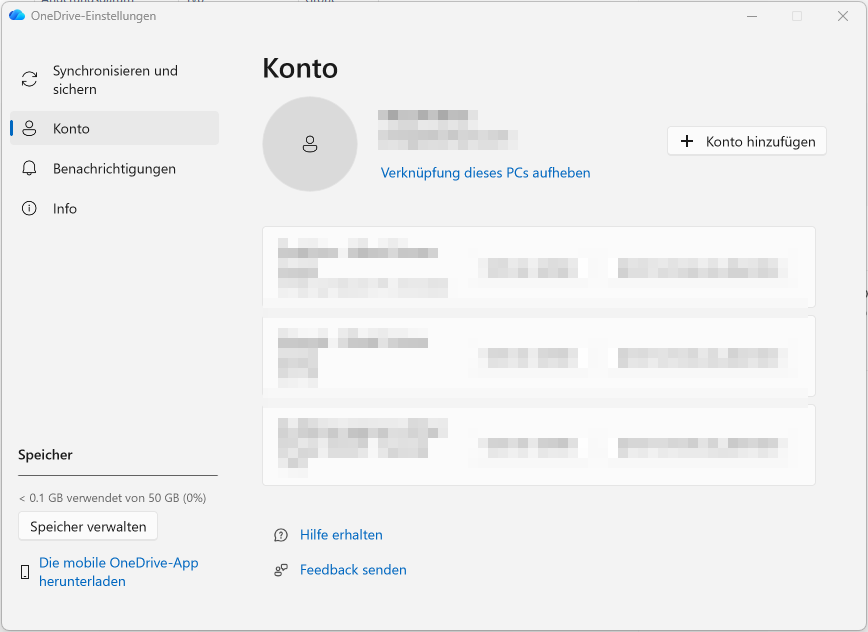
Um den neuen Namen für einen aktiven User zu erzwingen, muss dieser sein Konto entkoppeln und neu verbinden.
- Klicke auf das OneDrive-Icon in der Taskleiste > Einstellungen (Zahnrad) > Konto.
- Wähle „Diesen PC verknüpfen aufheben“.
- Nach der Trennung lösche (oder verschiebe zur Sicherheit) den alten Ordner OneDrive - AlterName.
- Melde den User erneut an. OneDrive erstellt nun den lokalen Pfad mit dem in der GPO definierten Namen.
Fazit und administrative Einschätzung
Die Einführung von CustomSyncRootFolderName ist ein längst überfälliges Werkzeug für Administratoren, die mit der Legacy-Beschränkung von 260 Zeichen kämpfen. Dennoch ist der Rollout kein Selbstläufer.
Aus technischer Sicht ist die Lösung solide, da sie direkt auf der Ebene der Synchronisations-Engine ansetzt. Die größte Hürde ist jedoch die User-Experience bei Bestandskunden. Die Notwendigkeit, das Konto zu entkoppeln und neu zu verbinden (Unlink/Relink), ist bei großen Datenmengen ein massiver Performance-Faktor. Wenn ein User 200 GB lokal synchronisiert hat, bedeutet ein Relink im Zweifel stundenlange Hintergrundaktivität für den Abgleich der Prüfsummen, selbst wenn die Dateien bereits vorhanden sind.
Besonders tückisch: Der Anzeigename im Navigationsbereich des Windows Explorers bleibt oft beim alten Namen (OneDrive - Firmenname), während der physische Pfad unter C:\Users\...\ bereits den neuen Kurznamen nutzt. Das führt zu Verwirrung beim Support.
Mein Rat: Nutze diese Policy primär für Greenfield-Szenarien oder im Rahmen eines Hardware-Refreshes. Wenn Du sie in einer Bestandsflotte ausrollst, kombiniere dies zwingend mit einem PowerShell-Skript, das den alten Ordner aufräumt, um massiven Speicherplatzverbrauch durch Dateidubletten zu vermeiden. Die Sicherheit wird durch diese Änderung nicht negativ beeinflusst, da die Berechtigungsstruktur (NTFS) auf den neuen Ordner vererbt wird, sobald der Sync-Client den Pfad initialisiert.
weitere Quellen
| Quelle | Thema | URL |
| VistaSys AG | Rollout-Details & Roadmap | https://www.vistasys.ch/onedrive-pfad-zu-lang-problem-loesung/ |
| Merill.net (M365 Message Center) | MC1242782 Spezifikationen | https://mc.merill.net/message/MC1242782 |
| Microsoft Learn | OneDrive GPO Dokumentation | https://learn.microsoft.com/en-us/sharepoint/use-group-policy |
| Microsoft Support | OneDrive Versionshinweise | https://support.microsoft.com/de-de/office/onedrive-versionshinweise-845dcf18-f921-435e-bf28-4e24b95e5fc0 |

Sei der Erste und starte die Diskussion mit einem hilfreichen Beitrag.
Kommentar hinterlassen
Dein Beitrag wird vor der Veröffentlichung kurz geprüft — fachlich, respektvoll und auf den Punkt ist hier genau richtig.